
Network User's Guide
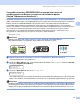




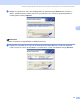
Table Of Contents
- РЪКОВОДСТВО НА МРЕЖОВИЯ ПОТРЕБИТЕЛ MFC-7840W
- Съдържание
- 1 Въведение
- 2 Конфигурирайте Вашето устройство за мрежова работа
- Обзор
- IP адреси, маски на подмрежата и Gateway
- Диаграма на последователността
- Задаване на IP адрес и маска на подмрежа
- Промяна на настройките на печатния сървър
- Използване на помощната програма BRAdmin Light за промяна на настройките на печатния сървър
- Използване на помощната програма BRAdmin Professional за промяна на настройките на печатния сървър (за Windows®)
- Използване на контролния панел за промяна на настройките на печатния сървър
- Използване на уеб базирано управление (уеб браузър) за промяна на настройките на сървъра за печатане/сканиране
- Използване на дистанционна настройка за промяна на настройките на печатния сървър (не е налична за Windows Server® 2003)
- Използване на други методи за промяна на настройките на печатния сървър
- 3 Конфигуриране на Вашето устройство за безжична мрежа
- Обзор
- Условия и концепции на безжичните мрежи
- Таблица стъпка по стъпка за безжична мрежова конфигурация
- Потвърдете Вашата мрежова среда
- Потвърдете Вашия метод за безжична мрежова настройка
- Конфигурация при употребата на помощната програма за инсталиране от контролния панел на устройството за конфигуриране на Вашето безжично мрежово устройство
- Конфигуриране при употребата на SES/WPS/AOSS от контролния панел (Режим “Автоматичен безжичен”) (само за инфраструктурен режим)
- Конфигуриране при употребата на PIN метода на Wi-Fi Protected Setup™ (само за инфраструктурен режим)
- Конфигурация при употребата на помощната програма за инсталиране на Brother от CD-ROM за конфигуриране на Вашето безжично мрежово устройство
- Конфигуриране на Вашето устройство за безжична мрежа
- При употребата на Помощната програма за настройка от контролния панел
- Употреба на менюто SES/WPS/AOSS на контролния панел за конфигуриране на Вашето устройство за безжична мрежа (Режим “Автоматичен безжичен”)
- При употребата на PIN метод от защитения Wi-Fi Protected Setup™
- Използвайте приложението за инсталиране на Brother върху CD-ROM, за да конфигурирате Вашата машина за безжична мрежа
- 4 Безжична конфигурация за Windows® при употреба на приложението за инсталиране на Brother
- 5 Безжична конфигурация за Macintosh® при употреба на приложението за инсталиране на Brother
- 6 Настройка на контролния панел
- LAN меню
- TCP/IP
- Ethernet (само жична мрежа)
- Помощна програма за инсталиране (само за безжична мрежа)
- SES/WPS/AOSS (само за безжична мрежа)
- WPS w/PIN код (само за безжична мрежа)
- WLAN статус (само за безжична мрежа)
- Връщане към стойността по подразбиране
- Разрешаване на жична мрежа (само жична мрежа)
- WLAN разрешаване (само за безжична мрежа)
- Сканиране към FTP
- Възстановяване на мрежовите настройки до фабричните настройки по подразбиране
- Отпечатване на списъка на мрежовата конфигурация
- LAN меню
- 7 Помощна програма за инсталиране на драйвер (само за Windows®)
- 8 Мрежов печат при използване на основен TCP/IP Peer-to-Peer печат в Windows®
- 9 Печатане от интернет за Windows®
- 10 Печатане в мрежа от Macintosh®
- 11 Уеб базирано управление
- 12 Функции за сигурност
- 13 Отстраняване на неизправности
- Приложение А
- Използване на услуги
- Други начини за конфигуриране на IP адреса (за напреднали потребители и администратори)
- Използване на DHCP за конфигуриране на IP адреса
- Използване на BOOTP за конфигуриране на IP адреса
- Използване на RARP за конфигуриране на IP адреса
- Използване на APIPA за конфигуриране на IP адреса
- Използване на ARP за конфигуриране на IP адреса
- Използване на TELNET конзола за конфигуриране на IP адреса
- Използване на сървърния софтуер Brother Web BRAdmin за IIS конфигуриране на IP адреса
- Инсталиране при използването на уеб услуги (за потребители на Windows Vista® )
- Инсталиране при използване на Опашка за мрежовия принтер или Споделяне (само принтерен драйвер)
- Приложение Б
- Индекс

Конфигуриране на Вашето устройство за безжична мрежа
35
3
c Натиснете Menu (Меню), 5, 2, 4 за Код WPS с PIN.
d LCD дисплеят ще покаже 8-цифров PIN и машината ще започне да търси точка за достъп в
продължение на 5 минути.
Свързване с WPS
PIN:XXXXXXXX
e
С помощта на компютър, който е в мрежата, напишете “http://access point’s IP address/” в браузъра.
(Където “access point’s IP address” е IР адресът на устройството, което се използва като Registrar
1
)
Отидете в страницата за настройка на WPS (Wi-Fi Protected Setup) и въведете PIN, който LCD
дисплеят показва в
d
към Registrar и следвайте екранните инструкции на -.
1
Registrar (регистраторът) нормално е точката за достъп / маршрутизаторът.
Забележка
Страницата за настройка е различна в зависимост от типа на точката за достъп / маршрутизатора.
Вижте ръководството с инструкции, което е предоставено с Вашата точка за достъп / маршрутизатор.
За Windows Vista
®
3
Ако използвате компютър с Windows Vista
®
като Registrar (регистратор), следвайте тези стъпки:
Забележка
За да използвате компютър с Windows Vista
®
като Registrar (регистратор), Вие трябва да го
регистрирате предварително във Вашата мрежа. Вижте ръководството с инструкции, което е
предоставено с Вашата точка за достъп / маршрутизатор.
1 Щракнете Старт и след това Мрежа.
2 Натиснете Добавяне на безжично устойство.
3 Изберете Вашия принтер и щракнете върху Напред.
4
Въведете PIN, който LCD дисплеят показва в
d
върху
стр. 35
и след това щракнете върху
Напред
.
5
Изберете Вашата мрежа, към която искате да се свържете и след това щракнете върху
Напред
.
6 Щракнете Затвори.
f Ако LCD дисплеят покаже Свързан, устройството е успешно свързано към Вашия маршрутизатор
или точка за достъп. Сега можете да използвате Вашето устройство в безжична мрежа.
Ако LCD дисплеят покаже Лоша връзка, устройството не е успешно свързано към Вашия
маршрутизатор или точка за достъп. Опитайте се да започнете от
c отново. Ако същото
съобщение бъде показано отново, върнете устройството към заводските настройки и опитайте
отново. За връщането към заводските настройки вижте
Възстановяване на мрежовите
настройки до фабричните настройки по подразбиране на стр. 87.