
Network User's Guide
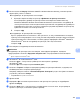

Table Of Contents
- РЪКОВОДСТВО НА МРЕЖОВИЯ ПОТРЕБИТЕЛ MFC-7840W
- Съдържание
- 1 Въведение
- 2 Конфигурирайте Вашето устройство за мрежова работа
- Обзор
- IP адреси, маски на подмрежата и Gateway
- Диаграма на последователността
- Задаване на IP адрес и маска на подмрежа
- Промяна на настройките на печатния сървър
- Използване на помощната програма BRAdmin Light за промяна на настройките на печатния сървър
- Използване на помощната програма BRAdmin Professional за промяна на настройките на печатния сървър (за Windows®)
- Използване на контролния панел за промяна на настройките на печатния сървър
- Използване на уеб базирано управление (уеб браузър) за промяна на настройките на сървъра за печатане/сканиране
- Използване на дистанционна настройка за промяна на настройките на печатния сървър (не е налична за Windows Server® 2003)
- Използване на други методи за промяна на настройките на печатния сървър
- 3 Конфигуриране на Вашето устройство за безжична мрежа
- Обзор
- Условия и концепции на безжичните мрежи
- Таблица стъпка по стъпка за безжична мрежова конфигурация
- Потвърдете Вашата мрежова среда
- Потвърдете Вашия метод за безжична мрежова настройка
- Конфигурация при употребата на помощната програма за инсталиране от контролния панел на устройството за конфигуриране на Вашето безжично мрежово устройство
- Конфигуриране при употребата на SES/WPS/AOSS от контролния панел (Режим “Автоматичен безжичен”) (само за инфраструктурен режим)
- Конфигуриране при употребата на PIN метода на Wi-Fi Protected Setup™ (само за инфраструктурен режим)
- Конфигурация при употребата на помощната програма за инсталиране на Brother от CD-ROM за конфигуриране на Вашето безжично мрежово устройство
- Конфигуриране на Вашето устройство за безжична мрежа
- При употребата на Помощната програма за настройка от контролния панел
- Употреба на менюто SES/WPS/AOSS на контролния панел за конфигуриране на Вашето устройство за безжична мрежа (Режим “Автоматичен безжичен”)
- При употребата на PIN метод от защитения Wi-Fi Protected Setup™
- Използвайте приложението за инсталиране на Brother върху CD-ROM, за да конфигурирате Вашата машина за безжична мрежа
- 4 Безжична конфигурация за Windows® при употреба на приложението за инсталиране на Brother
- 5 Безжична конфигурация за Macintosh® при употреба на приложението за инсталиране на Brother
- 6 Настройка на контролния панел
- LAN меню
- TCP/IP
- Ethernet (само жична мрежа)
- Помощна програма за инсталиране (само за безжична мрежа)
- SES/WPS/AOSS (само за безжична мрежа)
- WPS w/PIN код (само за безжична мрежа)
- WLAN статус (само за безжична мрежа)
- Връщане към стойността по подразбиране
- Разрешаване на жична мрежа (само жична мрежа)
- WLAN разрешаване (само за безжична мрежа)
- Сканиране към FTP
- Възстановяване на мрежовите настройки до фабричните настройки по подразбиране
- Отпечатване на списъка на мрежовата конфигурация
- LAN меню
- 7 Помощна програма за инсталиране на драйвер (само за Windows®)
- 8 Мрежов печат при използване на основен TCP/IP Peer-to-Peer печат в Windows®
- 9 Печатане от интернет за Windows®
- 10 Печатане в мрежа от Macintosh®
- 11 Уеб базирано управление
- 12 Функции за сигурност
- 13 Отстраняване на неизправности
- Приложение А
- Използване на услуги
- Други начини за конфигуриране на IP адреса (за напреднали потребители и администратори)
- Използване на DHCP за конфигуриране на IP адреса
- Използване на BOOTP за конфигуриране на IP адреса
- Използване на RARP за конфигуриране на IP адреса
- Използване на APIPA за конфигуриране на IP адреса
- Използване на ARP за конфигуриране на IP адреса
- Използване на TELNET конзола за конфигуриране на IP адреса
- Използване на сървърния софтуер Brother Web BRAdmin за IIS конфигуриране на IP адреса
- Инсталиране при използването на уеб услуги (за потребители на Windows Vista® )
- Инсталиране при използване на Опашка за мрежовия принтер или Споделяне (само принтерен драйвер)
- Приложение Б
- Индекс

Печатане от интернет за Windows
®
102
9
g Когато натиснете Напред, Windows
®
2000/XP и Windows Server
®
2003 ще установят връзка с
адреса (URL), който сте въвели.
Ако драйверът за принтера вече е инсталиран:
1 Ще видите екрана за избор на принтер в Добавяне на принтер съветника.
Ако подходящият драйвер за принтера е вече инсталиран във вашия компютър,
Windows
®
2000/XP и Windows Server
®
2003 автоматично ще използват този драйвер. В
този случай ще бъдете попитани дали желаете да означите този драйвер като драйвер по
подразбиране за принтера, след което помощната програма за добавяне на принтер ще
приключи. Сега вече сте готови да печатате.
2 Отидете на l.
Ако драйверът за принтера НЕ е инсталиран:
Едно от предимствата на печатането с IPP протокол е, че той установява името на модела
принтер, когато комуникирате с него. След успешна комуникация ще видите името на модела
принтер автоматично. Това означава, че няма нужда да информирате Windows
®
2000/XP и
Windows Server
®
2003 за типа драйвер за принтера, който ще се използва.
Отидете на h.
h Инсталирането на драйвера започва автоматично.
Забележка
Ако драйверът за принтера, който инсталирате, няма цифров сертификат, ще видите
предупреждение. Натиснете Продължи въпреки това
1
за продължаване на инсталацията.
1
Да за потребители на Windows
®
2000
i За Windows
®
XP и Windows Server
®
2003:
Натиснете диск.... След това ще трябва да поставите диска с драйвера.
За Windows
®
2000:
Натиснете Да, когато видите екрана Сложете диск.
j Натиснете Търсене и изберете подходящия драйвер за принтера на Brother, съдържащ се в
CD-ROM диска или в споделен мрежов ресурс.
Например, изберете папката “X:driverwin2kxpvista
1
български” (където X е буквата на вашето
устройство). Натиснете Отвори.
1
winxpx64vista64 за потребители на 64-bit ОС
k Щракнете OK.
l Маркирайте Да, ако желаете да използвате този принтер като принтер по подразбиране.
Щракнете Напред.
m Натиснете Край, като с това принтерът е конфигуриран и готов за печат. За да проверите
връзката с принтера, отпечатайте пробна страница.