GUÍA DEL USUARIO MFC-7440N MFC-7840W Versión 0 USA-SPA
Si necesita llamar al Departamento de Servicio al Cliente Complete la siguiente información para consultarla cuando sea necesario: Número de modelo: MFC-7440N y MFC-7840W (marque su número de modelo con un círculo) Número de serie: 1 Fecha de compra: Lugar de compra: 1 El número de serie aparece en la parte posterior de la unidad.
Números de Brother IMPORTANTE Para obtener asistencia técnica, debe llamar al país donde compró el equipo. Las llamadas deben realizarse desde dicho país. Registre su producto Al registrar su producto en Brother International Corporation, quedará registrado como propietario original del producto.
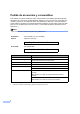
Pedido de accesorios y consumibles Para obtener los mejores resultados, utilice exclusivamente consumibles originales de Brother, disponibles en la mayoría de los distribuidores de Brother. Si no encuentra los consumibles que necesita y cuenta con una tarjeta de crédito Visa, MasterCard, Discover o American Express, puede realizar un pedido de consumibles directamente a Brother.
Aviso - Exclusión de garantías (Estados Unidos y Canadá) EL OTORGANTE O LOS OTORGANTES DE LA LICENCIA DE BROTHER Y SUS CONSEJEROS, DIRECTIVOS, EMPLEADOS O AGENTES (COLECTIVAMENTE, EL OTORGANTE DE LA LICENCIA DE BROTHER) NO OFRECEN GARANTÍAS, EXPRESAS O IMPLÍCITAS, CON RESPECTO AL SOFTWARE INCLUYENDO, ENTRE OTRAS, LAS GARANTÍAS IMPLÍCITAS DE COMERCIABILIDAD E IDONEIDAD PARA UN DETERMINADO FIN.
Garantía limitada de un año y servicio de sustitución de Brother® (sólo en Estados Unidos) Quien está cubierto: Esta garantía limitada (“garantía”) se extiende exclusivamente al comprador minorista o usuario final original (referido en esta garantía como “Comprador original”) del producto, consumibles o accesorios a los que acompaña (referidos colectivamente en esta garantía como “este producto”).
Garantía limitada de un año y servicio de sustitución de Brother® (sólo en Estados Unidos) El equipo y/o consumibles o accesorios reconstruidos o de sustitución le serán devueltos a usted con portes pagados o quedarán a su disposición para que pueda recogerlos en un centro de servicio técnico autorizado cercano.
Tabla de contenido Sección I Especificaciones generales 1 Información general 2 Uso de la documentación ......................................................................................2 Símbolos y convenciones utilizados en la documentación..............................2 Acceso a la Guía del usuario del software y la Guía del usuario en red ...............2 Visualización de documentación .....................................................................
Sección II Fax 4 Funciones de seguridad 26 Seguridad ............................................................................................................ 26 Bloqueo TX (solamente MFC-7440N) ........................................................... 26 Bloqueo seguro de funciones (solamente MFC-7840W)............................... 27 Bloqueo de configuración .............................................................................. 30 Restricción de marcación ................................
Ajuste de la estampilla de recepción de fax ..................................................44 Recepción de un fax al finalizar una conversación .......................................44 Impresión de un fax desde la memoria .........................................................44 7 Teléfono (servicios) y dispositivos externos 45 Servicios de la línea telefónica ............................................................................45 Buzón de voz ...............................................
Cambio del número de reenvío de faxes....................................................... 66 Comandos de fax remoto .................................................................................... 67 10 Sondeo 68 Recepción por sondeo......................................................................................... 68 Sondeo secuencial ........................................................................................ 68 Transmisión por sondeo ..........................................
Sección V Apéndices A Seguridad y normativa 86 Elección de la ubicación ......................................................................................86 Para utilizar el equipo de forma segura ...............................................................87 Información importante ........................................................................................90 Avisos de FCC y de teléfonos estándar ........................................................
Tabla de menús ................................................................................................. 143 Introducción de texto ......................................................................................... 158 D Especificaciones 159 Especificaciones generales ............................................................................... 159 Soportes de impresión....................................................................................... 161 Fax.........................
xii
Sección I Especificaciones generales Información general Carga del papel y de documentos Configuración general 2 8 21 I
1 Información general Uso de la documentación Los iconos de configuración incorrecta alertan sobre dispositivos y operaciones incompatibles con el equipo. 1 ¡Gracias por adquirir un equipo Brother! La lectura de la documentación le ayudará a sacar el máximo partido a su equipo. Símbolos y convenciones utilizados en la documentación Los siguientes símbolos y convenciones se utilizan en toda la documentación. Negrita La tipografía en negrita identifica teclas especiales del panel de control del equipo.
Información general b c Si aparece la pantalla de selección de idioma, haga clic en el idioma de su preferencia. Si aparece la pantalla del nombre del modelo, haga clic en el nombre de su modelo. Aparecerá el menú principal del CD-ROM. Se recomienda este formato para imprimir los manuales. Haga clic para ir a Brother Solutions Center, donde puede visualizar y descargar los documentos en PDF. (Se requiere acceso a Internet y software de PDF Reader).
Capítulo 1 Visualización de documentación (Macintosh®) a Encienda el Macintosh®. Inserte el CD-ROM de Brother con la etiqueta Macintosh® en la unidad de CD-ROM. b Aparecerá la ventana siguiente. Nota 1 Los documentos también están disponibles en formato PDF (4 manuales): Guía del usuario para operaciones independientes, Guía del usuario del software, Guía del usuario en red y Guía de configuración rápida. Se recomienda el formato PDF para imprimir los manuales.
Información general Acceso a la asistencia de Brother (para Windows®) (solamente en inglés) Para volver a la página principal, haga clic en Back. 1 Cuando haya finalizado, haga clic en Exit. 1 En la página i y en el CD-ROM de Brother encontrará toda la información de contacto que necesite relativa, por ejemplo, a la asistencia vía web (Brother Solutions Center), al servicio de atención al cliente y a los Centros de Servicio Autorizados Brother autorizados de Brother.
Capítulo 1 Información general del panel de control MFC-7440N y MFC-7840W tienen los mismos botones. 1 Botones del fax y teléfono: Hook Pulse el botón antes de marcar si desea asegurarse de que contestará un equipo de fax y, a continuación, pulse Start. También puede pulsar este botón después de levantar el auricular de un teléfono externo durante la llamada F/T (doble timbre rápido). Resolution Ajusta la resolución al enviar un fax. Redial/Pause Vuelve a marcar el último número al que se ha llamado.
Información general 1 5 Teclado de marcación Utilice estos botones para marcar números de teléfono y de fax y como teclado para introducir información en el equipo. (Solamente Canadá) La tecla # permite cambiar temporalmente el modo de marcación de Pulsos a Tono durante una llamada telefónica. 6 Stop/Exit Detiene una operación o sale del menú. 7 Start Permite comenzar a enviar faxes, realizar copias o escanear. 8 Botones de modo: Fax Establece el equipo en modo Fax.
2 Carga del papel y de documentos Carga de papel y soportes de impresión Carga de papel en la bandeja de papel Cuando coloque papel en la bandeja de papel, tenga en cuenta lo siguiente: Impresión en papel normal, papel reciclado o transparencias desde la bandeja de papel a Extraiga totalmente la bandeja de papel del equipo. b Pulsando la palanca verde de desbloqueo de las guías de papel, deslice las guías de papel para adaptarlas al tamaño del papel.
Carga del papel y de documentos Nota Para el tamaño de papel Legal, presione los pasadores internos y extraiga la parte trasera de la bandeja de papel. e Despliegue la aleta de soporte (1) para evitar que el papel se deslice fuera de la bandeja de salida. 2 1 c Coloque papel en la bandeja y asegúrese de que el papel queda por debajo de la marca máxima de carga (1). El lado donde se va a imprimir debe quedar boca abajo.
Capítulo 2 Carga de papel en la ranura de alimentación manual c Utilice las dos manos para deslizar las guías de papel de la ranura de alimentación manual para acomodar el ancho del papel que vaya a utilizar. d Con las dos manos, inserte una hoja de papel en la ranura de alimentación manual hasta que el extremo delantero del papel o la transparencia toque el rodillo de alimentación de papel. Cuando note que el papel entra en el equipo, suéltelo.
Carga del papel y de documentos Impresión en papel grueso, papel bond, etiquetas y sobres c 2 Cuando se baja la bandeja de salida trasera, el equipo dispone de una vía de papel directa desde la ranura de alimentación manual hasta la parte trasera del equipo. Utilice este método de alimentación y salida de papel si desea imprimir en papel grueso, etiquetas o sobres.
Capítulo 2 Nota • Inserte el papel en la ranura de alimentación manual con el lado donde se va a imprimir boca arriba. • Asegúrese de que el soporte de impresión (papel, transparencia, etc.) esté recto y en la posición adecuada en la ranura de alimentación manual. De lo contrario, puede ser que el papel o la transparencia no se cargue correctamente y se produzca una impresión torcida o un atasco de papel.
Carga del papel y de documentos Área no imprimible 2 Área no imprimible de las copias 2 El área imprimible empieza aproximadamente a 0,12 pulgadas (3 mm) desde los extremos superior e inferior y a 0,16 pulgadas (4 mm) desde ambos lados del papel. 2 2 1 1 0,12 pulgadas (3 mm) 2 0,16 pulgadas (4 mm) 2 Nota Esta área no imprimible que aparece indicada arriba corresponde a sola copia o a una copia de 1 en 1 con tamaño del papel Carta. El área no imprimible varía dependiendo del tamaño del papel.
Capítulo 2 Papel y otros soportes de impresión aceptables La calidad de impresión puede variar de acuerdo con el tipo de papel que utilice. Puede utilizar los siguientes tipos de soportes de impresión: papel normal, papel bond, papel reciclado, transparencias, etiquetas o sobres. Para obtener resultados óptimos, siga los pasos descritos a continuación: Papel y soportes de impresión recomendados 2 Para obtener la mejor calidad de impresión, sugerimos usar el siguiente papel.
Carga del papel y de documentos Capacidad de las bandejas de papel Bandeja de papel Ranura de alimentación manual Tamaño del papel Tipos de papel Nº de hojas A4, Carta, Legal, Ejecutivo, A5, A6, B5, B6 y Folio 1.
Capítulo 2 Manipulación y uso de papel especial Tipos de papel que debe evitar 2 El equipo está diseñado para trabajar bien con muchos tipos de papel bond y papel xerográfico. Sin embargo, algunas variables de papel pueden afectar a la calidad de impresión o a fiabilidad de manipulación. Compruebe siempre las muestras de papel antes de comprarlo para asegurar un rendimiento deseable. Mantenga el papel guardado en su embalaje original, que deberá permanecer cerrado.
Carga del papel y de documentos Sobres 2 La mayoría de los sobres serán adecuados para su equipo. Sin embargo, algunos sobres pueden tener problemas en cuanto a la alimentación y la calidad de impresión debido al modo en que se han fabricado. Un sobre adecuado debe tener extremos con dobleces rectos y bien definidos, y el extremo principal no debe ser más grueso que dos hojas de papel juntas. El sobre debe ser plano y no tener una construcción poco sólida o abombada.
Capítulo 2 • con solapas dobles, como se muestra en la ilustración inferior • con solapas de cierre que no se han doblado de fábrica • con solapas de cierre, como se muestra en la ilustración inferior • con cada lateral doblado, como se muestra en la ilustración inferior Si utiliza cualquiera de los tipos de sobres enumerados anteriormente, puede dañar el equipo. Ni la garantía de Brother ni el contrato de servicios cubren este daño.
Carga del papel y de documentos Carga de documentos Uso del alimentador automático de documentos (ADF) 2 2 a El ADF puede contener hasta 35 páginas y proporciona cada hoja de forma individual. Utilice papel estándar de 20 lb (80 g/m2 ) y airee siempre las páginas antes de colocarlas en el ADF.
Capítulo 2 Uso del cristal de escaneado Puede utilizar el cristal de escaneado para enviar faxes, escanear o copiar las páginas de un libro o las páginas una a una. Los documentos pueden tener un tamaño de hasta 8,5 pulgadas de ancho y 11,7 pulgadas de largo (215,9 mm de ancho y 297 mm de largo). Nota Para utilizar el cristal de escaneado, la unidad ADF tiene que estar vacía. a b 20 Levante la cubierta de documentos.
3 Configuración general Temporizador de modo b Pulse a o b para seleccionar Fino, Normal, Grueso, Más grueso, Transparencia o Papel Reciclado. Pulse OK. c Pulse Stop/Exit. 3 El equipo tiene tres botones de modo en el panel de control: Fax, Scan y Copy. Puede configurar el tiempo que debe tardar el equipo en volver al modo Fax tras haber finalizado la última operación de copia o escaneado. Si selecciona No, el equipo permanecerá en el último modo utilizado.
Capítulo 3 Ajustes de volumen Volumen del timbre 3 3 Volumen de altavoz Puede seleccionar varios niveles de volumen del altavoz, de Alto a No. Puede seleccionar un nivel de volumen del timbre dentro de un intervalo de ajustes, de Alto a No. a En modo Fax, pulse o para ajustar el nivel del volumen. En la pantalla LCD, aparece el ajuste actual y cada vez que se pulse, cambiará el volumen al siguiente ajuste. El equipo mantendrá el nuevo ajuste hasta que usted lo cambie.
Configuración general Opción automática de horario de verano Modo espera 3 Puede ajustar el equipo para que cambie automáticamente a Horario de verano. Con ello el horario se adelanta una hora en primavera y se retrasa una hora en otoño. a c Pulse Menu 1, 5. Pulse a o b para seleccionar Si o No. Pulse OK. Ahorro tóner 3 a Pulse Menu 1, 6, 2. Ecología 2.Tiempo reposo 3 Puede ahorrar tóner mediante esta función. Si configura el ahorro de tóner como Si, aparecerá la impresión más clara.
Capítulo 3 b c Cambio del prefijo Pulse a para que la pantalla LCD aparezca más oscura. O bien pulse b para que la pantalla LCD aparezca más clara. Pulse OK. Pulse Stop/Exit. Prefijo a (Estados Unidos) Pulse Menu, 0, 5. (Canadá) Pulse Menu, 0, 6. b Introduzca el prefijo (hasta 5 dígitos) mediante el teclado de marcación. Pulse OK. Nota • Puede utilizar los números del 0 al 9, #, l y !. (Pulse Hook para visualizar “!”.) No puede utilizar ! con ningún otro número o carácter.
Sección II Fax Funciones de seguridad Envío de un fax Recepción de un fax Teléfono (servicios) y dispositivos externos Marcación y almacenamiento de números Opciones de fax remoto Sondeo Impresión de informes II 26 32 40 45 55 61 68 70
4 Funciones de seguridad Seguridad El bloqueo TX le permite evitar el acceso no autorizado al equipo. Cuando el bloqueo TX está activado, las siguientes operaciones están disponibles: Nota 4 • Para imprimir los faxes almacenados en la memoria, desactive el bloqueo TX. Puede configurar el equipo con varios niveles de seguridad mediante el bloqueo de configuración y el bloqueo TX (solamente MFC-7440N) o el bloqueo seguro de funciones (solamente MFC-7840W).
Funciones de seguridad d Introduzca un número de cuatro dígitos como nueva clave. Pulse OK. • Sólo los administradores pueden ajustar las limitaciones y hacer modificaciones para cada usuario. e Si en la pantalla LCD aparece Verif clave:, vuelva a introducir su nueva clave. Pulse OK. • Cuando la función Imprimir está desactivada, las tareas de impresión a PC se perderán sin ninguna notificación. f • Cuando la función de bloqueo seguro de funciones esté activada, sólo podrá utilizar 1.Contraste, 6.
Capítulo 4 Cambio de la clave para el administrador a e 4 Pulse Menu, 1, 8, 1. Seguridad 1.Bloqueo func. b Introduzca la clave de cuatro dígitos registrada. Pulse OK. d Introduzca un número de cuatro dígitos como nueva clave. Pulse OK. e f f Nota Debe desactivar al menos una función para activar el Bloqueo seguro de funciones al usuario público. Le permite configurar los usuarios con restricciones y una clave. a b Pulse a o b para seleccionar Defina usuario. Pulse OK.
Funciones de seguridad h i Cambio de usuarios Repita los pasos de d a g para introducir cada usuario adicional y su clave. Esta configuración permite a un usuario restringido que inicie la sesión del equipo cuando la opción Bloqueo seguro de funciones está activada. Pulse Stop/Exit. Nota Nota No puede utilizar la misma clave que la de otro usuario.
Capítulo 4 Bloqueo de configuración 4 El bloqueo de configuración le permite ajustar una clave para impedir que otra persona cambie los ajustes del equipo por accidente. Cambio de la clave de bloqueo de configuración a 4 Pulse Menu, 1, 8, 2. Seguridad 2.Bloq. configu. Anote con cuidado su clave. Si la olvida, llame al Servicio de atención al cliente de Brother.
Funciones de seguridad Desactivación del bloqueo de configuración a 4 Pulse Menu, 1, 8, 2. a Seguridad 2.Bloq. configu. b c b Pulse Stop/Exit. c a Pulse a o b para seleccionar Desactivada, # dos veces o Activada. Pulse OK. c Pulse Stop/Exit. Pulse Stop/Exit. 4 Pulse Menu, 2, 6, 3. b Pulse a o b para seleccionar Desactivada, # dos veces o Activada. Pulse OK. c Pulse Stop/Exit.
5 Envío de un fax Cómo enviar un fax 5 Entrada al modo Fax Para entrar al modo Fax, pulse 5 (Fax) y la tecla aparecerá iluminada en verde. Envío de un fax desde el ADF La manera más fácil de enviar los faxes es mediante el ADF. Para cancelar un fax que se está enviando, pulse Stop/Exit. a Asegúrese de que se encuentra en modo Fax . b Coloque el documento boca arriba en el ADF. c Marque el número de fax. (Consulte Cómo marcar en la página 55).
Envío de un fax Nota c Introduzca un número. Pulse OK. Puede utilizar un número de marcación directa, marcación abreviada o grupo, o un número introducido manualmente mediante el teclado de marcación. (Consulte Cómo marcar en la página 55). d Repita c hasta que haya introducido todos los números de fax que desee incluir en el multienvío. e Pulse Start. Al enviar varias páginas por fax desde el cristal de escaneado, la transmisión inmediata debe ajustarse como No.
Capítulo 5 Operaciones de envíos adicionales Envío de faxes con múltiples configuraciones Puede seleccionar uno de los siguientes comentarios predeterminados. 5 2. Llame P.F 3.!Urgente! 5 (Consulte Redacción de sus comentarios en la página 34). Asegúrese de que se encuentra en 5.(Definido por el usuario) modo Fax . Una vez aceptada cada opción de configuración, en la pantalla LCD aparecerá un mensaje preguntando si desea configurar más opciones: 6.
Envío de un fax a b c Asegúrese de que se encuentra en Uso de una portada impresa modo Fax Cargue el documento. Si desea utilizar una portada impresa sobre la cual puede escribir, puede imprimir la página de muestra y adjuntarla al fax. Pulse Menu, 2, 2, 7. a . d Pulse a o b para seleccionar un comentario. Pulse OK. f Introduzca dos dígitos para indicar el número de páginas que va a enviar. Pulse OK. Por ejemplo, introduzca 0, 2 para 2 páginas o 0, 0 para dejar en blanco el número de páginas.
Capítulo 5 d Pulse a o b para seleccionar Automá., Claro o Oscuro. Pulse OK. Nota Puede seleccionar cuatro resoluciones diferentes. Nota Estándar La opción más idónea para la mayoría de los documentos mecanografiados. Incluso si selecciona Claro o Oscuro, el equipo enviará el fax utilizando la configuración Automá. si selecciona Foto como resolución de fax.
Envío de un fax Transmisión en tiempo real 5 Al enviar un fax, el equipo escaneará los documentos y guardará la información en la memoria antes de enviarlos. Seguidamente, en cuanto la línea telefónica esté libre, el equipo comenzará el proceso de marcación y envío. a b c b Conf.envío 5.Trans.t.real c Pulse a o b para seleccionar Si. Pulse OK. 5 5 Se trata de un ajuste temporal, y se activará sólo para el siguiente fax.
Capítulo 5 c Comprobación y cancelación de tareas pendientes Pulse Menu, 2, 2, 3. Conf.envío 3.Horario d Especifique a qué hora desea que se envíe el fax (en formato de 24 horas). (Por ejemplo, introduzca 19:45 si desea que se envíe a las ocho menos cuarto de la tarde). Pulse OK. En todo caso, recomendamos verificar qué tareas hay pendientes de envío en la memoria. Si no existe ninguna tarea, la pantalla LCD mostrará el mensaje Ningún trabajo.
Envío de un fax e Cuando oiga el tono de fax, pulse Start. Si está utilizando el cristal de escaneado, pulse 1 para enviar un fax. f Al finalizar una conversación, puede enviar un fax a su interlocutor antes de que ambos cuelguen el auricular. a Pida a su interlocutor que espere a oír los tonos de fax (pitidos) y entonces pulse usted el botón de inicio o envío antes de colgar.
6 Recepción de un fax Selección del modo de recepción correcto El modo de recepción correcto viene determinado por los dispositivos externos y los servicios de telefonía a los que esté suscrito (buzón de voz, timbre distintivo, etc.) y que utilice (o vaya a utilizar) en la misma línea que el equipo Brother.
Recepción de un fax Uso de los modos de recepción Manual 6 Algunos modos de recepción contestan de forma automática (Sólo fax y Fax/Tel). Es posible que desee cambiar el número de timbres antes de utilizar estos modos. (Consulte Número de timbres en la página 42.) Sólo fax 6 6 El modo Fax/Tel le ayuda a gestionar automáticamente las llamadas entrantes, al reconocer si son de fax o llamadas de voz y las tratará de una de las siguientes maneras: Se recibirán los faxes automáticamente.
Capítulo 6 Ajustes de modo de recepción Número de timbres La función de número de timbres establece el número de veces que suena el equipo antes de contestar en los modos Sólo fax y Fax/Tel. Si tiene extensión telefónica o teléfonos externos en la misma línea que el equipo, mantenga la función Núm. timbres en 4. (Consulte Funcionamiento desde extensiones telefónicas en la página 52 y Recepción simplificada en la página 43.) a Asegúrese de que se encuentra en modo Fax b . Pulse Menu, 2, 1, 1. Conf.
Recepción de un fax Recepción simplificada Si establece la función de recepción simplificada en Si, permite al equipo recibir automáticamente las llamadas de fax si levanta cualquier auricular que se encuentre en la misma línea que el equipo. Cuando vea Recibiendo en la pantalla LCD o cuando oiga ‘pitidos’ por el auricular de una extensión telefónica conectada a otra toma de teléfono, sólo tendrá que colgar el auricular para que el equipo pueda recibir el fax.
Capítulo 6 Operaciones adicionales de recepción Impresión reducida de faxes entrantes 6 6 a Pida a su interlocutor que coloque el documento en su equipo y pulse el botón de inicio o envío. b Cuando oiga los tonos CNG (repetición lenta de pitidos), pulse Start. c d Pulse 2 para recibir un fax. . Pulse Menu, 2, 1, 5. c Pulse a o b para seleccionar Si o No. Pulse OK. d Pulse Stop/Exit.
7 Teléfono (servicios) y dispositivos externos Servicios de la línea telefónica Buzón de voz Si dispone de un servicio de buzón de voz en la misma línea telefónica que el equipo Brother, ambos entrarán en conflicto durante la recepción de llamadas entrantes. Por ejemplo, si tiene configurado que el buzón de voz conteste después de 4 timbres y que el equipo Brother conteste después de 2 timbres, éste contestará primero. De esta forma impedirá que los que llaman puedan dejar un mensaje en el buzón de voz.
Capítulo 7 Timbre distintivo 7 Brother utiliza el término "timbre distintivo" pero las distintas compañías telefónicas ofrecen este servicio bajo otras designaciones (en inglés) como, por ejemplo: Custom Ringing, Personalized Ring, RingMaster, Smart Ring, Teen Ring, Ident-ACall, Data Ident-A-Call, Ident-A-Ring, SimpleBiz Fax & Alternate Number Ringing.
Teléfono (servicios) y dispositivos externos Antes de seleccionar el patrón de timbre que va a registrar 7 Sólo puede registrar un patrón de timbre distintivo en el equipo. Algunos patrones de timbres no pueden registrarse. El equipo Brother admite los siguientes patrones de timbres. Registre el patrón proporcionado por su compañía telefónica.
Capítulo 7 Desactivación del timbre distintivo a 7 Pulse Menu, 2, 0, 2. Varios 2.Distintivo b Pulse a o b para seleccionar No. Pulse OK. c Pulse Stop/Exit. Puede imprimir una lista de la información de ID de llamada recibida por el equipo. (Consulte Impresión de la lista de identificación de llamada en la página 49.) Nota El servicio de identificación de llamada varía de una compañía a otra. Llame a su compañía telefónica para obtener información sobre el tipo de servicio disponible en su área.
Teléfono (servicios) y dispositivos externos d Impresión de la lista de identificación de llamada a Pulse Menu, 2, 0, 3. Varios 3.ID quién llama b c d Conexión de un TAD externo (contestador automático) Para finalizar la visualización, pulse Stop/Exit. Pulse a o b para seleccionar Impr.informe. Pulse OK. Si la identificación no está almacenada, sonará la alarma y se mostrará el mensaje Llamada no ID en la pantalla LCD. Pulse Start. Cuando haya finalizado la impresión, pulse Stop/Exit.
Capítulo 7 Conexiones 7 Debe conectar el TAD externo en la clavija EXT situada en la parte trasera del equipo. El equipo no funcionará correctamente si conecta el TAD a una toma de pared (a menos que utilice la función de timbre distintivo). a Conecte el cable de la línea telefónica de la toma de teléfono de pared en la clavija LINE situada en la parte trasera del equipo. b Conecte el cable de la línea telefónica del TAD externo en la clavija EXT situada en la parte trasera del equipo.
Teléfono (servicios) y dispositivos externos Sistema telefónico de dos líneas 7 Un sistema telefónico de dos líneas se compone básicamente de dos números de teléfono independientes en una misma toma de pared. Ambos números de teléfono pueden estar en clavijas separadas (RJ11) o pueden combinarse en una sola clavija (RJ14). El equipo debe estar conectado a una clavija RJ11. Las clavijas RJ11 y RJ14 deben tener el mismo tamaño y aspecto, y ambas deben contener cuatro cables (negro, rojo, verde, amarillo).
Capítulo 7 Puede mantener los teléfonos de dos líneas en otras tomas de pared, como de costumbre. Existen dos maneras de añadir un teléfono de dos líneas a la toma de pared del equipo. Puede conectar el cable de la línea telefónica de dos líneas a la clavija L1+L2 del adaptador triple. O bien, puede conectar el teléfono de dos líneas a la clavija TEL del TAD de dos líneas.
Teléfono (servicios) y dispositivos externos Sólo para el modo Fax/Tel 7 Si el equipo está en el modo Fax/Tel, utilizará la duración del timbre F/T (semitimbre/doble timbre) para avisarle de que debe contestar una llamada de voz. Si está utilizando una extensión telefónica, deberá levantar el auricular mientras está sonando el timbre F/T y, a continuación, pulsar #51 entre cada semitimbre/doble timbre.
Capítulo 7 Cambio de los códigos remotos El código predeterminado de recepción de fax es l51. El código predeterminado de contestación telefónica es #51. Si se encuentra siempre desconectado al acceder al TAD externo, procure cambiar los códigos remotos de tres dígitos, por ejemplo ### y 999. a Asegúrese de que se encuentra en modo Fax b . Pulse Menu 2, 1, 4. Conf.recepción 4.Activ. remota c Pulse a o b para seleccionar Si (o No). Pulse OK.
8 Marcación y almacenamiento de números Cómo marcar 8 Puede marcar de cualquiera de los siguientes modos. Marcación manual 8 Marcación abreviada 8 8 Pulse Search/Speed Dial, seguido del número de marcación abreviada de tres dígitos. (Consulte Almacenamiento de los números de marcación abreviada en la página 57.) Utilice el teclado de marcación para introducir todos los dígitos del número de teléfono o de fax.
Capítulo 8 Búsqueda 8 Remarcación de fax Puede buscar por orden alfabético los nombres que quedan almacenados en las memorias de marcación directa y marcación abreviada. (Consulte Almacenamiento de los números de marcación directa en la página 57 y Almacenamiento de los números de marcación abreviada en la página 57.) Si está enviando manualmente un fax y la línea está comunicando, pulse Redial/Pause, espere a que otro aparato de fax conteste y, a continuación, pulse Start para volver a intentarlo.
Marcación y almacenamiento de números Almacenamiento de pausa 8 e Si desea guardar una resolución de fax junto con el número, pulse a o b para seleccionar Estándar, Fina, SuperFina o Foto. Pulse OK. Pulse Redial/Pause para insertar una pausa de 3,5 segundos entre números. Puede pulsar Redial/Pause tantas veces como sea necesario para aumentar la duración de la pausa.
Capítulo 8 Pulse OK para guardar el número sin asignarle un nombre. e #005:MIKE 1.Modif 2.Salir Realice uno de los siguientes pasos: Si desea guardar una resolución de fax junto con el número, pulse a o b para seleccionar Estándar, Fina, SuperFina o Foto. Pulse OK. b Introduzca un número o carácter nuevo. Pulse OK. c Pulse d o c para colocar el cursor debajo del carácter que desee cambiar y, a continuación, pulse Clear/Back para borrarlo.
Marcación y almacenamiento de números Pulse Search/Speed Dial, seguido del número de marcación abreviada de tres dígitos. Pulse OK. c d Utilice el teclado de marcación para introducir el número del grupo (de 01 a 08). Pulse OK. Para añadir los números de marcación directa o marcación abreviada, siga las siguientes instrucciones: Para los números de marcación directa, pulse las teclas de marcación directa una tras otra.
Capítulo 8 Tonos o pulsos (sólo en Canadá) Si dispone de un servicio de marcación de pulsos pero necesita enviar señales de tonos (por ejemplo, para operaciones de banca telefónica), efectúe el siguiente procedimiento. Si tiene una línea de marcación por tonos, no necesitará esta función para enviar señales de tonos. a b 60 Pulse Hook. Pulse # en el panel de control del equipo. Todos los dígitos marcados después de esta secuencia enviarán señales de tonos.
9 Opciones de fax remoto Las opciones de fax remoto le permiten recibir faxes mientras se encuentra alejado del equipo. Nota Puede utilizar sólo una opción de fax remoto al mismo tiempo. Reenvío de faxes La función de reenvío de faxes le permite enviar automáticamente los faxes recibidos a otro equipo. a Pulse Menu, 2, 5, 1. 9 9 Si ha activado la opción Impresión de seguridad, el equipo imprimirá también el fax que hay en el equipo, por lo que tendrá una copia.
Capítulo 9 Localizador Cuando se selecciona la función de localizador, el equipo marca el número del localizador que usted haya programado y, a continuación, su número de identificación personal (PIN). De esta forma se activa el localizador, que le permitirá saber si tiene un mensaje de fax en la memoria. a Pulse Menu, 2, 5, 1. Opcn fax remot 1.Reenv/pág/guar b c d Pulse a o b para seleccionar Aviso de fax. Pulse OK. Introduzca el número de teléfono del localizador, seguido de # # (hasta 20 dígitos).
Opciones de fax remoto Recepción de PC Fax 9 Si activa la función de recepción de PC Fax, el equipo almacenará los faxes recibidos en la memoria y los enviará al PC automáticamente. Puede utilizar el ordenador para ver y almacenar estos faxes. Incluso si apaga el ordenador (por la noche o durante el fin de semana, por ejemplo), el equipo recibirá y almacenará los faxes en la memoria. La pantalla LCD mostrará el número de faxes recibidos que se han almacenado. Por ejemplo: Mens.
Capítulo 9 Cambio de opciones de fax remoto Si los faxes recibidos permanecen almacenados en la memoria del equipo cuando cambia la opción de fax remoto, aparecerá el siguiente mensaje en la pantalla LCD: ¿Borr todos fxs? 1.Si 2.No En la pantalla LCD se mostrará el siguiente mensaje: 9 Impres Segur. Si Impres Segur. No Pulse a o b para seleccionar Si o No. Pulse OK. Pulse Stop/Exit. o bien Imprimir faxes? 1.Si 2.
Opciones de fax remoto Recuperación remota 9 La función de recuperación remota le permite recuperar los mensajes de fax almacenados cuando no se encuentre al lado del equipo. Puede llamar al equipo desde cualquier aparato de teléfono de marcación por tonos o equipo de fax, y después utilizar el código de acceso remoto para recuperar los mensajes. Configuración de un código de acceso remoto Marque el número de su fax desde un teléfono u otro equipo de fax mediante marcación por tonos.
Capítulo 9 Recuperación de los mensajes de fax a Marque el número de su fax desde un teléfono u otro equipo de fax mediante marcación por tonos. b Cuando el equipo conteste, introduzca inmediatamente su código de acceso remoto (3 dígitos seguidos de l). Si oye un pitido largo, es señal de que hay mensajes. 9 c Si oye dos pitidos cortos, utilice el teclado de marcación para pulsar 9 6 2.
Opciones de fax remoto Comandos de fax remoto 9 Si se encuentra alejado del equipo, utilice los siguientes comandos para acceder a las diversas funciones. Al llamar al equipo e introducir el código de acceso remoto (3 dígitos seguidos de l), el sistema emitirá dos pitidos cortos, tras lo cual deberá introducir un comando remoto.
10 Sondeo 10 La función de sondeo le permite configurar el equipo de modo que otra persona pueda recibir faxes enviados por usted, siendo el receptor quien pague la llamada. Esta opción también le permite llamar al equipo de fax de otra persona y recibir faxes del mismo, pero será usted quien pague la llamada. La función de sondeo necesita configurarse en ambos equipos para que funcione. No todos los equipos de fax son compatibles con la función sondeo.
Sondeo Transmisión por sondeo h 10 La transmisión por sondeo le permite configurar el equipo para que espere antes de enviar un documento para que otro equipo de fax lo recupere. Configuración de la transmisión por sondeo a Asegúrese de que se encuentra en modo Fax b c 10 Coloque la siguiente página en el cristal de escaneado, pulse OK. Repita g y h para cada página adicional. El equipo enviará el fax automáticamente.
11 Impresión de informes Informes de fax 11 Puede ajustar el equipo para que imprima un informe de actividad de fax a intervalos específicos (cada 50 faxes, cada 6, 12 ó 24 horas, cada 2 ó 7 días). La configuración predeterminada es Cada 50 faxes, lo que significa que el equipo imprimirá el informe cuando haya almacenado 50 tareas. Algunos informes de fax (informes de verificación de la transmisión y actividad de fax) pueden imprimirse manual y automáticamente.
Impresión de informes Informes 11 Los informes siguientes están disponibles: 1 Transmisión Muestra el informe de verificación de la transmisión correspondiente a los 200 últimos faxes salientes e imprime el informe más reciente. Cómo imprimir un informe a b Pulse Reports. Realice uno de los siguientes pasos: Pulse a o b para seleccionar el informe de su preferencia. Pulse OK. Introduzca el número del informe que desee imprimir. Por ejemplo, pulse 2 para imprimir la lista de ayuda.
Capítulo 11 72
Sección III Copia Cómo hacer copias III 74
12 Cómo hacer copias Cómo copiar Entrada al modo de copia 12 Cómo hacer varias copias 12 a (Copy) para entrar al modo Copia. 12 Asegúrese de que se encuentra en modo Copia Pulse 12 . b c Cargue el documento. d Pulse Start. Use el teclado de marcación para introducir el número de copias (hasta 99).
Cómo hacer copias Opciones de copia (configuración temporal) 12 Pers. (25-400%) le permite introducir un porcentaje del 25% al 400%. Si desea cambiar temporalmente la configuración sólo para la copia siguiente, utilice los botones temporales de Copy. Se pueden utilizar diferentes combinaciones.
Capítulo 12 Uso del botón de opciones 12 Utilice el botón Options para ajustar temporalmente la configuración de copia sólo para la copia siguiente. Pulse Selecciones de menú Opciones Pulse a o b y después pulse OK Pulse a o b y después pulse OK OK Calidad Página OK Automático* 77 Texto Foto Apilar/Ordenar Apilar* (aparece cuando el documento está en el ADF) Ordenar Contraste b-onnnn+a 77 78 b-nonnn+a b-nnonn+a* b-nnnon+a b-nnnno+a Formato Pág.
Cómo hacer copias Mejora de la calidad de copia 12 Puede seleccionar entre varias opciones de ajustes de calidad. La configuración predeterminada es Automático. Automático Esta opción es el modo recomendado par las impresiones normales. Apropiado para documentos que contengan tanto texto como fotografías. Clasificación de las copias utilizando la unidad ADF 12 Podrá ordenar varias copias. Las páginas se apilarán en orden 1 2 3, 1 2 3, 1 2 3, etc. a Asegúrese de que se encuentra en modo Copia .
Capítulo 12 Ajuste del contraste Contraste 12 12 Ajuste el contraste para que la imagen tenga un aspecto más nítido e intenso. Para cambiar temporalmente la configuración de contraste, realice los siguientes pasos: a Asegúrese de que se encuentra en modo Copia b c d e f . Cargue el documento. Use el teclado de marcación para introducir el número de copias (hasta 99). Pulse Options. Pulse a o b para seleccionar Contraste. Pulse OK. Pulse a o b para aumentar o reducir el contraste. Pulse OK.
Cómo hacer copias h Después de haber escaneado la página, pulse 1 para escanear la siguiente página. 2 en 1 (H) Siguient página? 1.Si 2.No i j 4 en 1 (V) Coloque la siguiente página en el cristal de escaneado. Pulse OK. Repita h y i para cada página del formato de página. 4 en 1 (H) Después de haber escaneado todas las páginas, pulse 2 en h para finalizar.
Capítulo 12 80
Sección IV Software Funciones del software y de la red IV 82
13 Funciones del software y de la red La Guía del usuario en el CD-ROM incluye la Guía del usuario del software y la Guía del usuario en red y permite consultar las funciones disponibles cuando está conectado a un ordenador (por ejemplo, impresión y escaneado). Estas guías tienen vínculos fáciles de usar que llevan directamente a una sección en concreto cuando hace clic en los mismos.
Funciones del software y de la red c Haga clic en el encabezado que desea ver desde la lista situada en la parte izquierda de la ventana. Para Macintosh® a Asegúrese de que su Macintosh® está encendido. Inserte el CD-ROM de Brother en la unidad de CD-ROM. b Haga doble clic en el icono Documentation. c Haga doble clic en la carpeta que corresponda a su idioma y haga doble clic de nuevo en el archivo de la página superior.
Capítulo 13 84
Sección V Apéndices Seguridad y normativa Solución de problemas y mantenimiento rutinario Menú y funciones Especificaciones Glosario V 86 97 141 159 175
A Seguridad y normativa Elección de la ubicación Sitúe el equipo sobre una superficie plana y estable que no esté expuesta a vibraciones ni golpes. Sitúe el equipo cerca de una toma de teléfono de pared y de una tomacorriente de CA estándar con puesta a tierra. Seleccione un lugar donde la temperatura permanezca entre 50° F y 90,5°F (10° C y 32,5°C) y la humedad esté entre un 20% y un 80% (no condensada). AVISO Evite instalar el equipo en una zona de tráfico elevado de personas.
Seguridad y normativa Para utilizar el equipo de forma segura A Guarde estas instrucciones para una posterior consulta y léalas antes de proceder a cualquier labor de mantenimiento. Si NO sigue estas precauciones de seguridad, podría sufrir un incendio, descarga eléctrica, quemaduras o asfixia. ADVERTENCIA El equipo contiene electrodos de alto voltaje.
Para prevenir lesiones, procure no colocar las manos en los bordes del equipo debajo de la cubierta de documentos ni de la cubierta del escáner. Para evitar lesiones, procure no colocar los dedos en el área indicada en la ilustración. NO utilice una aspiradora para limpiar el tóner esparcido. De lo contrario, los polvos del tóner podrían quemarse en el interior de la aspiradora, pudiendo originar un incendio.
Seguridad y normativa AVISO Las subidas de tensión y las tormentas pueden dañar este producto. Se recomienda utilizar un dispositivo de protección frente a subidas de tensión en la línea de alimentación de CA y en la línea telefónica, o desconectar los cables durante las tormentas. Nota La unidad de fusión se indica con una etiqueta de precauciones. NO extraiga ni dañe la etiqueta.
Información importante Avisos de FCC y de teléfonos estándar Estos avisos sólo están en vigor respecto a modelos vendidos y utilizados en Estados Unidos. Cuando programe números de emergencia o realice llamadas de prueba a números de emergencia: Permanezca en la línea y explique brevemente al operador la razón de su llamada antes de colgar. Realice esas actividades fuera de horas punta, por ejemplo, muy pronto por la mañana o muy tarde por la noche.
Seguridad y normativa Si tiene algún problema con este equipo, necesita repararlo o desea información sobre la garantía, póngase en contacto con el Servicio de atención al cliente de Brother. (Consulte Números de Brother en la página i). Si el dispositivo estuviese ocasionando daños en la red telefónica, la compañía telefónica podrá solicitarle la desconexión del mismo hasta que se haya resuelto el problema. La conexión al servicio de líneas compartidas estará sujeta a las tarifas del estado.
cumplen la parte 15 de las normas FCC. El funcionamiento está sujeto a las dos condiciones siguientes: (1) este dispositivo no puede causar interferencias perjudiciales, y (2) este dispositivo debe aceptar cualquier interferencia recibida, incluida la interferencia que pueda causar un funcionamiento no deseado.
Seguridad y normativa Conexión a redes LAN A AVISO NO conecte este producto a una red LAN que esté sujeta a sobretensiones. Declaración de conformidad con International ENERGY STAR® A La finalidad del programa International ENERGY STAR® es promover el desarrollo y popularización de equipos de oficina que utilicen eficientemente los recursos energéticos. Como una empresa asociada de ENERGY STAR®, Brother Industries, Ltd.
ADVERTENCIA El uso de mandos, ajustes o procedimientos distintos de los especificados en el presente manual puede provocar una exposición peligrosa a radiaciones. Radiación del láser interno Potencia máx. de radiación: 10 mW Longitud de onda: 780 – 800 nm Clase de láser: Clase 3B Instrucciones de seguridad importantes 1 Lea detenidamente la totalidad de estas instrucciones. 2 Téngalas a mano para consultarlas cuando sea necesario. 3 Respete todas las advertencias e instrucciones del producto.
Seguridad y normativa 12 El cable de alimentación, incluidos los alargadores, debe tener una extensión máxima de 16,5 pies (5 metros). NO conecte el equipo en el mismo circuito en el que estén conectados aparatos de alto voltaje tales como un aire acondicionado, una copiadora, una trituradora, etc. Si no puede evitar usar la impresora con estos aparatos, se recomienda utilizar un transformador o un filtro de ruido de alta frecuencia.
Marcas comerciales El logotipo de Brother es una marca comercial registrada de Brother Industries, Ltd. Brother es una marca comercial registrada de Brother Industries, Ltd. Multi-Function Link es una marca comercial registrada de Brother International Corporation. Windows Vista es una marca comercial registrada o marca comercial de Microsoft Corporation en Estados Unidos y otros países.
B Solución de problemas y mantenimiento rutinario B Solución de problemas B IMPORTANTE Para obtener asistencia técnica, debe llamar al país donde compró el equipo. Las llamadas deben realizarse desde dicho país. Si tiene problemas con el equipo B Si considera que hay un problema, verifique la tabla de abajo y siga los consejos para la solución de problemas. Usted podrá solucionar la mayoría de problemas.
Línea telefónica o conexiones Problemas Sugerencias La marcación no funciona. Compruebe que exista tono de marcado. Cambie la configuración Tono/Pulsos. (Consulte la Guía de configuración rápida). (Sólo en Canadá) Compruebe todas las conexiones del cable telefónico. Compruebe que el equipo esté enchufado y encendido. Envíe un fax manualmente; pulse Hook o levante el auricular de un teléfono externo y marque el número. Espere a escuchar los tonos de recepción de fax antes de pulsar Start.
Solución de problemas y mantenimiento rutinario Gestión de llamadas entrantes (Continuación) Problemas Sugerencias Envío de una llamada de fax al equipo. Si ha contestado en un teléfono externo o extensión telefónica, pulse su código de recepción de fax [(ajuste predeterminado: (l 51)]. Cuando el equipo conteste, cuelgue. Funciones personalizadas en la misma línea.
Problemas de impresión Problemas No se imprime. Sugerencias Compruebe que el equipo esté enchufado y el interruptor de encendido esté en la posición encendido. Compruebe que el cartucho de tóner y la unidad de tambor estén correctamente instalados. (Consulte Reemplazamiento de la unidad de tambor en la página 136). Compruebe la conexión del cable de la interfaz a ambos lados (equipo y ordenador). (Consulte la Guía de configuración rápida).
Solución de problemas y mantenimiento rutinario Problemas de escaneado (Continuación) Problemas Sugerencias OCR no funciona. Intente aumentar la resolución de escaneado. El escaneado en red no funciona. Consulte Problemas de red en la página 102. Problemas de software Problemas Sugerencias No se puede instalar el software ni imprimir. Ejecute el programa Repair MFL-Pro Suite incluido en el CD-ROM. Este programa reparará y volverá a instalar el software.
Problemas de calidad de la impresión (Continuación) Problemas Las impresiones salen demasiado claras. Sugerencias Si se produce este problema cuando está haciendo copias o imprimiendo los faxes recibidos, desactive el modo de ahorro de tóner en los ajustes de menú del equipo. (Consulte Ahorro tóner en la página 23). Desactive el modo de ahorro de tóner en la ficha Avanzada del controlador de impresora. (Consulte la Ficha Avanzada en la Guía del usuario del software incluida en el CD-ROM).
Solución de problemas y mantenimiento rutinario Problemas de red (Continuación) Problemas Sugerencias La función de escaneado en red no funciona. (Para usuarios de Windows®) La configuración del firewall en el PC podría estar rechazando la conexión de red. Siga las instrucciones descritas a continuación para configurar el firewall. Si está utilizando un software de firewall personal, consulte la guía de usuario de su software o póngase en contacto con el fabricante del mismo.
Problemas de red (Continuación) Problemas Sugerencias La función de escaneado en red no funciona. Para usuarios de Windows Vista®: La función de recepción de PC Fax en red no funciona. La función de impresión en red no funciona. a Haga clic en el botón Inicio, Panel de control, Redes e Internet, Firewall de Windows y haga clic en Cambiar la configuración. b Cuando aparezca la pantalla Control de cuentas de usuario, haga lo siguiente.
Solución de problemas y mantenimiento rutinario Mejora de la calidad de impresión Ejemplos de mala calidad de impresión B Recomendación Líneas blancas horizontales en la página Asegúrese de estar utilizando papel acorde con las especificaciones. La causa de este problema puede ser el uso de un papel de superficie muy irregular o demasiado grueso. (Consulte Papel y otros soportes de impresión aceptables en la página 14).
Ejemplos de mala calidad de impresión ABCDEFGH abcdefghijk ABCD abcde 01234 Fondogris Recomendación Asegúrese de estar utilizando papel acorde con las especificaciones. (Consulte Papel y otros soportes de impresión aceptables en la página 14). Compruebe el entorno del equipo. Las condiciones como altas temperaturas y alta humedad pueden aumentar la cantidad de tonalidades de fondo. (Consulte Elección de la ubicación en la página 86). El cartucho de tóner puede estar dañado.
Solución de problemas y mantenimiento rutinario Ejemplos de mala calidad de impresión Recomendación Compruebe el tipo y la calidad del papel. (Consulte Papel y otros soportes de impresión aceptables en la página 14). B DEFGH abc efghijk A CD bcde 1 34 Asegúrese de que el papel esté correctamente cargado. (Consulte Carga de papel en la bandeja de papel en la página 8). Voltee la pila de papel en la bandeja, o gire el papel 180 grados en la bandeja de entrada.
Ejemplos de mala calidad de impresión 2,95 pulgadas (75 mm) 2,95 pulgadas (75 mm) Recomendación Haga diez copias de una hoja blanca. (Consulte Cómo hacer varias copias en la página 74). Si el problema no se soluciona, puede que la unidad de tambor tenga adherido pegamento de una etiqueta en la superficie del tambor OPC. Limpie la unidad de tambor. (Consulte Limpieza de la unidad de tambor en la página 129). Es posible que la unidad de tambor esté averiada. Instale una unidad de tambor nueva.
Solución de problemas y mantenimiento rutinario Ejemplos de mala calidad de impresión ABCDEFGH abcdefghijk ABCD abcde 01234 Manchas de tóner Recomendación Asegúrese de estar utilizando papel acorde con las especificaciones. La causa del problema puede ser un papel de superficie demasiado irregular. (Consulte Papel y otros soportes de impresión aceptables en la página 14). Limpie el filamento de corona principal y la unidad de tambor.
Ejemplos de mala calidad de impresión ABCDEFGH abcdefghijk ABCD abcde 01234 Recomendación Limpie la ventana del escáner láser y el filamento de corona principal de la unidad de tambor. (Consulte Limpieza de la ventana del escáner láser en la página 126 y Limpieza del filamento de corona en la página 128). Es posible que la unidad de tambor esté averiada. Pruebe a instalar una unidad de tambor nueva. (Consulte Reemplazamiento de la unidad de tambor en la página 136).
Solución de problemas y mantenimiento rutinario Ejemplos de mala calidad de impresión Recomendación Seleccione el modo Reducir curvatura de papel en el controlador de impresora si no está utilizando el papel recomendado. (Consulte Opciones de dispositivo (para Windows®) o Configuración de impresión (para Macintosh®) en la Guía del usuario del software incluida en el CD-ROM). Voltee el papel en la bandeja de papel y luego proceda a la impresión (excepto papel con membrete).
Interferencia de línea telefónica Si tiene problemas para enviar o recibir un fax debido a posibles interferencias en la línea telefónica, se recomienda ajustar la compatibilidad de compensación para reducir la velocidad del módem en las operaciones de fax. a Pulse Menu, 2, 0, 1. Varios 1.Compatibilidad b Pulse a o b para seleccionar Básic(paraVoIP) o Normal o Alta (MFC-7840W). Básic(paraVoIP) reduce la velocidad del módem en 9600 bps y desactiva el modo de corrección de errores (ECM).
Solución de problemas y mantenimiento rutinario Mensajes de error y de mantenimiento B Tal y como sucede con cualquier otro producto de oficina sofisticado, es posible que se produzcan errores y que sea necesario sustituir los consumibles. Si esto ocurre, el equipo identifica el error o el mantenimiento rutinario requerido y muestra el mensaje correspondiente. A continuación se exponen los mensajes de error y de mantenimiento más comunes.
Mensaje de error Causa Acción Enfriamiento Espere por favor La temperatura de la unidad de tambor o del cartucho de tóner es demasiado alta. El equipo interrumpirá momentáneamente la tarea de impresión actual y pasará al modo de enfriamiento. Durante el modo de enfriamiento, oirá el ventilador de enfriamiento mientras en la pantalla LCD aparecen los mensajes Enfriamiento y Espere por favor.
Solución de problemas y mantenimiento rutinario Mensaje de error Causa Acción Error tambor Es necesario limpiar el filamento de corona de la unidad de tambor. Limpie el filamento de corona de la unidad de tambor. (Consulte Limpieza del filamento de corona en la página 128). La unidad de tambor ha alcanzado el final de su vida útil. Sustituya la unidad de tambor. (Consulte Reemplazamiento de la unidad de tambor en la página 136).
Mensaje de error Causa Acción No asignado Intentó acceder a un número de marcación directa o marcación abreviada que no está programado. Configure el número de marcación directa o marcación abreviada. (Consulte Almacenamiento de los números de marcación directa en la página 57 y Almacenamiento de los números de marcación abreviada en la página 57). Sin memoria La memoria del equipo está llena.
Solución de problemas y mantenimiento rutinario Mensaje de error Causa Acción Impos.Escanea XX El equipo ha sufrido un problema mecánico. Realice uno de los siguientes pasos: (Solamente MFC-7440N) Consulte Transferencia de faxes o del informe de actividad de fax en la página 117 antes de desconectar el equipo para no perder ningún mensaje importante. A continuación, desconecte el equipo de la alimentación durante varios minutos y vuelva a conectarlo.
Transferencia de faxes a otro equipo de fax Si no ha configurado la ID de su equipo, no puede entrar en modo de transferencia de fax. (Consulte Configuración de la ID de su equipo en la Guía de configuración rápida). a b d Si ha activado la opción Impresión de seguridad, el equipo imprimirá también el fax que hay en el equipo, por lo que tendrá una copia.
Solución de problemas y mantenimiento rutinario Atascos de documentos B Si el documento está atascado, efectúe el siguiente procedimiento. Nota Después de extraer un documento atascado, compruebe que no queden en el equipo restos de papel que podrían provocar otro atasco. Documento atascado en la parte superior de la unidad ADF a Saque el papel que no esté atascado en la unidad ADF. b c Abra la cubierta de la unidad ADF.
Atascos de papel B Para solucionar los atascos de papel, siga los pasos en esta sección. Nota • Confirme que ha instalado un cartucho de tóner y una unidad de tambor en el equipo. Si no ha instalado una unidad de tambor o la ha instalado incorrectamente, podría producirse un atasco de papel en el equipo Brother. • Si persiste el mensaje de error, abra y cierre la cubierta delantera y la cubierta de fusión firmemente para reajustar el equipo.
Solución de problemas y mantenimiento rutinario b Extraiga el conjunto de unidad de tambor y cartucho de tóner lentamente. El papel atascado saldrá con el conjunto de unidad de tambor y cartucho de tóner. e Extraiga totalmente la bandeja de papel del equipo. f Tire del papel atascado hacia fuera de la apertura de la bandeja de salida. g Vuelva a colocar el conjunto de unidad de tambor y cartucho de tóner en el equipo. h Coloque la bandeja de papel en el equipo. i Cierre la cubierta delantera.
Papel atascado en la parte posterior del equipo a d B Tire de la aleta (1) hacia usted para abrir la cubierta de fusión. Abra la cubierta delantera. 1 b Extraiga el conjunto de unidad de tambor y cartucho de tóner lentamente. AVISO Recomendamos que coloque el conjunto de unidad de tambor y cartucho de tóner en una superficie limpia y plana, y sobre un trozo de papel desechable o paño por si se derrama el tóner accidentalmente. c 122 e Saque el papel atascado de la unidad de fusión.
Solución de problemas y mantenimiento rutinario Papel atascado dentro del conjunto de unidad de tambor y cartucho de tóner c B a Abra la cubierta delantera. b Extraiga el conjunto de unidad de tambor y cartucho de tóner lentamente. Baje la palanca de bloqueo verde y saque el cartucho de tóner de la unidad de tambor. AVISO El cartucho de tóner debe manipularse con todo cuidado. Si el tóner se derrama en las manos o prendas, límpielas o lávelas de inmediato con agua fría.
e Inserte el cartucho de tóner en la unidad de tambor hasta que oiga que queda inmovilizado en su lugar. Si lo coloca correctamente, la palanca de bloqueo verde se levantará automáticamente. Mantenimiento rutinario B ADVERTENCIA Utilice detergentes neutros. f Vuelva a colocar el conjunto de unidad de tambor y cartucho de tóner en el equipo.
Solución de problemas y mantenimiento rutinario b c Extraiga totalmente la bandeja de papel del equipo. Limpieza del cristal de escaneado B a Apague el equipo. Desconecte el cable de la línea telefónica primero, desconecte todos los cables y, a continuación, desenchufe el cable de alimentación de la tomacorriente de CA. b Levante la cubierta de documentos (1).
d b Vuelva a enchufar el cable de alimentación del equipo a la tomacorriente de CA y después vuelva a conectar todos los cables y el cable de la línea telefónica. Encienda el equipo. Abra la cubierta delantera y extraiga el conjunto de unidad de tambor y cartucho de tóner lentamente. Nota Además de limpiar el cristal de escaneado y la raya del cristal con un limpiacristales no inflamable, vuelva a pasar la punta del dedo sobre el cristal para ver si puede detectar algo en él.
Solución de problemas y mantenimiento rutinario c Limpie la ventana del escáner láser con un paño limpio, suave y sin pelusa. d Vuelva a colocar el conjunto de unidad de tambor y cartucho de tóner en el equipo. e f Cierre la cubierta delantera. AVISO Para evitar que el equipo resulte dañado por la electricidad estática, NO toque los electrodos indicados en la ilustración.
Limpieza del filamento de corona B Si tiene problemas de calidad de impresión, limpie el filamento de corona de la siguiente manera: a Apague el equipo. Desconecte el cable de la línea telefónica primero, desconecte todos los cables y, a continuación, desenchufe el cable de alimentación de la tomacorriente de CA. b Abra la cubierta delantera. c Extraiga el conjunto de unidad de tambor y cartucho de tóner lentamente.
Solución de problemas y mantenimiento rutinario f g Cierre la cubierta delantera. Vuelva a enchufar el cable de alimentación del equipo a la tomacorriente de CA y después vuelva a conectar todos los cables y el cable de la línea telefónica. Encienda el equipo. AVISO El cartucho de tóner debe manipularse con todo cuidado. Si el tóner se derrama en las manos o prendas, límpielas o lávelas de inmediato con agua fría.
e Coloque la muestra de impresión delante de la unidad de tambor y busque la posición exacta de impresión deficiente. f Gire el engranaje de la unidad de tambor con la mano mientras observa la superficie del tambor OPC (1). Para evitar que el equipo resulte dañado por la electricidad estática, NO toque los electrodos indicados en la ilustración. d Baje la palanca de bloqueo verde y saque el cartucho de tóner de la unidad de tambor. 1 AVISO El cartucho de tóner debe manipularse con todo cuidado.
Solución de problemas y mantenimiento rutinario h Inserte el cartucho de tóner en la unidad de tambor hasta que oiga que queda inmovilizado en su lugar. Si lo coloca correctamente, la palanca de bloqueo verde se levantará automáticamente. i Vuelva a colocar el conjunto de unidad de tambor y cartucho de tóner en el equipo. j k Cierre la cubierta delantera.
Sustitución de consumibles B Deberá sustituir los consumibles cuando el equipo indique que se ha agotado la vida útil de los mismos. Cartucho de tóner Unidad de tambor Nº de pedido TN-330, TN-360 Nº de pedido DR-360 Nota • Visite http://www.brother.com/original/index.html para obtener instrucciones sobre cómo puede devolver los consumibles usados al programa de recogida de Brother.
Solución de problemas y mantenimiento rutinario ADVERTENCIA b Extraiga el conjunto de unidad de tambor y cartucho de tóner lentamente. SUPERFICIE CALIENTE Inmediatamente después de haber utilizado el equipo, algunas piezas de su interior pueden estar muy calientes. Al abrir la cubierta delantera o la cubierta trasera (bandeja de salida trasera) del equipo, NO toque las piezas que aparecen sombreadas en la ilustración. Si lo hace, podría quemarse.
c Baje la palanca de bloqueo verde y saque el cartucho de tóner de la unidad de tambor. ADVERTENCIA NO tire el cartucho de tóner al fuego. Podría explotar, causando lesiones. AVISO El cartucho de tóner debe manipularse con todo cuidado. Si el tóner se derrama en las manos o prendas, límpielas o lávelas de inmediato con agua fría. Para evitar problemas de calidad de impresión, NO toque las piezas que aparecen sombreadas en las siguientes imágenes.
Solución de problemas y mantenimiento rutinario e Retire la cubierta de protección. AVISO Asegúrese de volver a colocar la aleta verde en su posición inicial (a) (1). De lo contrario, es posible que las páginas impresas tengan una raya vertical. f Inserte el nuevo cartucho de tóner firmemente en la unidad de tambor hasta que oiga que queda inmovilizado en su lugar. Si lo coloca correctamente, la palanca de bloqueo se levantará automáticamente.
Reemplazamiento de la unidad de tambor El equipo utiliza una unidad de tambor para plasmar las imágenes sobre papel. Si en la pantalla LCD se muestra el mensaje Fin tmbor pronto, significa que la vida útil de la unidad de tambor está llegando a su fin y es conveniente comprar una nueva. Aunque aparezca el mensaje Fin tmbor pronto en la pantalla LCD, podrá seguir imprimiendo durante algún tiempo antes de tener que sustituir la unidad de tambor.
Solución de problemas y mantenimiento rutinario ADVERTENCIA b Extraiga el conjunto de unidad de tambor y cartucho de tóner lentamente. SUPERFICIE CALIENTE Inmediatamente después de haber utilizado el equipo, algunas piezas de su interior pueden estar muy calientes. Al abrir la cubierta delantera o la cubierta trasera (bandeja de salida trasera) del equipo, NO toque las piezas que aparecen sombreadas en la ilustración. Si lo hace, podría quemarse.
f Limpie el filamento de corona principal en el interior de la unidad de tambor deslizando suavemente varias veces la aleta verde de derecha a izquierda y de izquierda a derecha. Desembale una unidad de tambor nueva justo antes de introducirla en el equipo. La unidad de tambor podría dañarse si recibe directamente luz solar o luz de la estancia. 1 AVISO Nota Asegúrese de guardar herméticamente la unidad de tambor usada en una bolsa para evitar que el polvo de tóner se derrame fuera de la misma.
Solución de problemas y mantenimiento rutinario Información sobre el equipo Comprobación del número de serie Comprobación de la vida útil del tambor Puede consultar la vida útil del tambor del equipo en la pantalla LCD. B a Puede consultar el número de serie del equipo en la pantalla LCD. a (En MFC-7440N) Pulse Menu, 5, 1. (En MFC-7840W) Pulse Menu, 6, 1. Info. equipo 1.No. de Serie b Pulse Stop/Exit.
Embalaje y transporte del equipo i B AVISO Embale el conjunto de unidad de tambor y cartucho de tóner, el cable de CA y los materiales impresos en la caja de cartón original, como se muestra a continuación: Si embala el equipo justo después de haberlo apagado, asegúrese de que se ha enfriado completamente. Durante el transporte del equipo, utilice el material de embalaje original del equipo. Si no embala correctamente el equipo, la garantía podría quedar nula y sin efecto.
C Menú y funciones Programación en pantalla C C Botones de menú C C El equipo ha sido diseñado para que resulte fácil utilizarlo. La pantalla LCD proporciona la programación en pantalla mediante los botones de menú. Hemos creado las instrucciones paso a paso en la pantalla para ayudarle a programar el equipo. Simplemente, siga los pasos ya que éstos le guían por las selecciones de menú así como las opciones de programación. Tabla de menús Acceder al menú. C Ir al siguiente nivel del menú.
Cómo acceder al modo de menú a b C Pulse Menu. Elija una opción. Pulse 1 para ir al menú Configuración general. Pulse 2 para ir al menú Fax. Pulse 3 para ir al menú Copia. (Solamente MFC-7440N) Pulse 4 para ir al menú LAN. Pulse 5 para ir al menú Info. equipo. (Solamente MFC-7840W) Pulse 4 para ir al menú Impresora. Pulse 5 para ir al menú LAN. Pulse 6 para ir al menú Info. equipo. Pulse 9 para ir al menú Servicio. 1 Pulse 0 para ir a Configuración inicial.
Menú y funciones Tabla de menús C C Los ajustes predeterminados vienen marcados en negrita y con un asterisco. Seleccione y pulse OK Seleccione y pulse OK para aceptar para salir Menú principal Submenú Selecciones de menú Opciones Descripciones 1.Config. gral. 1.Temporiz. modo — 0 Seg. Permite ajustar la hora para volver al modo Fax y la hora en que el equipo cambiará de un usuario individual al usuario público durante la utilización de Bloqueo seguro de funciones.
Menú principal Submenú Selecciones de menú Opciones Descripciones 1.Config. gral. (continuación) 4.Volumen 1.Timbre No Permite ajustar el volumen del timbre. 22 Permite ajustar el volumen de la alarma. 22 Permite ajustar el volumen del altavoz. 22 Permite cambiar al horario de verano automáticamente. 23 Permite incrementar la capacidad del cartucho de tóner. 23 Permite ahorrar energía. 23 Permite ajustar el contraste de la pantalla LCD. 23 Bajo Página Med* Alto 2.
Menú y funciones Menú principal Submenú Selecciones de menú Opciones Descripciones 2.Fax 1.Conf.recepción 1.Núm. timbres 00 Permite seleccionar el número de timbres antes de que el equipo conteste en modo Sólo Fax o Fax/Tel. 42 Permite ajustar la duración del semitimbre/doble timbre en el modo Fax/Tel. 42 Permite recibir mensajes de fax sin pulsar Start.
Menú principal Submenú Selecciones de menú Opciones Descripciones 2.Fax (continuación) 2.Conf.envío (continuación) 3.Horario — Permite especificar a qué hora del día en formato de 24 horas deben enviarse los faxes diferidos. 37 4.Trans.diferida Si Permite combinar los faxes diferidos destinados al mismo número de fax para enviarlos a la misma hora en una sola transmisión. 38 Permite enviar un fax sin utilizar la memoria.
Menú y funciones Menú principal Submenú Selecciones de menú Opciones Descripciones 2.Fax (continuación) 3.Marcado rápido (continuación) 3.Conf. grupos — Permite configurar hasta 8 números de grupo para multienvíos. 58 4.Ajus. Informes 1.Transmisión Si Permite ajustar la configuración inicial para el informe de verificación de la transmisión. 70 Permite establecer el intervalo para la impresión automática del informe de actividad de fax.
Menú principal Submenú Selecciones de menú Opciones Descripciones 2.Fax (continuación) 6.Restric marcad (continuación) 3.M. abreviado Desactivada* Permite configurar el equipo para restringir la marcación de los números de marcación abreviada. 31 — Le permite comprobar qué tareas están guardadas en memoria y cancelar las tareas programadas. 38 Alta 1 (solamente MFC-7840W) Permite ajustar la compensación para solucionar los problemas de transmisiones. 112 # dos veces Activada 7.
Menú y funciones Menú principal Submenú Selecciones de menú Opciones Descripciones Página 4.Impresora (solamente MFC-7840W) 1.Emulación — Automático* Permite seleccionar el modo de emulación. Consulte la Guía del usuario del software incluida en el CD-ROM. HP LaserJet BR-Script 3 2.Opcions impres 3.Reconf impres 1.Fuente interna — Permite imprimir una lista de las fuentes internas del equipo. 2.Configuración — Permite imprimir una lista de la configuración de impresora. 3.
Menú principal Submenú Selecciones de menú 4.LAN (solamente MFC7440N) 1.TCP/IP 1.BOOT Method — Opciones Descripciones Página Auto* Permite seleccionar el método de arranque más adecuado a sus necesidades. Consulte la Guía del usuario en red incluida en el CD-ROM. Estático RARP BOOTP DHCP 2.Dirección IP — [000-255]. [000-255]. [000-255]. [000-255] Permite especificar la dirección IP. 3.Máscara Subred — [000-255]. [000-255]. [000-255]. [000-255] Permite especificar la máscara de subred.
Menú y funciones Menú principal Submenú Selecciones de menú 4.LAN (solamente MFC7440N) 1.TCP/IP 0.IPv6 — (continuación) Opciones Descripciones Página Si Permite activar o desactivar el protocolo IPv6. Si desea utilizar el protocolo IPv6, visite http://solutions.brother. com/ para obtener más información. Consulte la Guía del usuario en red incluida en el CD-ROM. No* (continuación) 2.Ethernet — — Automático* 100B-FD Permite seleccionar el modo de enlace de Ethernet.
Menú principal Submenú Selecciones de menú Opciones Descripciones Página 5.LAN (solamente MFC7840W) 1.RED ALAMBRADA 1.TCP/IP Auto* Permite seleccionar el método de arranque más adecuado a sus necesidades. Consulte la Guía del usuario en red incluida en el CD-ROM. 1.BOOT Method Estático RARP BOOTP DHCP 2.Dirección IP [000-255]. [000-255]. [000-255]. [000-255] Permite especificar la dirección IP. 3.Máscara Subred [000-255]. [000-255]. [000-255].
Menú y funciones Menú principal Submenú Selecciones de menú 5.LAN (solamente MFC7840W) 1.RED ALAMBRADA 2.Ethernet — (continuación) Opciones Descripciones Página Automático* Permite seleccionar el modo de enlace de Ethernet. Consulte la Guía del usuario en red incluida en el CD-ROM. 100B-FD 100B-HD (continuación) 10B-FD 10B-HD 3.A Predetermin. 1.Reconf — Permite restablecer todos los ajustes predeterminados de red cableada.
Menú principal Submenú Selecciones de menú Opciones Descripciones Página 5.LAN (solamente MFC7840W) 2.WLAN 1.TCP/IP (Primario) (continuación) (continuación) Permite especificar la dirección IP del servidor primario o secundario de DNS. Consulte la Guía del usuario en red incluida en el CD-ROM. 8.Servidor DNS 000.000.000. 000 (Secundario) (continuación) 000.000.000. 000 9.APIPA Si* No 0.IPv6 Si No* 2.Conf.Asistente 1.Enc. 1.Enc. Permite configurar el servidor de impresión.
Menú y funciones Menú principal Submenú Selecciones de menú Opciones Descripciones Página 5.LAN (solamente MFC7840W) 2.WLAN 6.A Predetermin. — Permite restablecer la configuración predeterminada de red inalámbrica. Activada Permite activar o desactivar la LAN inalámbrica manualmente. Consulte la Guía del usuario en red incluida en el CD-ROM. (continuación) 2.Salir 7.WLAN no dispon (continuación) 1.Reconf — Desactivada* 3.
Menú principal Submenú Selecciones de menú Opciones Descripciones 5.Info. equipo (MFC-7440N) 1.No. de Serie — — Permite verificar el número de serie del equipo. 139 2.Cont. páginas — Total Permite verificar el número de todas las páginas que el equipo ha impreso después de haberse puesto en marcha. 139 6.Info. equipo (MFC-7840W) Fax/Lista Copia Imprimir 0.Conf.inicial Página 3.Vida tambor — — Permite verificar el porcentaje de vida útil restante del tambor. 139 1.
Menú y funciones Menú principal Submenú Selecciones de menú Opciones Descripciones Página 0.Conf.inicial 0.Sel. lenguaje — (en Estados Unidos) (continuación) (continuación) Permite cambiar el idioma de la pantalla LCD en su país. Consulte la Guía de configuración rápida. Inglés* Español (en Canadá) Inglés* Francés Los ajustes predeterminados vienen marcados en negrita y con un asterisco.
Introducción de texto Al realizar determinadas configuraciones del menú, como la ID del equipo, es posible que tenga que introducir caracteres de texto. Las teclas del teclado de marcación tienen letras impresas. Las teclas: 0, # y l no tienen letras impresas porque se utilizan para caracteres especiales.
D Especificaciones D Especificaciones generales D D Tipo de impresora Láser Método de impresión Electrofotografía mediante escaneado por haz láser semiconductor Capacidad de la memoria 32 MB LCD (pantalla de cristal líquido) 16 caracteres × 2 líneas Fuente de alimentación 110-120 V CA 50/60 Hz Consumo eléctrico Máximo: 1056 W Modo Copia: Promedio 320 W 1 Modo Reposo: (MFC-7440N) Promedio 10 W (MFC-7840W) Promedio 12 W En espera: 1 Promedio 75W Si se hace una copia de una hoja Dimen
Temperatura En servicio: 50° F a 90,5° F (10 a 32,5° C) Almacenamie 41° F a 95° F (5 a 35° C) nto: Humedad En servicio: 20 a 80% (no condensada) Almacenamie 10 a 90% (no condensada) nto: ADF (Alimentador automático de documentos) Hasta 35 páginas (escalonadas) [20 lb (80 g/m2)] Condiciones ambientales recomendadas para obtener mejores resultados: Temperatura: 68° F a 86° F (20 a 30° C) Bandeja de papel 160 Humedad: 50% - 70% Papel: Xerox 4200 (20 lb/Carta) 250 hojas [20 lb (80 g/m2)]
Especificaciones Soportes de impresión Entrada de papel D Bandeja de papel D Tipo de papel: Papel normal, transparencias 1 o papel reciclado Tamaño del papel: Carta, A4, B5(ISO), A5, B6(ISO), A6, Ejecutivo, Legal y Folio Peso del papel: 16 a 28 lb (60 a 105 g/m2) Capacidad máxima de la bandeja de papel: Hasta 250 hojas de papel normal de 20 lb (80 g/m2) Ranura de alimentación manual Tipo de papel: Papel normal, transparencias, papel reciclado, papel bond, sobres o etiquetas 1 Tama
Fax D Compatibilidad ITU-T Grupo 3 Sistema de codificación MH/MR/MMR (MFC-7440N) MH/MR/MMR/JBIG (MFC-7840W) Velocidad del módem Retroceso automático: 14.400 bps (MFC-7440N) 33.
Especificaciones Fuente de comunicaciones Red telefónica pública Transmisión desde la memoria Hasta 500 1/400 2 páginas (MFC-7440N) Hasta 600 3/500 4 páginas (MFC-7840W) Recepción sin papel D Hasta 500 1/400 2 páginas (MFC-7440N) Hasta 600 3/500 4 páginas (MFC-7840W) 1 Por ‘Páginas’ se entiende lo especificado en la ‘Tabla de pruebas Brother Nº 1’ (una carta comercial normal, con resolución estándar y código MMR).
Copia D Velocidad de copia Hasta 23 páginas/minuto (tamaño Carta) 1 Color/Monocromo Monocromo Tamaño de documento Ancho de la unidad ADF: 5,8 a 8,5 pulgadas (148 a 215,9 mm) Altura de la unidad ADF: 5,8 a 14 pulgadas (148 a 355,6 mm) Ancho del cristal de escáner: 8,5 pulgadas (215,9 mm) máximo Altura del cristal de escáner: 11,7 pulgadas (297 mm) máximo Ancho de copia: 8,26 pulgadas (210 mm) máximo Copias múltiples Apila o clasifica hasta 99 páginas Ampliar/reducir de 25% hasta 400% (en
Especificaciones Escaneado D Color/Monocromo Sí Compatible con TWAIN Sí (Windows® 2000 Professional/XP/ XP Professional x64 Edition/Windows Vista®) D Mac OS® X 10.2.
Impresión D Emulaciones (solamente MFC-7840W) PCL6, BR-Script3 (PostScript®3) Controlador de impresora Controlador basado en host para Windows® 2000 Professional/ XP/XP Professional x64 Edition/Windows Vista®/ Windows Server® 2003 (imprimir sólo a través de red) (solamente MFC-7840W) BR-Script3 (archivo PPD) para Windows® 2000 Professional/ XP/XP Professional x64 Edition/Windows Vista® Windows Server® 2003 (imprimir sólo a través de red) Controlador de impresora Macintosh® para Mac OS® X 10.2.
Especificaciones Requisitos del ordenador D Requisitos mínimos del sistema y funciones de software de PC compatibles Plataforma informática y versión del sistema operativo Sistema operativo Windows® 1 Funciones Interfaz de de PC software de PC compatibles Windows Impresión, USB, ® 2000 PC Fax, 10/100 escaneado Professional 4 Base Tx (Ethernet), Windows ® XP Home® 2 4 Windows ® XP Professional 2 4 Velocidad mínima del procesador Memor Memor Espacio en el ia RAM ia RAM disco duro para mínima recom la
Sistema operativo Macintosh® Mac OS® X 10.2.4 - 10.4.3 Mac OS® X 10.4.4 o superior Impresión, USB 3, PC Fax, escaneado 10/100 Base Tx (Ethernet), PowerPC G4/G5, PowerPC G3 350 MHz Procesador 802.11 b/g PowerPC inalámbrica G4/G5, Intel® Core™ (solamente MFC-7840W) 128 MB 256 MB 80 MB 400 MB 512 MB 1 GB 1 Microsoft® Internet Explorer 5.5 o superior. 2 Para WIA, resolución 1200x1200. La utilidad del escáner de Brother permite mejorar la resolución hasta 19200 x 19200 ppp.
Especificaciones Consumibles Vida útil del cartucho de tóner D Cartucho de tóner inicial: Unas 1.000 páginas 1 D Cartucho de tóner estándar: TN-330: Unas 1.500 páginas (Carta) 1 Cartucho de tóner de larga duración: Unidad de tambor TN-360: Unas 2.600 páginas (Carta) 1 DR-360: Unas 12.000 páginas (Carta) 2 1 Declaración de la duración aproximada del cartucho realizada conforme a ISO/IEC 19752. 2 La duración del tambor es aproximada y puede variar según el tipo de uso.
Red Ethernet cableada Nombre del modelo de tarjeta de red NC-6600h (MFC-7440N) LAN Puede conectar su equipo a una red para poder utilizar las funciones de impresión en red, escaneado en red, PC-Fax y configuración remota. 1 2 Compatibilidad Windows® 2000 Professional, Windows® XP, Windows® XP Professional x64 Edition, Windows Vista®, Windows Server® 2003 y Windows Server® 2003 x64 Edition 2 Mac OS® X 10.2.
Especificaciones Red inalámbrica Ethernet (solamente MFC-7840W) D Nombre del modelo de tarjeta de red NC-7400w LAN Puede conectar su equipo a una red para poder utilizar las funciones de impresión en red, escaneado en red, PC-Fax y configuración remota 1 2. Compatibilidad Windows® 2000 Professional, Windows® XP, Windows® XP Professional x64 Edition, Windows Vista®, Windows Server® 2003 y Windows Server® 2003 x64 Edition Mac OS® X 10.2.
Autentificación y encriptación para usuarios inalámbricos únicamente Método de autentificación D D El equipo Brother admite los siguientes métodos: Sistema abierto Se permite el acceso a la red a dispositivos inalámbricos sin ninguna autentificación. Clave compartida Todos los dispositivos que acceden a la red inalámbrica comparten una clave predeterminada secreta. El equipo Brother utiliza claves WEP como claves predeterminadas.
Especificaciones Clave de red D Existen algunas reglas para cada método de seguridad: Sistema abierto/Clave compartida con WEP Esta clave consiste en un valor de 64 bits o 128 bits que debe introducirse en formato ASCII o hexadecimal. D • ASCII de 64 (40) bits: Utiliza 5 caracteres de texto: por ej., "WSLAN" (distingue entre mayúsculas y minúsculas). • Hexadecimal de 64 (40) bits: Utiliza 10 dígitos de datos hexadecimales, por ejemplo, "71f2234aba".
Configuración inalámbrica pulsando un solo botón Si su punto de acceso inalámbrico admite SecureEasySetup™, Wi-Fi Protected Setup™ (PBC 1) o AOSS™, puede configurar el equipo fácilmente sin necesidad de un ordenador. Pulsando un solo botón en el enrutador LAN inalámbrico o punto de acceso y en el equipo, podrá configurar la red inalámbrica y los ajustes de seguridad.
E Glosario E Esta lista contiene todas las funciones y términos que aparecen en los manuales Brother. La disponibilidad de estas funciones se encuentra en función del modelo adquirido. ADF (alimentador automático de documentos) El documento puede colocarse en la unidad ADF y escanear una página automáticamente al mismo tiempo. Reducción automática Esta función permite reducir el tamaño de los faxes entrantes.
Timbre distintivo Servicio de suscripción de la compañía telefónica que permite disponer de otro número de teléfono en una línea telefónica existente. El equipo Brother utiliza el nuevo número para simular una línea de fax especial. Código de recepción de fax Pulse este código (l 5 1) al contestar una llamada de fax desde una extensión o desde un teléfono externo.
Glosario LCD (pantalla de cristal líquido) La pantalla del equipo que presenta los mensajes interactivos durante el proceso de programación en pantalla y que muestra la fecha y la hora cuando el equipo está inactivo. Fax manual Levantar el auricular del teléfono externo o pulsarHook para poder oír la respuesta del equipo receptor de fax antes de pulsar Start para comenzar la transmisión. Modo Menú Modo de programación para cambiar la configuración del equipo.
Escaneado El proceso de envío de la imagen electrónica de un documento en papel al ordenador. Transmisión El proceso de envío de faxes a través de las líneas telefónicas desde el equipo a un aparato de fax receptor. Buscar Un listado alfabético electrónico de los números de marcación directa, marcación abreviada y de grupos. Informe de verificación de la transmisión Informe de cada transmisión, que indica su fecha, hora y número. Marcación abreviada Un número preprogramado para facilitar la marcación.
F Índice A Acceso doble ...........................................36 Accesorios y consumibles .......................... ii ADF (alimentador automático de documentos) envío de fax ..........................................32 uso ........................................................19 Ahorro tóner .............................................23 Almacenamiento de faxes ........................62 activación ..............................................62 desactivación ...................................
ControlCenter3 (para Windows®) Consulte la Guía del usuario del software en el CD-ROM. Copia botón Enlarge/Reduce ..........................75 botones .................................................75 calidad ...................................................77 configuración temporal ..........................75 contraste ........................................ 74, 78 entrada al modo de copia .....................74 múltiples ................................................
Index fax desde la memoria ...........................44 informes ................................................71 problemas .................................... 97, 100 resolución ...........................................166 Información general del panel de control ...6 Informacion sobre el equipo recuentos de paginas .........................139 Información sobre el equipo comprobación de la vida útil restante de las piezas .................................................139 recuentos de páginas ...
Marcación directa cambio ..................................................58 configuración .........................................57 uso ........................................................55 Memoria almacenamiento ..................................141 Mensaje Sin memoria ............................116 Mensaje sin memoria ........................ 39, 79 Mensajes de error en la pantalla LCD ...113 Error comm. ........................................113 Imp.Inicializ XX ...............................
Index escaneado ..........................................165 fax (normal, fina, superfina, foto) . 36, 162 impresión ............................................166 RingMaster ...............................................46 S Seguridad Bloqueo de configuración .....................30 Bloqueo seguro de funciones clave del administrador ......................27 Usuario público ..................................28 usuarios restringidos ..........................28 Botón Secure ............................
184
LIMITACIONES RELATIVAS A LA CONEXIÓN DE EQUIPOS (Solamente Canadá) AVISO Este producto cumple las especificaciones técnicas de Industry Canada aplicables. AVISO El número de equivalencia de dispositivo (Ringer Equivalence Number, o REN) ofrece una indicación del número máximo de dispositivos que se pueden conectar en una interfaz telefónica. La terminación de una interfaz puede ser cualquier combinación de dispositivos, con el único requisito de que la suma de los REN de todos ellos no pase de cinco.
Brother International Corporation 100 Somerset Corporate Boulevard P.O. Box 6911 Bridgewater, NJ 08807-0911 USA Brother International Corporation (Canada) Ltd. 1 rue Hôtel de Ville, Dollard-des-Ormeaux, QC, Canada H9B 3H6 Visítenos en la World Wide Web http://www.brother.com/ Estos equipos se han diseñado para ser utilizados exclusivamente en Estados Unidos y Canadá.