
User Manual
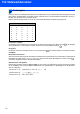
Table Of Contents
- Installationsanleitung MFC-7840W
- Verwendete Symbole
- Inhaltsverzeichnis
- Allgemeines
- Schritt 1 Inbetriebnahme des Gerätes
- Schritt 2 Treiber und Software installieren
- Mitgelieferte CD-ROM ‚MFL-Pro Suite‘
- Windows®
- USB-Anschluss (für Windows® 2000 Professional/XP/XP Professional x64 Edition/Windows Vista®)
- Verkabelter Netzwerkanschluss (für Windows® 2000 Professional/XP/XP Professional x64 Edition/Windows Vista®)
- Wireless-Installation für drahtlose Netzwerke im Infrastruktur- Modus (für Windows® 2000 Professional/XP/XP Professional x64 Edition/Windows Vista®)
- Wireless-Gerät im Wireless-Netzwerk anschliessen und Druckertreiber im Infrastruktur-Modus installieren
- Wireless-Einrichtung über das Funktionstastenfeld mit dem Setup-Assistenten im LAN-Menü
- Gerät mit SecureEasySetup™,Wi-Fi Protected Setup™ oder AOSS™ für ein Wireless-Netzwerk konfigurieren (Konfiguration per Tastendruck)
- Macintosh®
- USB-Anschluss
- Verkabelter Netzwerkanschluss
- Wireless-Installation für drahtlose Netzwerke im Infrastruktur-Modus (für Mac OS® X 10.2.4 oder höher)
- Wireless-Gerät im Wireless-Netzwerk anschliessen und Druckertreiber im Infrastruktur-Modus installieren
- Wireless-Einrichtung über das Funktionstastenfeld mit dem Setup-Assistenten im LAN-Menü (Infrastruktur-Modus)
- Gerät mit SecureEasySetup™, Wi-Fi Protected Setup™ oder AOSS™ für ein Wireless-Netzwerk konfigurieren (Konfiguration per Tastendruck)
- Für Netzwerkbenutzer
- Zubehör und Verbrauchsmaterialen
- brother SWI-GER

Für Netzwerkbenutzer
46
6
Texteingabe
In einigen Menüs, zum Beispiel beim Speichern der Absenderkennung, müssen Buchstaben eingegeben werden.
Dazu werden die Zifferntasten verwendet. Auf den Tasten 0, # und l sind keine Zeichen abgedruckt, da sie zur
Eingabe von Sonderzeichen verwendet werden.
Drücken Sie die jeweilige Taste so oft, bis der gewünschte Buchstabe im Display angezeigt wird:
Leerzeichen eingeben
Zur Eingabe eines Leerzeichens in einer Rufnummer drücken Sie zwischen den Ziffern einmal . Zur Eingabe
eines Leerzeichens in einem Namen drücken Sie zwischen den Buchstaben zweimal .
Korrigieren
Um Zeichen zu löschen, bewegen Sie den Cursor mit der Taste zum falschen Zeichen und drücken Sie dann
Clear/Back.
Buchstaben wiederholen
Wenn Sie zweimal hintereinander denselben Buchstaben oder nacheinander zwei auf derselben Taste liegende
Buchstaben eingeben wollen (z. B. „LL“ oder „TU“), geben Sie den ersten Buchstaben ein, drücken dann
und wählen anschliessend den nächsten Buchstaben.
Sonderzeichen und Symbole
Drücken Sie l, # oder 0 und dann oder , um den Cursor zum gewünschten Zeichen zu bewegen. Wählen
Sie es mit OK aus. Die unten gezeigten Sonderzeichen und Symbole stehen in Abhängigkeit von der Menüaus-
wahl zur Verfügung.
Taste 1-mal 2-mal 3-mal 4-mal
2 ABC2
3 DEF3
4 GH I 4
5 JKL5
6 MNO6
7 PQRS
8 TUV8
9 WXY Z
Drücken Sie l für: (Leerzeichen) ! " # $ % & ' ( ) l + , - . / m
Drücken Sie # für: : ; < = > ? @ [ ] ^ _ ¥ ~ ‘ | { }
Drücken Sie 0 für: Ä Ë Ö Ü À Ç È É 0