
User Manual


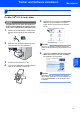
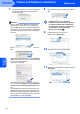
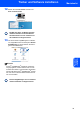


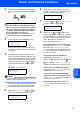

Table Of Contents
- Installationsanleitung MFC-7840W
- Verwendete Symbole
- Inhaltsverzeichnis
- Allgemeines
- Schritt 1 Inbetriebnahme des Gerätes
- Schritt 2 Treiber und Software installieren
- Mitgelieferte CD-ROM ‚MFL-Pro Suite‘
- Windows®
- USB-Anschluss (für Windows® 2000 Professional/XP/XP Professional x64 Edition/Windows Vista®)
- Verkabelter Netzwerkanschluss (für Windows® 2000 Professional/XP/XP Professional x64 Edition/Windows Vista®)
- Wireless-Installation für drahtlose Netzwerke im Infrastruktur- Modus (für Windows® 2000 Professional/XP/XP Professional x64 Edition/Windows Vista®)
- Wireless-Gerät im Wireless-Netzwerk anschliessen und Druckertreiber im Infrastruktur-Modus installieren
- Wireless-Einrichtung über das Funktionstastenfeld mit dem Setup-Assistenten im LAN-Menü
- Gerät mit SecureEasySetup™,Wi-Fi Protected Setup™ oder AOSS™ für ein Wireless-Netzwerk konfigurieren (Konfiguration per Tastendruck)
- Macintosh®
- USB-Anschluss
- Verkabelter Netzwerkanschluss
- Wireless-Installation für drahtlose Netzwerke im Infrastruktur-Modus (für Mac OS® X 10.2.4 oder höher)
- Wireless-Gerät im Wireless-Netzwerk anschliessen und Druckertreiber im Infrastruktur-Modus installieren
- Wireless-Einrichtung über das Funktionstastenfeld mit dem Setup-Assistenten im LAN-Menü (Infrastruktur-Modus)
- Gerät mit SecureEasySetup™, Wi-Fi Protected Setup™ oder AOSS™ für ein Wireless-Netzwerk konfigurieren (Konfiguration per Tastendruck)
- Für Netzwerkbenutzer
- Zubehör und Verbrauchsmaterialen
- brother SWI-GER

Treiber und Software installieren
29
Macintosh
®
Macintosh
®
USB
4
USB-Anschluss
Für Mac OS
®
X 10.2.4 oder höher
Wichtig
Vergewissern Sie sich, dass das Gerät wie in
Schritt 1 Inbetriebnahme des Gerätes auf den
Seiten 4 bis 11 beschrieben vorbereitet wurde.
Hinweis
Wenn Sie Mac OS
®
X 10.2.0 bis 10.2.3 benutzen,
sollten Sie Ihr System auf Mac OS
®
X 10.2.4 oder
höher aktualisieren. (Neueste Informationen zu
Mac OS
®
X finden Sie unter
http://solutions.brother.com/
.)
1 Stecken Sie den Netzstecker in die Steckdose.
Schalten Sie das Gerät mit dem Netzschalter
ein.
2 Schliessen Sie das USB-Kabel zuerst am
Macintosh
®
und dann am Gerät an.
Nicht möglich
Schliessen Sie das Gerät nicht am USB-An-
schluss einer Tastatur oder an einem passiven
USB-Hub an. Brother empfiehlt, das Gerät di-
rekt an den Computer anzuschliessen.
3 Schalten Sie Ihren Macintosh
®
ein.
4 Legen Sie die mitgelieferte CD-ROM für
Macintosh
®
in das CD-ROM-Laufwerk.
5 Doppelklicken Sie auf das Symbol Start Here
OSX, um mit der Installation zu beginnen.
Folgen Sie den Anweisungen auf dem Bild-
schirm.
Hinweis
Lesen Sie im Software-Handbuch auf der CD-
ROM, wie Sie den BR-Script-Druckertreiber instal-
lieren.
6 Wählen Sie Lokaler Anschluss (USB) und kli-
cken Sie auf Weiter. Die Installation wird fort-
gesetzt.
Hinweis
Bitte warten Sie, das Installieren der Software
dauert einige Sekunden. Nach der Installation kli-
cken Sie auf Neustart, um die Installation abzu-
schliessen.