
User Manual
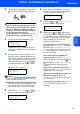

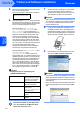
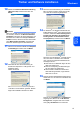
Table Of Contents
- Installationsanleitung MFC-7840W
- Verwendete Symbole
- Inhaltsverzeichnis
- Allgemeines
- Schritt 1 Inbetriebnahme des Gerätes
- Schritt 2 Treiber und Software installieren
- Mitgelieferte CD-ROM ‚MFL-Pro Suite‘
- Windows®
- USB-Anschluss (für Windows® 2000 Professional/XP/XP Professional x64 Edition/Windows Vista®)
- Verkabelter Netzwerkanschluss (für Windows® 2000 Professional/XP/XP Professional x64 Edition/Windows Vista®)
- Wireless-Installation für drahtlose Netzwerke im Infrastruktur- Modus (für Windows® 2000 Professional/XP/XP Professional x64 Edition/Windows Vista®)
- Wireless-Gerät im Wireless-Netzwerk anschliessen und Druckertreiber im Infrastruktur-Modus installieren
- Wireless-Einrichtung über das Funktionstastenfeld mit dem Setup-Assistenten im LAN-Menü
- Gerät mit SecureEasySetup™,Wi-Fi Protected Setup™ oder AOSS™ für ein Wireless-Netzwerk konfigurieren (Konfiguration per Tastendruck)
- Macintosh®
- USB-Anschluss
- Verkabelter Netzwerkanschluss
- Wireless-Installation für drahtlose Netzwerke im Infrastruktur-Modus (für Mac OS® X 10.2.4 oder höher)
- Wireless-Gerät im Wireless-Netzwerk anschliessen und Druckertreiber im Infrastruktur-Modus installieren
- Wireless-Einrichtung über das Funktionstastenfeld mit dem Setup-Assistenten im LAN-Menü (Infrastruktur-Modus)
- Gerät mit SecureEasySetup™, Wi-Fi Protected Setup™ oder AOSS™ für ein Wireless-Netzwerk konfigurieren (Konfiguration per Tastendruck)
- Für Netzwerkbenutzer
- Zubehör und Verbrauchsmaterialen
- brother SWI-GER

Treiber und Software installieren
28
Schritt 2
Windows
®
Windows
®
Netzwerk
(wireless)
Hinweis
• Die IP-Adresse und den Knotennamen Ihres Ge-
rätes können Sie der Netzwerk-Konfigurationsliste
entnehmen. (Siehe Netzwerk-Konfigurationsliste
ausdrucken auf Seite 45.)
• Falls Ihr Gerät noch nicht für das Netzwerk konfi-
guriert ist, erscheint die Meldung:
Klicken Sie auf OK.
Das Dialogfeld IP-Adresse konfigurieren er-
scheint. Geben Sie eine im Netzwerk gültige IP-
Adresse für Ihr Gerät ein.
16 Die Installation der Brother-Treiber startet au-
tomatisch. Die einzelnen Installationsbild-
schirme erscheinen nacheinander. Warten
Sie ein wenig.
Nicht möglich
Versuchen Sie auf KEINEM der Bildschirme,
die Installation abzubrechen.
Hinweis
Wenn unter Windows Vista
®
der folgende Bild-
schirm erscheint, aktivieren Sie das Kontrollkäst-
chen und klicken Sie auf Installieren.
17 Wenn das Fenster zur Online-Registrierung er-
scheint, wählen Sie die gewünschte Option
und folgen Sie den Anweisungen auf dem Bild-
schirm. Wenn Sie die Online-Registrierung be-
endet haben, schliessen Sie Ihren
Webbrowser, um zu diesem Fenster zurückzu-
kehren. Klicken Sie dann auf Weiter.
18 Klicken Sie auf Fertig stellen, um den Compu-
ter neu zu starten.
(Sie müssen sich mit Admistratorrechten an-
melden.)
Die MFL-Pro Suite ist nun installiert und
die Installation ist abgeschlossen.
Hinweis
• „XML Paper Specification“-Druckertreiber
Der „XML Paper Specification“-Druckertreiber ist
der am besten geeignete Treiber, um aus Anwen-
dungen zu drucken, die das Dokumentenformat
„XML Paper Specification“ verwenden. Sie kön-
nen den neuesten Treiber vom Brother Solutions
Center (http://solutions.brother.com/
) herunterla-
den.
• Die MFL-Pro Suite enthält Drucker- und Scanner-
treiber für das Netzwerk, das Brother
ControlCenter3 und die Anwendung ScanSoft™
PaperPort™ 11SE.
ScanSoft™ PaperPort™ 11SE ist ein Dokumen-
ten-Management-Programm zum Scannen und
zur Ansicht von Dokumenten.
• Nach dem Neustart wird automatisch die Installa-
tionsprüfung gestartet. Falls die Installations-
prüfung einen Fehler zeigt, folgen Sie den
Anweisungen auf dem Bildschirm oder lesen Sie
die Online-Hilfe und FAQs unter
Start/Alle Programme/Brother/MFC-XXXX LAN
.
(XXXX steht für den Namen Ihres Modells.)