
User Manual
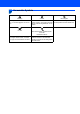
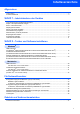
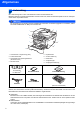

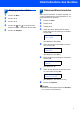
Table Of Contents
- Installationsanleitung MFC-7840W
- Verwendete Symbole
- Inhaltsverzeichnis
- Allgemeines
- Schritt 1 Inbetriebnahme des Gerätes
- Schritt 2 Treiber und Software installieren
- Mitgelieferte CD-ROM ‚MFL-Pro Suite‘
- Windows®
- USB-Anschluss (für Windows® 2000 Professional/XP/XP Professional x64 Edition/Windows Vista®)
- Verkabelter Netzwerkanschluss (für Windows® 2000 Professional/XP/XP Professional x64 Edition/Windows Vista®)
- Wireless-Installation für drahtlose Netzwerke im Infrastruktur- Modus (für Windows® 2000 Professional/XP/XP Professional x64 Edition/Windows Vista®)
- Wireless-Gerät im Wireless-Netzwerk anschliessen und Druckertreiber im Infrastruktur-Modus installieren
- Wireless-Einrichtung über das Funktionstastenfeld mit dem Setup-Assistenten im LAN-Menü
- Gerät mit SecureEasySetup™,Wi-Fi Protected Setup™ oder AOSS™ für ein Wireless-Netzwerk konfigurieren (Konfiguration per Tastendruck)
- Macintosh®
- USB-Anschluss
- Verkabelter Netzwerkanschluss
- Wireless-Installation für drahtlose Netzwerke im Infrastruktur-Modus (für Mac OS® X 10.2.4 oder höher)
- Wireless-Gerät im Wireless-Netzwerk anschliessen und Druckertreiber im Infrastruktur-Modus installieren
- Wireless-Einrichtung über das Funktionstastenfeld mit dem Setup-Assistenten im LAN-Menü (Infrastruktur-Modus)
- Gerät mit SecureEasySetup™, Wi-Fi Protected Setup™ oder AOSS™ für ein Wireless-Netzwerk konfigurieren (Konfiguration per Tastendruck)
- Für Netzwerkbenutzer
- Zubehör und Verbrauchsmaterialen
- brother SWI-GER

Inbetriebnahme des Gerätes
8
Schritt 1
6 Absenderkennung eingeben
Speichern Sie die Faxnummer und Ihren Namen, da-
mit sie auf alle gesendeten Faxe gedruckt werden.
1 Drücken Sie Menu.
2 Drücken Sie 0.
3 Drücken Sie 3.
4 Geben Sie Ihre Faxnummer mit den Zifferntas-
ten ein (bis zu 20 Stellen) und drücken Sie
dann OK. Zur Eingabe von „+“ drücken Sie l.
Um zum Beispiel die Landesvorwahl der
Schweiz einzugeben (+41), drücken Sie l, 4, 1.
Abs.-Kennung
Fax:+41XXXXXXXXX
5 Geben Sie Ihre Telefonnummer mit den Zif-
ferntasten ein (bis zu 20 Stellen) und drücken
Sie dann OK. (Falls Ihre Telefon- und Faxnum-
mer identisch sind, geben Sie dieselbe Num-
mer erneut ein.)
Abs.-Kennung
Tel:+41XXXXXXXXX
6 Geben Sie mit den Zifferntasten Ihren Namen
ein (bis zu 20 Zeichen) und drücken Sie dann
OK.
Abs.-Kennung
Name:
Hinweis
• Zur Eingabe des Namens siehe die Tabelle unten.
• Um einen Buchstaben einzugeben, der auf dersel-
ben Taste wie der vorherige liegt, drücken Sie
, um den Cursor nach rechts zu bewegen.
• Um Zeichen zu löschen, bewegen Sie den Cursor
mit der Taste oder zum falschen Zei-
chen und drücken Sie dann Clear/Back.
Siehe dazu auch "Texteingabe" im Benutzer-
handbuch.
7 Drücken Sie Stop/Exit.
Taste 1-
mal
2-
mal
3-
mal
4-
mal
5-
mal
2 ABC2A
3 DEF3D
4 GH I 4G
5 JKL5J
6 MNO6M
7 PQRS7
8 TUV8T
9 WX Y Z 9