
Quick Setup Guide


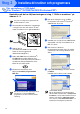


Table Of Contents
- Snabbguide MFC-7420/MFC-7820N
- Komma igång
- Innehållsförteckning
- Steg1 Ställa in maskinen
- Steg2 Installera drivrutiner och programvara
- CD-ROM-skiva med "MFL-Pro Suite"
- För användare av USB-kabel (För Windows® 98/98SE/Me/2000 Professional/XP)
- För användare av parallellkabel (För Windows® 98/98SE/Me/2000 Professional/XP)
- För användare av Windows NT® Workstation Version 4.0
- För användare av nätverkskabel (endast MFC-7820N och tillval NC-2200w) (För Windows® 98/98SE/Me/NT/2000 Professional/XP)
- För användare av USB-kabel
- För användare av nätverkskabel (endast MFC-7820N)
- För nätverksanvändare
- Förbrukningsvaror och tillbehör
- brother SWE

12
Kontrollera att du har följt anvisningarna i steg 1 “Ställa in maskinen” på
sidorna 4 - 9.
1
Dra ut maskinens nätkabel ur vägguttaget
och koppla loss den från datorn om den
redan är ansluten via en gränssnittskabel.
2
Sätt på datorn.
(För Windows
®
2000 Professional/XP
måste du vara inloggad med
administratörrättigheter.)
3
Sätt in CD-ROM-skivan för Windows
®
i
CD-ROM-läsaren. Om skärmen med
modellnamn visas klickar du på maskinens
modellnamn. Om språkskärmen visas
klickar du på önskat språk.
4
CD-skivans huvudmeny visas.
Klicka på Installera programsviten
MFL-Pro.
5
När du har läst igenom och godkänt
licensavtalet för ScanSoft
®
PaperPort
®
9.0SE klickar du på Ja.
6
Installationen av PaperPort
®
9.0SE startar
automatiskt och följs av installationen av
MFL-Pro Suite.
7
När fönstret för Brothers
programvarulicensavtal visas, läs avtalet
och klicka på Ja om du godkänner dess
villkor.
8
Välj Lokal anslutning och klicka därefter
på Nästa.
Installationen kommer nu att fortsätta.
För användare av USB-kabel
(För Windows
®
98/98SE/Me/2000 Professional/XP)
Var god och stäng alla program innan du
installerar MFL-Pro Suite.
Om det här fönstret inte öppnas går du till
Utforskaren och startar setup.exe-
programmet som finns i Brother-skivans
rotkatalog.
(endast MFC-7820N)
Om du vill installera PS-skrivardrivrutinen
(Brothers BR-Script drivrutin), välj Anpassad
installation och följ sedan instruktionerna på
skärmen. Då skärmen Välj komponenter
visas, kryssa för PS skrivardrivrutinen och
följ därefter anvisningarna på skärmen.
Steg 2
Installera drivrutiner och programvara