
Quick Setup Guide


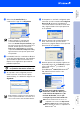


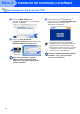


Table Of Contents
- Guía de configuración rápida MFC-7420/MFC-7820N
- Introducción
- Tabla de contenido
- Paso1 Configuración del equipo
- 1 Instale el conjunto de la unidad de tambor
- 2 Cargue papel en la bandeja de papel
- 3 Instalación de la línea telefónica y del cable de alimentación eléctrica
- 4 Ajuste de la fecha y la hora
- 5 Configuración de la identificación del equipo
- 6 Selección del modo de Recepción
- 7 Ajuste del contraste de la pantalla LCD
- Paso2 Instalación del controlador y el software
- CD-ROM adjunto “MFL-Pro Suite”
- Para usuarios de cable de interfaz USB (Para Windows® 98/98SE/Me/2000 Professional/XP)
- Para usuarios de cable de interfaz paralelo (Para Windows® 98/98SE/Me/2000 Professional/XP)
- Para usuarios de Windows NT® Workstation versión 4.0
- Para usuarios de cable de interfaz de red (sólo para modelos MFC-7820N y NC-2200w opcional) (Para Windows® 98/98SE/Me/NT/2000 Professional/XP)
- Para usuarios de cable de interfaz USB
- Para usuarios de cable de interfaz de red (sólo MFC-7820N)
- Para usuarios de red
- Opciones y Consumibles
- brother SPA

19
7
La instalación de PaperPort
®
9.0SE se
iniciará automáticamente y seguirá con la
instalación de MFL-Pro Suite.
8
Cuando aparezca la ventana de Acuerdo de
licencia del software Brother MFL-Pro Suite,
lea el acuerdo de licencia y, a continuación
haga clic en Sí si está de acuerdo a sus
términos.
9
Seleccione Conexión local, y a
continuación, haga clic en Siguiente.
La instalación continuará.
0
Cuando aparezca la ventana Registro en
línea, seleccione las opciones de su
preferencia y siga las instrucciones que irán
apareciendo en la pantalla.
A
Cuando aparezca el mensaje siguiente en
la pantalla, haga clic en Finalizar y espere
a que el PC reinicie Windows
®
y continúe la
instalación.
(Recomendamos iniciar la sesión como
administrador.)
De este modo habrán quedado
instalados, el MFL-Pro Suite, PC-FAX,
los controladores de impresora y de
escáner, con lo que concluye el
proceso de instalación.
(sólo MFC-7820N)
Si desea instalar el controlador PS
(controlador BR-Script de Brother),
seleccione Instalación personalizada y siga
las instrucciones que irán apareciendo en la
pantalla. Cuando aparezca el mensaje
Seleccione componentes en la pantalla,
compruebe Controlador de impresora PS, y
siga las instrucciones que irán apareciendo
en la pantalla.
Si no ha podido haberse instalado
correctamente, pruebe a instalar de nuevo
mediante la opción Reparación MFL-Pro
Suite en el menú principal del CD-ROM.
Seleccione Reparación MFL-Pro Suite y
siga las instrucciones de la pantalla.
Instalación del controlador y el software
Configuración
del equipo
Para
usuarios de red
Windows
NT
®
4.0
Paralelo