
Network User's Guide


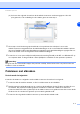



Table Of Contents
- NETWERKHANDLEIDING
- Inhoudsopgave
- 1.Inleiding
- 2.De netwerkprinter configureren
- 3.Instellen via het voorpaneel
- 4.Afdrukken via een netwerk onder Windows®: standaard peer-to-peer afdrukken via TCP/IP
- 5.Afdrukken via internet onder Windows®
- 6.In een netwerk afdrukken vanaf een Macintosh®
- 7.Beheer via een webbrowser
- 8.Problemen oplossen
- Overzicht
- Algemene problemen
- Problemen met het installeren van de Network Print Software
- Problemen met afdrukken
- Protocol-specifieke problemen
- Appendix A
- Services gebruiken
- Andere manieren om het IP-adres in te stellen (voor geavanceerde gebruikers en beheerders)
- DHCP gebruiken voor het configureren van het IP-adres
- BOOTP gebruiken voor het configureren van het IP-adres
- RARP gebruiken voor het configureren van het IP-adres
- APIPA gebruiken voor het configureren van het IP-adres
- ARP gebruiken voor het configureren van het IP-adres
- TELNET-console gebruiken voor het configureren van het IP-adres
- De serversoftware Brother Web BRAdmin voor IIS* gebruiken voor het configureren van het IP-adres
- Specificaties van de afdruk-/scanserver
- Functietabel en standaardinstellingen
- Index

Problemen oplossen
8 - 2
8
2
Controleer of er lampjes branden of knipperen. Afdruk-/scanservers van Brother hebben twee LED’s op
de achterklep van de printer. De bovenste LED toont de status van de verbinding. De onderste LED toont
de status van de activiteit (Ontvangen/Verzenden).
Geen lampje: als beide LED’s uit zijn, is de afdruk-/scanserver niet op het netwerk aangesloten.
De LED voor verbinding is groen: de LED voor verbinding is groen als de afdruk-/scanserver is
aangesloten op een Ethernetnetwerk.
3
Druk de netwerkconfiguratiepagina af en controleer dat instellingen als het IP-adres geschikt zijn voor
uw netwerk. Het probleem wordt mogelijk veroorzaakt door verkeerde of dubbele IP-adressen.
Controleer dat het IP-adres op juiste wijze in de afdruk-/scanserver is geladen. Controleer tevens dat dit
IP-adres niet door andere knooppunten op het netwerk gebruikt wordt. Raadpleeg De
netwerkconfiguratiepagina afdrukken op pagina 3-7 voor informatie over het afdrukken van de
netwerkconfiguratiepagina.
4
Controleer als volgt dat de afdruk-/scanserver op uw netwerk herkend wordt:
Voor Windows
®
Ping de afdruk-/scanserver via de opdrachtregel van het host-besturingssysteem met de volgende
opdracht:
ping ipadres
waar ipadres het IP-adres van de afdruk-/scanserver is (houd er rekening mee dat het soms twee
minuten kan duren voordat de afdruk-/scanserver zijn IP-adres heeft geladen (nadat het IP-adres is
ingesteld)).
Voor Macintosh
®
Voor Mac OS
®
9.1 t/m 9.2
(1) Open de Kiezer via het Apple-menu.
(2) Klik op het pictogram Brother Laser (IP) en controleer dat de naam van de afdruk-/scanserver in
het rechterframe wordt weergegeven. Als u dit pictogram ziet, is de verbinding in orde. Anders gaat
u nu naar stap 5.
Voor Mac OS
®
X 10.2.4 of recenter
(1) Selecteer Programma’s in het menu Ga.
(2) Open de map Utilities.
(3) Dubbelklik op het pictogram van het hulpprogramma Bureaubladprinterbeheer.
(4) Klik op Voeg toe.