
User's Guide
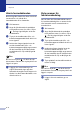
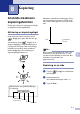


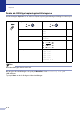
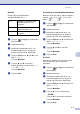
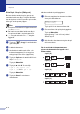
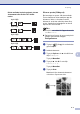
Table Of Contents
- BRUKSANVISNING MFC-7420/MFC-7820N
- INFORMATION OM GODKÄNNANDE
- Sammanställningar och publikation
- EU-försäkran om överensstämmelse med R&TTE-direktivet
- Säkerhetsföreskrifter
- Snabbguide
- Innehållsförteckning
- 1 Inledning
- 2 Komma igång
- Grundinställningar
- Grundinställningar
- Inställning av lägesåtergång
- Inställning av papperstyp
- Inställning av pappersformat
- Inställning av ringvolym
- Inställning av knappvolym
- Inställning av högtalarvolym
- Aktivera den automatiska sommartidsfunktionen
- Tonersparfunktion
- Vilotid
- Inställning av skärmkontrast
- Säkerhet
- Sändningslås (endast MFC-7420)
- Säker mottagning (endast MFC-7820N)
- Inställningslås
- 3 Inställning för sändning
- 4 Inställning för mottagning
- 5 Snabbuppringning och uppringningsalternativ
- 6 Fjärralternativ för fax
- 7 Utskrift av rapporter
- 8 Kopiering
- 9 Program- och nätverksfunktioner
- 10 Viktig information
- 11 Felsökning och underhåll
- Bilaga A
- Bilaga B
- Ordlista
- Specifikationer
- Register
- Fjärråtkomstkort
- brother SWE

Kapitel 8
8 - 6
Göra N på 1-kopior (Sidlayout)
Du kan minska antalet kopior genom att
använda funktionen N på 1-kopia. Med den
kan du kopiera två eller fyra sidor på en sida,
vilket gör att du sparar papper.
Obs.
■ Kontrollera att värdet för Pappersformat är
A4 eller Letter.
■ Du kan bara använda funktionen N på
1-kopia med 100 % kopieringsstorlek.
■ (S) betyder stående och (L) betyder
liggande.
1
Tryck på (Copy) för att tända den
gröna lampan.
2
Ladda dokumentet.
3
Använd de kombinerade siffer- och
bokstavsknapparna för att ange hur
många kopior du vill ha (upp till 99).
4
Tryck på Options och ▲ eller ▼ för att
välja
Sidlayout.
Tryck på Menu/Set.
5
Tryck på ▲ eller ▼ för att välja
2 på 1 (S), 2 på 1 (L),
4 på 1 (S)eller 4 på 1 (L).
Tryck på Menu/Set.
6
Tryck på Start för att skanna
dokumentet.
Om du använder kopieringsglaset:
7
Efter att maskinen har skannat av sidan
visas på LCD-skärmen:
Tryck på 1 för att skanna nästa sida.
8
Placera nästa sida på kopieringsglaset.
Tryck på Menu/Set.
Upprepa steg 7 och 8 för varje sida i
aktuell layout.
9
När alla sidor har skannats trycker du på
2 för att avsluta.
Då du använder dokumentmataren,
placera dokumentet vänt uppåt som i
bilden nedan.
2 på 1 (S)
4 på 1 (S)
Nästa sida?
1.Ja 2.Nej
2 på 1 (L)
4 på 1 (L)