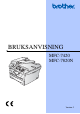
BRUKSANVISNING MFC-7420 MFC-7820N Version C
Om du behöver ringa kundtjänst Fyll i uppgifterna nedan och spara dem för eventuella framtida behov: Modellnummer: MFC-7420 och MFC-7820N (Ringa in ditt modellnummer) Serienummer:* Inköpsdatum: Plats för inköp: * Serienumret kan visas på LCD-skärmen (Menu/Set, 4, 1) för MFC-7420 eller (Menu/Set, 6, 1) för MFC-7820N. Förvara snabbguiden med ditt inköpskvitto som en redogörelse för ditt inköp vid fall av stöld, brand eller garantiservice. Registrera produkten online på http://www.brother.
DEN HÄR UTRUSTNINGEN ÄR AVSEDD FÖR BRUK I EN TVÅTRÅDIG ANALOG LINJE PÅ DET ALLMÄNNA TELENÄTET OCH ÄR FÖRSEDD MED LÄMPLIG ANSLUTNING. INFORMATION OM GODKÄNNANDE Brother garanterar inte att den här produkten kan användas i länder där den inte finns till försäljning. Ingen garanti lämnas med avseende användning av produkten i det allmänna telenätet i länder där produkten inte är godkänd. Sammanställningar och publikation Den här bruksanvisningen har under överinseende av Brother Industries Ltd.
ii
EU-försäkran om överensstämmelse med R&TTE-direktivet Tillverkare Brother Industries, Ltd. 15-1, Naeshiro-cho, Mizuho-ku, Nagoya 467-8561, Japan Fabriksanläggning Brother Technology (ShenZhen) Ltd., NO6 Gold Garden Ind.
Säkerhetsföreskrifter Vi använder de följande ikonerna i denna bruksanvisning. Varningar talar om hur du ska göra för att förhindra personskada. Ikoner varnar dig för möjliga elektriska stötar. Ikoner för varm yta varnar dig att inte vidröra maskinens varma delar. Procedurer du måste följa eller undvika för att inte orsaka eventuell skada på maskinen eller andra föremål. Ikoner för felaktig inställning varnar dig att enheter och funktioner inte är kompatibla med den här maskinen.
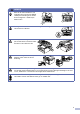
VARNING Efter att du använt maskinen, kan invändiga delar vara mycket HETA! Undvik personskada genom att inte sticka in fingrarna i områdena på bilden nedan. Fixeringsenheten markeras med en varningsetikett. Avlägsna eller förstör inte etiketten. Undvik personskada genom att inte placera händerna över kanten under dokument- eller skannerlocket. Stick inte in fingrarna i området på bilderna nedan eftersom du kan skada dig. Använd inte dammsugare för att göra rent utspridd toner.
VARNING ■ När du ska flytta maskinen, bär den i sidohandtagen som sitter under skannern. Håll INTE händerna under maskinen när du bär den. ■ Var försiktig när du installerar eller modifierar en telefonlinje. Vidrör inte telefonsladdar eller kontakter som inte är isolerade förrän maskinen är bortkopplad från nätet. Installera aldrig utrustning till en telefonlinje under åskväder. Installera aldrig ett telefonuttag på en våt plats. ■ Den här produkten måste installeras nära ett lättåtkomligt eluttag.
Snabbguide Sända faxmeddelanden Lagring av kortnummer Automatisk överföring med användning av dokumentmataren 1 2 1 Tryck på (Fax) om den gröna lampan inte lyser. 2 3 4 Ladda dokumentet. Ange faxnumret med hjälp av ett snabbvals- eller kortnummer, sökfunktionen eller de kombinerade siffer- och bokstavsknapparna. Lagring av snabbvalsnummer 1 2 Tryck på Menu/Set, 2, 3, 1. Tryck på den snabbvalsknapp du vill använda för lagring av ett nummer.
Använda sökfunktionen 1 Tryck på (Fax) om den gröna lampan inte lyser. 2 3 Ladda dokumentet. ▲ Tryck på eller ▲ 4 5 Tryck på Search/Speed Dial, och ange den första bokstaven i det namn du söker. för att söka i minnet. Tryck på Start. Kopiering Enkel kopia 1 Tryck på (Copy) för att tända den gröna lampan. 2 3 Ladda dokumentet. Tryck på Start. Sortera kopior med dokumentmataren 1 Tryck på (Copy) för att tända den gröna lampan. 2 3 Ladda dokumentet.
Innehållsförteckning 1 Inledning Använda den här bruksanvisningen ....................................................................1-1 Så här väljer du en lämplig plats..........................................................................1-2 Så här öppnar du den kompletta bruksanvisningen ............................................1-3 För att läsa dokumentationen (För Windows®)..............................................1-3 Så här hittar du skanneranvisningar......................................
Stänga av sändningslåset .........................................................................2-9 Säker mottagning (endast MFC-7820N)........................................................2-9 Inprogrammering av lösenord..................................................................2-10 Ändra lösenord för Säker mottagning......................................................2-10 Aktivera Säker mottagning ......................................................................
4 Inställning för mottagning Grundläggande mottagningsfunktioner................................................................4-1 Välja mottagningsläge ..................................................................................4-1 Välja eller ändra mottagningsläge .............................................................4-2 Inställning av signalfördröjning .....................................................................4-2 Inställning av signaltid för Fax/Tel (enbart Fax/Tel-läget).......
7 Utskrift av rapporter Fax- och journalställningar...................................................................................7-1 Inställning av överföringsrapporten ...............................................................7-1 Inställning av journalperiod ............................................................................7-2 Utskrift av rapporter .......................................................................................7-2 Skriva ut en rapport ...........................
Papper fastnat .............................................................................................11-7 Papper fastnar i maskinen.......................................................................11-7 Papper fastnar i maskinens bakre del. ....................................................11-8 Papperet har fastnat inuti trumman och tonerkassetten........................11-10 Driftsproblem .............................................................................................
O Ordlista S Specifikationer O-1 Produktbeskrivning ............................................................................................. S-1 Allmänt................................................................................................................ S-1 Papper (utskriftsmedia)....................................................................................... S-2 Kopiering.............................................................................................................
1 Inledning Använda den här bruksanvisningen Den här bruksanvisningen innehåller speciella symboler som vill uppmärksamma dig på varningar, viktig information eller förebyggande åtgärder. Identifieringsknappar med speciella teckensnitt som du ska trycka på, meddelanden som visas på LCD-skärmen, och viktiga punkter eller hänvisade avsnitt. Fet stil Text med fet stil motsvarar specifika knappar på maskinens kontrollpanel.
Inledning Så här väljer du en lämplig plats Välj en plats som inte vibrerar eller utsätts för andra typer av stötar, till exempel ett skrivbord. Placera maskinen nära ett telefonuttag och ett vanligt jordat vägguttag. Välj en plats där temperaturen ligger på mellan 10°C och 32,5°C. FÖRSIKTIGHET ■ Placera maskinen på en undanskymd plats. ■ Placera inte maskinen nära värmeelement, luftkonditioneringsutrustningar, vatten, kemikalier eller kylskåp.
Kapitel 1 Så här öppnar du den kompletta bruksanvisningen Den här bruksanvisningen innehåller inte all information om maskinen. Du får exempelvis inte veta hur du använder de avancerade funktionerna i faxen, skrivaren, skannern, PC Fax och nätverket. Läs den kompletta bruksanvisningen i avsnittet Dokumentation på CD-skivan om du vill veta mer om nämnda funktioner. Obs. Nätverk finns inte på MFC-7420.
Inledning För att läsa dokumentationen (För Macintosh®) Så här hittar du skanneranvisningar 1 Programanvändarens guide: Starta Macintosh®-datorn. Sätt in Brother CD-ROM-skivan som är märkt Macintosh® i CD-läsaren. Följande fönster öppnas. Det finns flera sätt att skanna in dokument. Du kan göra på följande sätt: ■ Skanna från en Macintosh® i Kapitel 7 (För Mac OS® 9.1 - 9.2/Mac OS® X 10.2.4 eller senare) ■ Använda ControlCenter2.0 (för Mac OS® X 10.2.
Kapitel 1 Genomgång av kontrollpanelen MFC-7420 och MFC-7820N påminner starkt om varandra. 2 3 Snabbvalsknappar Med de här 4 knapparna når du 8 lagrade nummer. Shift Håll Shift nedtryckt medan du trycker på snabbvalsknappen för att ringa upp med snabbvalsnummer 5 till 8. Fax- och telefonknappar: Redial/Pause Med den här knappen slår du automatiskt om det senast slagna numret. Du kan även lägga in en paus i snabbnummer.
Inledning 1 6 Kombinerade siffer- och A bokstavsknappar Med de här knapparna kan du slå telefonoch faxnummer eller skriva in information i maskinen. 7 Start Med den här knappen startar du faxsändning eller gör kopior. 8 Stop/Exit Avbryter en operation eller lämnar menyn. 9 Reports Skriver ut sändningsrapporten, hjälplistan, kortnummerlistan, faxjournal, användarinställningar, beställningsformulär och nätverkskonfiguration*.
Kapitel 1 Ladda dokument 3 Vik ut stödfliken för dokumentutmatning. Du kan sända fax, göra kopior och skanna från dokumentmataren och kopieringsglaset. Använda dokumentmataren (ADF) Dokumentmataren rymmer cirka 35 ark som matas individuellt genom maskinen. Använd standardark 80 g/m2 och lufta arken väl innan du placerar dem i dokumentmataren. FÖRSIKTIGHET FÖRSIKTIGHET ■ Använd INTE rullade, skrynkliga, vikta eller rivna dokument eller dokument som har klammer, gem, lim eller tejp.
Inledning Använda kopieringsglaset Från kopieringsglaset kan du faxa, kopiera och skanna sidor ur en bok eller enstaka sidor ur ett dokument. Dokument kan som störst vara 215.9 mm breda och 297 mm långa. 3 Stäng maskinens lock. 1 FÖRSIKTIGHET Smäll inte ner locket över en bok eller grovt papper som ska kopieras. Tryck inte heller ned locket. Obs. Dokumentmataren måste vara tom när du använder kopieringsglaset. 1 2 Lyft på maskinens lock.
Kapitel 1 Om papper Välja rätt papper Rekommenderat papper Prova dig fram (speciellt om du använder ovanliga pappersformat eller papperstyper) innan du köper några större mängder papper. För att få det bästa utskriftsresultatet bör du använda följande papper.
Inledning FÖRSIKTIGHET Använd inte de följande pappers- eller kuverttyperna; kan de orsaka pappersstopp och skada på maskinen. Använd inte: • • • • • • • • Bläckpapper; Bestruket papper, till exempel vinyl; Förtryckt/starkt texturerat papper eller papper med brevhuvud i relief; Etikettark som saknar etiketter; Papper som tidigare skrivits ut; Papper som inte kan staplas ordentligt; Papper med skrovlig yta; Skadade, rullade, skrynklade eller felaktigt utformade papper.
Kapitel 1 Ladda papper 4 Ladda papper i pappersfacket. Ladda papper eller annat utskrivbart material i pappersfacket 1 Linje som anger högsta tillåtna arkhöjd Dra ut pappersfacket helt ur maskinen. 5 2 Skjut bestämt in pappersfacket i maskinen och vik ut pappersutmatningsfacket innan du börjar att använda maskinen. Pappersutmatningsfackets stödflik Lossa på spärren till pappersguiderna och ställ in dessa så att de passar aktuellt pappersformat.
Inledning Ladda papper eller annat utskrivbart material i det manuella matarfacket Du kan ladda kuvert och specialla papperstyper ett åt gång i facket. Använd det manuella inmatningsfacket om du vill skriva ut eller kopiera på etiketter, kuvert eller tjockare papper. 1 Ställ in pappersguiderna på aktuellt pappersformat. Obs. Tänk på följande när du laddar papper i det manuella inmatningsfacket: ■ Den sida som ska skrivas ut måste vara vänd uppåt.
Kapitel 1 Om faxmaskiner Faxsignaler och signalacceptans När någon sänder ett faxmeddelande börjar faxmaskinen att sända faxsignaler (CNG-signaler), dämpade signaler med 4 sekunders mellanrum. Du hör dem när du slår ett nummer och trycker på Start. De fortsätter att ljuda i 60 sekunder efter att numret har slagits. Under denna period, måste maskinen som ringer upp koppla ihop sig med den mottagande maskinen. CNG-signaler skickas över telefonlinjen varje gång du sänder ett faxmeddelande automatiskt.
2 Komma igång Grundinställningar 4 Ange dag med två siffror. Tryck på Menu/Set. Du kan ändra LCD-språket. 1 2 5 Ange tid i 24-timmarsformat. Tryck på Menu/Set. Tryck på Menu/Set, 0, 0. (Ett exempel: skriv 15:25 för fem i halv fyra på eftermiddagen) Tryck på ▲ eller ▼ för att välja ett språk. Tryck på Menu/Set. 3 2 (Skriv exempelvis 06 för den 6:e) Ändra LCD-språk Tryck på Stop/Exit. Inställning av datum och tid När maskinen inte används visar den datum och tid.
Kapitel 2 Inställning av Fax-ID Det är viktigt att du anger faxnummer i internationellt standardformat, det vill säga enligt följande sekvens: ▲ Du bör lagra ditt namn eller företagsnamn, faxnummer och telefonnummer så att de kan skrivas ut på alla faxsidor som du sänder. Obs. ■ Du kan inte ange bindestreck i numret. Tryck på om du vill lägga in ett ett mellanslag mellan siffrorna. ■ Det telefonnummer du anger används endast för försättsbladsfunktioner.
Komma igång Ställa in telefonlinjetyp Automatisk telefonväxel (PBX) och överföring Om du ansluter maskinen till en telefonlinje med automatisk telefonväxel (PBX) eller ISDN för att skicka och ta emot fax, är det också nödvändigt att ändra telefonlinjen enligt följande. Maskinen är inledningsvis inställd på Normal, som gör att maskinen kopplas in på det allmänna telefonnätet. Flera kontor använder dock ett centralt telefonsystem eller automatisk telefonväxel (PABX).
Kapitel 2 Grundinställningar Inställning av papperstyp Inställning av lägesåtergång Du erhåller bästa utskriftskvalitet om du ställer in maskinen på den papperstyp du använder. Det finns tre tillfälliga lägesväljare på maskinens kontrollpanel: Fax, Skanning och Kopiering. Du kan ställa in hur många sekunder eller minuter som ska gå innan maskinen återgår till faxläget efter skanning eller kopiering. Om du väljer Av, förblir maskinen i det läge du använde senast. 1 Tryck på Menu/Set, 1, 2.
Komma igång Inställning av pappersformat Inställning av ringvolym Du kan välja bland sju pappersformat när du kopierar: Letter, A4, B5, A5, B6, A6 och Executive samt två storlekar för faxutskrift: Letter och A4. När du ändrar pappersformatet du laddat i pappersfacket, måste du ändra pappersformatets inställning samtidigt så att maskinen kan anpassa ett inkommande fax eller en förminskad kopia av sidan. Du kan ställa in önskad volym eller stänga Av den helt. 1 Volym 1.Ringvolym 2 Obs.
Kapitel 2 Inställning av knappvolym Du kan ställa in knappvolymen. Grundinställningen är Med. Om knappvolymen är aktiverad hörs en ton när du trycker på en knapp, gör ett misstag eller efter att du sänt eller tagit emot ett faxmeddelande. 1 Tryck på Menu/Set, 1, 4, 2. Volym 2.Knappvolym 2 Tryck på ▲ eller ▼ för att välja Låg, Med, Hög eller Av . Aktivera den automatiska sommartidsfunktionen Du kan ställa in maskinen så att den automatiskt anpassas till sommartid.
Komma igång Vilotid Inställning av skärmkontrast Den här funktionen minskar strömförbrukningen genom att stänga av maskinen helt när den inte arbetar. Du kan ställa in hur länge maskinen ska befinna sig i beredskapsläget (00 till 99 minuter) innan den intar viloläget. Timern återställs automatiskt om maskinen mottar fax- eller PC-data eller kopierar. Grundinställningen är 05 minuter. Meddelandet Vilar visas på skärmen när maskinen befinner sig i viloläget.
Kapitel 2 Säkerhet Du kan ställa in maskinen med flera säkerhetsnivåer med användning av Sändningslås (endast MFC-7420), Säker mottagning (endast MFC-7820N) och Inställningslås. Sändningslås (endast MFC-7420) Med sändningslås förhindrar du att obehöriga får tillträde till maskinen. Du kan inte fortsätta att schemalägga fördröjda faxsändningar eller pollningjobb. Faxsändningar som redan har schemalagts kommer dock att sändas även om du väljer Sändningslås så de inte raderas.
Komma igång Aktivera sändningslåset 1 Tryck på Menu/Set, 1, 8, 1. Säkerhet 1.Sändningslås 2 Tryck på ▲ eller ▼ för att välja Välj Sändlås. Tryck på Menu/Set. 3 Följande funktioner är tillgängliga när Säker mottagning är på: Tryck på Menu/Set. ■ Faxmottagning i minnet (beroende på minnestillgång) Stänga av sändningslåset Tryck på Menu/Set. Ange det registrerade fyrsiffriga lösenordet. 2 Med säker mottagning förhindrar du att obehöriga får tillträde till maskinen.
Kapitel 2 Inprogrammering av lösenord Obs. Aktivera Säker mottagning 1 ■ Om du redan har ställt in lösenordet behöver du inte ställa in det på nytt. ■ Kontakta din Brother-återförsäljare om du glömmer bort lösenordet för Säker mottagning 1 Säkerhet 1.Säker mottagn. 2 3 Ange lösenordet igen. Tryck på Menu/Set. 4 Tryck på Stop/Exit. Obs. Datan i minnet sparas i fyra dagar efter ett strömavbrott. Inaktivera Säker mottagning 1 Ändra lösenord för Säker mottagning 1 2 Tryck på Menu/Set.
Komma igång Inställningslås Med inställningslås förhindrar du att obehöriga får tillträde till maskinens inställningar.
Kapitel 2 Byta lösenord för Inställningslås Stänga av Inställningslås 1 2 1 Tryck på Menu/Set, 1, 8, 2. Tryck på ▲ eller ▼ för att välja Välj lösenord . Tryck på Menu/Set. 3 4 Ange det registrerade fyrsiffriga lösenordet. Om du på LCD-skärmen ser Bekräfta, anger du det nya lösenordet en gång till. Tryck på Stop/Exit. Tryck på Menu/Set, 1, 8, 2. Tryck på ▲ eller ▼ för att välja På. Tryck på Menu/Set. 3 Ange det registrerade fyrsiffriga lösenordet. Tryck på Menu/Set.
3 Inställning för sändning Öppna faxläget Innan du sänder faxmeddelanden eller ändrar sändnings- eller mottagningsinställningar, se till att (Fax) lyser grönt. Om den inte gör det ska du trycka på (Fax) för att aktivera Faxläget. Grundinställningen är Faxläget. Uppringning med snabbvalsnummer Tryck på den snabbvalsknapp som motsvarar aktuell mottagare. (Se Lagring av snabbvalsnummer på sidan 5-1.) Obs.
Kapitel 3 Sök Återuppringning med fax Du kan söka efter namn som du har lagrat tillsammans med snabbvals- och kortnummer. Tryck på Search/Speed Dial och navigeringsknapparna för att söka. (Se Lagring av snabbvalsnummer på sidan 5-1 och Lagring av kortnummer på sidan 5-2.) Om linjen är upptagen när du sänder ett fax manuellt trycker du på Redial/Pause och därefter på Start för att försöka på nytt. Om du vill ringa samma nummer igen sparar du tid genom att trycka på Redial/Pause och Start.
Inställning för sändning 4 Att faxa Nästa sida? 1.Ja 2.Nej(Sänd) Faxa från dokumentmataren 1 Tryck på —ELLER— (Fax) om den gröna Tryck på 2 för att sända en sida (eller tryck på Start igen). lampan inte lyser. 2 Lägg i dokumentet med texten uppåt i dokumentmataren. 3 Ange faxnumret. Tryck på Start. Maskinen börjar skanna dokumentet. Faxa från kopieringsglaset Du kan faxa sidor ur en bok från kopieringsglaset. Dokumentet kan vara upp till A4-format.
Kapitel 3 Automatisk överföring Minnet är fullt Det här är det enklaste sättet att sända ett fax på. Om meddelandet Minnet är fullt visas under tiden som du skannar den första sidan i ett faxmeddelande, trycker du på Stop/Exit för att avbryta faxet. Lyft inte på luren till den externa telefonen. Tryck på Start omedelbart efter att du har slått numret. (Till exempel vid automatisk faxning, följ stegen i Faxa från dokumentmataren på sidan 3-3.
Inställning för sändning Grundläggande sändningsfunktioner Kontrast Sända fax med flera inställningar Välj Ljus om du vill skicka ett ljust dokument. Du kan ställa in följande funktioner när du sänder faxmeddelanden: försättsblad, kontrast, upplösning, internationellt läge, fördröjd fax (timer), polling eller överföring i realtid. 1 Tryck på (Fax) om den gröna Du kan ändra kontrasten om du tycker att ett dokument är för mörkt eller för ljust. Välj Mörk om du vill skicka ett mörkt dokument.
Kapitel 3 Faxupplösning Dubbel åtkomst Efter att du laddat dokumentet, kan du använda knappen Resolution för att tillfälligt ändra inställningen (endast för detta fax). I Du kan slå ett nummer och börja skanna in faxmeddelandet i minnet—även om maskinen sänder och tar emot ett fax från minnet eller skriver ut PC-data. Det nya jobbnumret anges på LCD-skärmen. Faxläge trycker du på Resolution och ▲ eller ▼ för att välja den inställning du vill ha. Tryck därefter på Menu/Set.
Inställning för sändning Realtidsöverföring Gruppsändning När du skickar ett fax skannar maskinen in dokumenten i minnet innan den sänder. Så snart telefonlinjen blir ledig börjar maskinen att slå numret och sända faxmeddelandet. Använd gruppsändning om du vill sända samma faxmeddelande till flera mottagare. Du kan välja grupper, kortnummer, snabbvalsnummer och upp till 50 manuellt slagna nummer i en gruppsändning.
Kapitel 3 Obs. ■ Om du inte använder några nummer för grupper, åtkomstkoder eller kreditkortsnummer, kan du gruppsända faxmeddelanden till upp till 258 olika mottagare. ■ Tillgängligt minne varierar dock beroende på vilka jobb som lagras i minnet och hur många platser som används för gruppsändning. Om du gruppsänder till maximalt antal mottagare kan du inte använda dubbel åtkomst eller fördröjd sändning.
Inställning för sändning Avancerad sändning Utforma egna meddelanden Du kan skapa två egna meddelanden. Utforma elektroniskt försättsblad Försättsbladet sänds till mottagarens maskin. Ditt försättsblad innehåller det namn som lagrats i minnet för kort- eller snabbvalsnummer. Detta namn anges inte om du slår numret manuellt. Försättsbladet visar din Fax-ID samt hur många sidor du avser att sända. (Se Inställning av Fax-ID på sidan 2-2.
Kapitel 3 Försättsblad enbart för nästa fax Sänd alltid elektroniskt försättsblad Denna funktion kommer inte att fungera om du inte ställt in din Fax-ID. Se till att du har programmerat Fax-ID innan du fortsätter. (Se Inställning av Fax-ID på sidan 2-2.) Maskinen kommer att uppmana dig att ange hur många sidor dokumentet i fråga består av så att det kan skrivas ut på försättsbladet. Denna funktion kommer inte att fungera om du inte redan ställt in din Fax-ID.
Inställning för sändning Använda ett standardutformat försättsblad Internationellt läge Om du föredrar att använda ett standardutformat försättsblad som du kan skriva på, kan du skriva ut ett sådant och sända det tillsammans med ditt faxmeddelande. Du bör använda Internationellt läge om störningar förekommer på linjen när du sänder faxmeddelanden utomlands. Den här funktionen stängs automatiskt av efter att du har sänt ett faxmeddelande. 1 1 Tryck på (Fax) om den gröna Tryck på Menu/Set, 2, 2, 7.
Kapitel 3 Fördröjd fax Fördröjd gruppsändning Du kan lagra upp till 50 faxmeddelanden i minnet och sända dem vid valfri tidpunkt inom 24 timmar. Dessa fax skickas vid den tidpunkt som du anger i steg 4. Innan maskinen sänder fördröjda faxmeddelanden sparar den tid genom att sortera samtliga faxdokument i minnet efter destination och tidpunkt för sändning. Samtliga fördröjda faxmeddelanden med samma sändningstid och samma faxnummer kommer att skickas i samma sändning.
Inställning för sändning Inställning av polling (standard) Inställning av polling med säkerhetskod Sändning med pollning innebär att du ställer in maskinen på att vänta tills en annan maskin hämtar ett av dina dokument. Sändning med pollning med Säkerhetskod förhindrar du att obehöriga får tillgång till dina dokument när maskinen är inställd på pollning. Obs. ■ Det är den person som pollar en annan maskin i syfte att hämta ett faxmeddelande som betalar för samtalet.
4 Inställning för mottagning Grundläggande mottagningsfunktioner Välja mottagningsläge Maskinen har fyra olika mottagningslägen. Välj det mottagningsläge som passar dig bäst. LCD-skärm Så här fungerar det När det ska användas Endast fax Varje samtal besvaras som om det vore ett faxmeddelande. För reserverade faxlinjer. Maskinen kontrollerar linjen och svarar automatiskt på varje samtal. Faxsamtal tas emot automatiskt.
Inställning för mottagning Välja eller ändra mottagningsläge 1 Tryck på Menu/Set, 0, 1. Grundinställn. 1.Svarsläge 2 Tryck på ▲ eller ▼ för att välja Endast fax, Fax/Tel, Ext:Tel/Tsv ellerManuell. Tryck på Menu/Set. 3 Tryck på Stop/Exit. Inställning av signalfördröjning Du avgör hur många gånger maskinen ska ringa innan den svarar genom att ställa in antalet signaler i Endast fax eller Fax/Tel läge. Välj högst fyra signaler för Signalfördröjningen om sidoapparater är kopplade till samma linjen.
Kapitel 4 Inställning av signaltid för Fax/Tel (enbart Fax/Tel-läget) I mottagningsläget Fax/Tel måste du ställa in hur länge maskinen ska dubbelringa vid ett inkommande röstsamtal. (Maskinen skriver automatiskt ut eventuellt inkommande faxmeddelanden.) Dubbelsignalen ges efter den vanliga telefonsignalen. Det är bara maskinen som ringer och inga andra telefoner på samma linje ringer med den dubbelringsignalen. Du kan emelltertid besvara samtalet på samma linje som maskinen.
Inställning för mottagning Skriva ut en förminskad kopia av ett inkommande fax (Automatisk förminskning) Avancerad mottagning Om du väljer På, förminskar maskinen automatiskt ett inkommande fax så att det anpassas till ett A4- eller Letterpapper. Maskinen räknar fram förminskningsgraden med hjälp av originalets storlek och det pappersformat du har ställt in (Menu/Set, 1, 3). Om du har valt Faxlagring (Menu/Set, 2, 5, 1), kan du skriva ut ett fax från minnet när du befinner dig vid din maskin.
Kapitel 4 Mottagning till minnet Pollning Meddelandet Kontr. papper visas så snart pappersfacket töms vid faxmottagning. Fyll på papper. (Se Ladda papper på sidan 1-11.) Pollning är en funktion du använder för att hämta faxmeddelanden från en annan faxmaskin. Du kan använda din maskin för att ”polla” en annan faxmaskin. Om Minnesmottagn. är På vid det här tillfället... Aktuell faxmottagning fortsätter samtidigt som kvarvarande sidor lagras i minnet (förutsatt att det finns ledig minneskapacitet).
Inställning för mottagning Säker pollning Med säker pollning förhindrar du att obehöriga får tillgång till dokumenten när den andra faxmaskinen är inställd på pollning. Inställning inför mottagning av pollning (Säker) Inställning inför mottagning av pollning (Timer) Du kan ställa in maskinen så att den pollar en annan maskin vid ett senare tillfälle. 1 2 Tryck på Tryck på Menu/Set, 2, 1, 8. 4 Tryck på ▲ eller ▼ för att välja Säker. 3 Tryck på ▲ eller ▼ för att välja Fördröjd. Tryck på Menu/Set.
Kapitel 4 Sekventiell pollning Maskinen kan begära dokument från flera faxmaskiner på samma gång. Allt du behöver göra är att välja källor i steg 5. En rapport för sekventiell pollning skrivs ut efter avslutat arbete. 1 Tryck på (Fax) om den gröna lampan inte lyser. 2 Tryck på Menu/Set, 2, 1, 8. Mottagning 8.Pollad mottag. 3 Tryck på ▲ eller ▼ för att välja Standard, Säker eller Fördröjd. Tryck på Menu/Set när ditt alternativ visas på LCD-skärmen. 4 Gå till steg 5 om du valde Standard.
5 Snabbuppringning och uppringningsalternativ Lagring av nummer för snabbuppringning 4 Tryck på Menu/Set. Du kan ställa in maskinen för följande typer av snabbuppringning: Snabbvalsnummer, kortnummer och grupper för gruppsändning av fax. När du slår ett snabbnummer visas aktuellt namn (om det är lagrat) eller nummer på LCD-skärmen. Obs. Nummer för snabbuppringning som är lagrade i minnet raderas inte vid strömavbrott.
Kapitel 5 Lagring av kortnummer Du kan lagra kortnummer så att du endast behöver trycka på några få knappar för att slå ett nummer (Search/Speed Dial, #, tresiffrigt nummer och Start). Det finns 200 kortnummerplatser. 1 Tryck på Menu/Set, 2, 3, 2. Prog. Kortnr. 2.Kortnummer 2 Ändring av snabbvals- / kortnummer Om du försöker att lagra ett snabbvals- eller kortnummer på en plats som redan innehåller ett nummer, visar LCD-skärmen numret, eller namnet på detta nummer.
Snabbuppringning och uppringningsalternativ Skapa grupper för gruppsändning Grupper, som kan lagras på en snabbvalsknapp eller som ett kortnummer, ger dig möjlighet att sända samma faxmeddelande till flera mottagare genom att bara trycka på en snabbvalsknapp Start eller Search/Speed Dial, #, ett tresiffrigt nummer och Start. Först måste du lagra varje faxnummer som ett snabbvals- eller kortnummer. Därefter lägger du dem i en grupp. Varje grupp motsvarar en snabbvalsknapp eller en kortnummerplats.
Kapitel 5 Uppringningsalternativ Åtkomstkoder och kreditkortsnummer Ibland kanske du vill ha möjlighet att välja mellan ett antal telefonbolag när du ska ringa ett samtal. Taxor kan variera beroende på tidpunkt och destination. Du kan utnyttja låga taxor genom att lagra åtkomstkoder, telefonbolag eller kreditkortsnummer som snabbvals- och kortnummer. Du kan spara dessa långa nummersekvenser genom att dela upp dem och spara dem som olika snabbvals- och kortnummer.
6 Fjärralternativ för fax Ställa in Fjärralternativ för fax Obs. Du kan endast använda ett fjärralternativ för fax åt gången: Faxvidaresändning—ELLER—Faxlagring— ELLER—PC FAX-mottagning—ELLER—Av. Ställa in faxvidaresändning När du väljer faxvidaresändning lagrar maskinen mottagna faxmeddelanden i minnet. Därefter slås faxnumret som programmerats in och faxmeddelandet sänds vidare. 1 Tryck på Menu/Set, 2, 5, 1. Fjärrstyr. val 1.Vidares./Lagra 2 Tryck på ▲ eller ▼ för att välja Fax vidaresändn..
Kapitel 6 Ställa in PC Fax-mottagning Om du väljer Pcfax mottagn., kommer mottagna fax att temporärlagras i faxmaskinen och sedan automatiskt skickas vidare till din dator. Du kan sedan använda datorn för att visa och förvara dessa fax. Då Säkerhetskopia är av, raderas dina faxmeddelanden automatiskt från maskinens minne då de har sänts till din dator. Då Säkerhetskopia är på, raderas dina faxmeddelanden automatiskt från maskinens minne då de har skrivits ut och sänts till din dator.
Fjärralternativ för fax Stänga av Fjärralternativ för fax 1 Tryck på Menu/Set, 2, 5, 1. Fjärrstyr. val 1.Vidares./Lagra 2 Tryck på ▲ eller ▼ för att välja Av. Tryck på Menu/Set. 3 Tryck på Stop/Exit. Obs. Om du anger Av för Fjärralternativ för fax och det finns fax i maskinens minne, visas meddelanden på LCD-skärmen efter Steg 3. (Se Ändra fjärralternativ för fax.) Ändra fjärralternativ för fax Om fax finns i maskinens minne då du ändrar från Pcfax mottagn.
Kapitel 6 Inställning av fjärråtkomstkod Fjärråtkomst Med en fjärråtkomstkod kan du nå maskinens fjärrfunktioner trots att du inte befinner dig vid maskinen. Innan du använder de olika fjärrfunktionerna måste du välja en egen kod. Grundinställningen är att koden inte är aktiverad (--- ). Du kan ringa maskinen från en knapptelefon eller en annan faxmaskin som är utrustad med knapptelefon och hämta faxmeddelanden genom att ange din fjärråtkomstkod och aktuella fjärrkommandon.
Fjärralternativ för fax Fjärrkommandon Följ de kommandon som listas nedan för att nå funktioner med fjärråtkomstkod. Om du ringer maskinen och matar in din fjärråtkomstkod (tre siffror, följt av ), ger maskinen ifrån sig två korta signaler för att uppmana dig att ange ett kommando. Fjärrkommandon 95 Ändra inställningar för faxvidaresändning eller faxlagring 1 AV Du kan välja Av sedan du har tagit emot eller raderat alla dina meddelanden.
Kapitel 6 Hämta faxmeddelanden Du kan ringa din maskin från vilken som helst tonvalstelefon och sända dina faxmeddelanden till en faxmaskin. 1 2 3 4 Slå faxnumret. Ange din fjärråtkomstkod omedelbart när maskinen svarar (tre siffror, följt av ). En lång signal betyder att du har meddelanden. Tryck på de kombinerade siffer- och bokstavsknapparna 9 6 2 när du hör två korta signaler.
7 Utskrift av rapporter Fax- och journalställningar Du ställer in överföringsrapporten och journalperioder i funktionsvaltabellen. Tryck på Menu/Set, 2, 4, 1. Rapportinst. 1.Sändn. kvitto —ELLER— Tryck på Menu/Set, 2, 4, 2. Rapportinst. 2.Journalperiod Inställning av överföringsrapporten Du kan skriva ut en överföringsrapport som ett kvitto på att du har sänt ett faxmeddelande. Den här rapporten talar om vilken tid och vilket datum faxmeddelandet sändes och om överföringen lyckades (OK).
Kapitel 7 Inställning av journalperiod Utskrift av rapporter Du kan ställa in maskinen på att skriva ut journaler med jämna mellanrum (vart 50:e fax/6, 12 eller 24 timmar/2 eller 7 dagar). Om du väljer Av skriver du ut rapporter genom att följa anvisningarna på utskriftsrapporter. Grundinställning är Vart 50:nde fax. Följande rapporttyper finns: 1 Tryck på Menu/Set, 2, 4, 2. Rapportinst. 2.Journalperiod 2 Tryck på ▲ eller ▼ för att välja ett intervall. Tryck på Menu/Set.
8 Kopiering Använda maskinens kopieringsfunktion Maskinens utskrivbara område ligger cirka 2 mm. från papperets vänstra och högra kant samt 3 mm. från papperets övre eller undre kant. Du kan göra 99 kopior åt gången med hjälp av maskinens kopieringsfunktion. Aktivering av kopieringsläget Innan du börjar kopiera ska du se till att (Copy) lyser grönt. Om den inte gör det ska du trycka på 2 mm Ej utskrivbart område (Copy) för att aktivera Copy-läget. Grundinställningen är Faxläget.
Kapitel 8 Göra flera kopior 1 Tryck på (Copy) för att tända den gröna lampan. 2 3 4 Ladda dokumentet. Använd de kombinerade siffer- och bokstavsknapparna för att ange hur många kopior du vill ha (upp till 99). Tryck på Start. Obs. För att sortera kopior, tryck på Options och ▲ eller ▼ för att välja Stapla/Sortera. (Se Sortera kopior med dokumentmataren på sidan 8-5.) Avbryta kopieringen Tryck på Stop/Exit för att avbryta kopieringen.
Kopiering Förstora eller förminska den kopierade bilden 4 Tryck på ▲ eller ▼ för att välja önskad grad av förstoring eller förminskning. Tryck på Menu/Set. Du kan välja mellan skalförändringarna som visas nedan. —ELLER— Ange en skalförändring mellan 25% och 400% med hjälp av de kombinerade siffer- och bokstavsknapparna. Auto* ställer in maskinen för att automatiskt räkna fram den förminskning som bäst passar papperet. Tryck på Menu/Set.
Kapitel 8 Ändra de tillfälliga kopieringsinställningarna Använd knappen Options för att ställa in följande kopieringsinställningar tillfälligt för nästa kopia. Tryck på Menyalternativ Tillbehör välj Sida välj Kvalitet Auto Text Foto 8-5 Stapla/Sortera Stapla Sortera 8-5 Kontrast ▼ ▼ ▼ ▼ ▼ ▲ ▲ ▲ ▲ ▲ 8-5 Sidlayout Av(1 på 1) 2 på 1 (S) 2 på 1 (L) 4 på 1 (S) 4 på 1 (L) Poster(3 x 3) 8-6 + + - + - + - + Obs. Grundinställningen visas med fet stil.
Kopiering Kvalitet Sortera kopior med dokumentmataren Du kan välja kopieringskvalitet. Grundinställningen är Auto. Du kan sortera flera kopior. Sidorna staplas i ordning (1, 2, 3), (1, 2, 3) och så vidare. Auto Text Foto Lämpligt för dokument som innehåller både text och fotografier. Lämpligt för dokument som enbart innehåller text. Lämpligt för att kopiera fotografier. 1 Tryck på (Copy) för att tända den gröna lampan. 2 3 Ladda dokumentet.
Kapitel 8 Göra N på 1-kopior (Sidlayout) Om du använder kopieringsglaset: Du kan minska antalet kopior genom att använda funktionen N på 1-kopia. Med den kan du kopiera två eller fyra sidor på en sida, vilket gör att du sparar papper. 7 Nästa sida? 1.Ja 2.Nej Obs. ■ Kontrollera att värdet för Pappersformat är A4 eller Letter. ■ Du kan bara använda funktionen N på 1-kopia med 100 % kopieringsstorlek. Tryck på 1 för att skanna nästa sida. 8 Upprepa steg 7 och 8 för varje sida i aktuell layout.
Kopiering Då du använder kopieringsglaset, placera dokumentet vänt nedåt som i bilden nedan. 2 på 1 (S) 2 på 1 (L) Göra en poster (Sidlayout) Du kan skapa en poster. När du använder Poster-funktionen delar maskinen upp ditt dokument i delar, och sedan förstoras delarna så att du kan sätta ihop dem till en poster. Använd kopieringsglaset om du vill kopiera till Poster-storlek. Obs. ■ Kontrollera att värdet för Pappersformat är A4 eller Letter.
Kapitel 8 Byte av grundinställning för kopiering Justera kontrasten Du sparar dina vanligaste kopieringsinställningar genom att ange dem som grundinställningar. De inställningar du gör fortsätter att gälla tills du ändrar dem på nytt. 1 Med den här funktionen ställer du in kontrasten för att få en skarpare och mer livfull bild. Kopiering 2.Kontrast 2 Kvalitet 1 3 Tryck på ▲ för att öka kontrasten. —ELLER— Tryck på ▼ för att minska kontrasten. Tryck på Menu/Set, 3, 1. Kopiering 1.
9 Program- och nätverksfunktioner I bruksanvisningen på CD-skivan hittar du instruktioner om program- och nätverksfunktioner som används när maskinen ansluts till en dator (ett exempel för utskrift och skanning). Funktionerna som anges nedan varierar mellan mellan olika modeller: ■ Använda maskinens skrivarfunktion (Se Kapitel 1 i programanvändarens guide på den erhållna CD-skivan.) ■ Hur du skannar (Se Kapitel 2 i programanvändarens guide på den erhållna CD-skivan.) ■ Använda ControlCenter2.
10 Viktig information IEC 60825-1 Specifikation Frånkoppling Den här maskinen är en klass 1-laserprodukt enligt definitionen i IEC 60825-1-specifikationerna. Etiketten nedan förekommer i de länder som stipulerar detta. Den här produkten måste installeras nära ett lättåtkomligt eluttag. I nödfall bryter du strömmen till maskinen genom att dra ut kontakten ur vägguttaget.
Viktig information Säkerhetsföreskrifter A 1 2 3 B C 4 5 6 7 8 9 0 Läs samtliga föreskrifter. Spara dem för framtida bruk. Följ samtliga instruktioner och varningstexter som finns på produkten. Bryt strömmen till maskinen innan du börjar att rengöra maskinens insida. Använd inte spray eller lösningsmedel. Rengör med en fuktad trasa. Produkten fungerar med den strömkälla som anges på etiketten.
Kapitel 10 Varumärken Brother-logotypen är ett registrerat varumärke som tillhör Brother Industries, Ltd. Brother är ett registrerat varumärke som tillhör Brother Industries, Ltd. Multi-Function Link är ett registrerat varumärke som tillhör Brother International Corporation. © 2004-2005 Brother Industries, Ltd. Alla rättigheter förbehållna. Windows och Microsoft är registrerade varumärken som tillhör Microsoft i USA och andra länder.
11 Felsökning och underhåll Felsökning Felmeddelanden Fel kan ibland uppstå på kontorsmaskiner, inklusive den här maskinen. Om detta inträffar identifierar i regel maskinen problemet och visar ett felmeddelande. I listan nedan förklaras de vanligaste felmeddelandena. De flesta problem kan du rätta till själv. Om du behöver mer hjälp kan du på webbplatsen Brother Solutions Center få svar på vanliga frågor (FAQs) och felsökningstips. Besök http://solutions.brother.com.
Kapitel 11 FELMEDDELANDEN FELMEDDELANDE ORSAK ÅTGÄRD Enh. för varm Fixeringsenheten är för varm. Kan ej värma upp Fixeringsenheten är för kall. (För MFC-7420) Då du stänger av maskinens strömbrytare raderas dess minne. (För att kontrollera om faxen finns i maskinens minne, se Kontrollera om det finns faxmeddelanden i minnet på sidan 11-5.) Om det finns fax måste du sända dem innan du följer förslagen nedan.
Felsökning och underhåll FELMEDDELANDEN FELMEDDELANDE ORSAK ÅTGÄRD Kontr. papper Maskinen har slut på papper, eller papperet har inte laddats på rätt sätt i pappersfacket. Fyll på papper i pappersfacket och tryck sedan på Start. —ELLER— Avlägsna papperet och ladda det på nytt och tryck sedan på Start. Lucka bak öppen Bakluckan är inte helt stängt. Stäng maskinens baklucka. Luckan öppen Framluckan är inte helt stängt. Stäng maskinens främre lucka. Mask. för varm Maskinens insida är för varm.
Kapitel 11 FELMEDDELANDEN FELMEDDELANDE ORSAK ÅTGÄRD Skanner låst Kopieringsglasets sensor går inte tillbaka till utgångsläget. (För MFC-7420) Då du stänger av maskinens strömbrytare raderas maskinens minne. För att kontrollera om det finns faxmeddelanden i minnet se Kontrollera om det finns faxmeddelanden i minnet på sidan 11-5. Om det finns fax måste du sända dem innan du följer förslagen nedan.
Felsökning och underhåll Kontrollera om det finns faxmeddelanden i minnet 1 2 Tryck på Menu/Set, 9, 0, 1. Om LCD-skärmen visar Ingen data, finns det inga faxmeddelanden kvar i maskinens minne. Överföra faxmeddelanden till din dator Du kan överföra fax från maskinens minne till datorn. 1 2 Tryck på Stop/Exit. 3 Kom ihåg att ställa in Pcfax mottagn. på maskinen. (Se Ställa in PC Fax-mottagning på sidan 6-2.) —ELLER— Om LCD-skärmen visar Ange faxnummer finns det faxmeddelanden kvar i maskinens minne.
Kapitel 11 Dokument fastnar Följ stegen nedan om dokumentet har fastnat. Dokument fastnar längst upp i dokumentmataren 1 Avlägsna allt löst papper från dokumentmataren. 2 3 Öppna dokumentmatarens lock. Dokument fastnar i dokumentmataren 1 Avlägsna allt löst papper från dokumentmataren. 2 3 Lyft på maskinens lock. 4 5 Stäng maskinens lock. Dra ut dokumentet mot maskinens högra sida. Dra ut dokumentet mot maskinens vänstra sida. Tryck på Stop/Exit.
Felsökning och underhåll Papper fastnat 3 Öppna den främre luckan. 4 Dra ut trumman och tonerkassetten. Det stoppade papperet kan dras ut med bläckpatronen och trumenheten eller detta kan frigöra papperet så att du kan dra ut det ur pappersfackets öppning. Följ anvisningarna nedan när du avlägsnar papper som fastnar i maskinen. VARNING Vissa invändiga maskindelar är mycket varma när maskinen just har använts. Vidrör aldrig de skuggade delarna som anges nedan när du öppnar fram- eller bakluckan.
Kapitel 11 Papper fastnar i maskinens bakre del. FÖRSIKTIGHET Undvik att maskinen skadas av statisk elektricitet genom att inte vidröra elektroderna nedan. 7 8 9 1 Öppna den främre luckan. 2 Dra ut trumman och tonerkassetten. 3 Öppna den bakre luckan. Sätt tillbaka trumman och tonerkassetten i maskinen. Stäng den främre luckan. Placera pappersfacket i maskinen.
Felsökning och underhåll 4 5 Dra spaken mot dig och öppna den bakre glidluckan. 6 Stäng den bakre luckan. 7 Sätt tillbaka trumman och tonerkassetten i maskinen. 8 Stäng den främre luckan. Dra ut papperet från fixeringsenheten. Om papperet som fastnat inte lätt kan dras ut, tryck ner den blå spaken med en hand och dra försiktigt ut papperet med den andra handen.
Kapitel 11 Papperet har fastnat inuti trumman och tonerkassetten. 1 4 Sätt tillbaka tonerkassetten i trumman tills du hör att den låser fast. Låset lyfts automatiskt om du skjuter in tonerkassetten på rätt sätt. 5 Sätt tillbaka trumman och tonerkassetten i maskinen. 6 Stäng den främre luckan. Öppna den främre luckan. 2 Dra ut trumman och tonerkassetten. 3 Håll låset till vänster intryckt och lyft ut tonerkassetten ur trumman. Dra ut eventuellt papper som har fastnat i trumman.
Felsökning och underhåll Driftsproblem Om du misstänker att något är fel på faxåtergivningen ska du först göra en utskrift. Om den ser bra ut är det förmodligen inte maskinen som är problemet. Följ de anvisningar som ges i tabellen nedan. Webbplatsen Brother Solutions Center ger svar på vanliga frågor (FAQ) och felsökningsanvisningar. Besök http://solutions.brother.com.
Kapitel 11 PROBLEM FÖRSLAG Överföringsrapporten säger RESULT:NG eller RESULT:ERROR Problemet beror förmodligen på en tillfällig (statisk) linjestörning. Försök att sända faxet igen. Om meddelandet ‘RESULT:NG’ visas när du sänder ett PC FAX-meddelande kan minneskapaciteten i maskinen vara slut.
Felsökning och underhåll PROBLEM FÖRSLAG Skrivarproblem Maskinen gör inga utskrifter. Kontrollera att: • Maskinen är korrekt ansluten och strömbrytaren är påslagen. —ELLER— • Tonerkassetten och trumman är korrekt installerad. (Se Byte av trumma (DR-2000) på sidan 11-27.) —ELLER— • Gränssnittskabeln är korrekt ansluten mellan maskinen och datorn. (Se snabbguiden.) —ELLER— • Den korrekta skrivardrivrutinen har installerats och valts. —ELLER— • Kontrollera om ett felmeddelande visas på LCD-skärmen.
Kapitel 11 PROBLEM FÖRSLAG Maskinen gör inga utskrifter från Adobe Illustrator Minska upplösningen på utskriften. (Se Fliken Avancerat i programanvändarens guide på CD-skivan.) Vissa tecken saknas eller skrivs på varandra vid bruk av ATM-typsnitt. Välj ‘Inställningar/Skrivare’ på ‘Start-menyn’ om du använder Windows® 98/98SE/Me. Välj egenskaperna för ‘Brother MFC-7420 eller MFC-7820N’. Klicka på Spoolinställningar på fliken Information. Välj RAW under Dataformat för överföring till buffert.
Felsökning och underhåll Förbättra utskriftskvaliteten Exempel på dålig utskriftskvalitet ABCDEFGH CDEF abcdefghijk defg ABCD abcde 01234 Oklar utskrift Rekommendation Undersök maskinens omgivande miljö. Fuktighetsgrad, hög temperatur, etc. kan orsaka detta utskriftsproblem. (Se Så här väljer du en lämplig plats på sidan 1-2.) Toner sparläge kan vara aktiverat om hela utskriften är för ljus. Stäng av Toner sparläge-läget i maskinens menyinställning eller i skrivardrivrutinens Skrivaregenskaper.
Kapitel 11 Exempel på dålig utskriftskvalitet Rekommendation Rengöring av trumma 78.5 mm 78.5 mm Damm, pappersstoft, klister och så vidare kan fästa sig på ytan på den ljuskänsliga trumman (OPC) och orsaka svarta eller vita fläckar på de urskrivna dokumenten. Gör några kopior på ett blankt, vitt pappersark. (Se Göra flera kopior på sidan 8-2.) Vita fläckar på svart text och grafik med 78,5 mm intervaller 78.5 mm 1 Avlägsna trumman och tonerkassetten och ta sedan bort tonerkassetten från trumman.
Felsökning och underhåll Exempel på dålig utskriftskvalitet Rekommendation Kontrollera att du använder rekommenderat papper. (Se Om papper på sidan 1-9.) ABCDEFGH abcdefghijk ABCD abcde 01234 Svarta tonerfläckar över hela sidan Lim från etiketter avsedda för laserskrivare kan ha fastnat på trummans yta. Rengör trumman. (Se Rengöring av koronatråden på sidan 11-23.) Använd inte papper med gem eller klammer eftersom dessa kan repa trummans yta.
Kapitel 11 Exempel på dålig utskriftskvalitet Rekommendation Kontrollera papperstyp och kvalitet. Hög temperatur eller luftfuktighet kan få papperet att rulla ihop sig. Vågformad utskrift Om du inte har använt maskinen på länge kan papperet ha legat för länge i pappersfacket. Vänd på pappersarken. Försök även att lufta pappersarken och rotera dem 180° i pappersfacket. Kontrollera att papperet har laddats på rätt sätt. B DEFGH abc efghijk Kontrollera papperstyp och kvalitet.
Felsökning och underhåll Kompatibilitet Om du har problem med att skicka eller ta emot fax på grund av störningar på telefonlinjen ska du ändra kompatibilitetsinställningarna för att minska modemets hastighet för mottagning och sändning av fax. 1 Tryck på Menu/Set, 2, 0, 1. Övrigt 1.Kompatibilitet 2 Tryck på ▲ eller ▼ för att välja Enkel eller Normal (eller Hög*) (*endast MFC-7820N). Tryck på Menu/Set. 3 Tryck på Stop/Exit. Obs. ■ Enkel minskar modemhastigheten till 9600 bps.
Kapitel 11 9 Packa trumman/tonerkassetten, nätkabeln och de tryckta materialen i original kartongen som på bilden nedan. Rutinunderhåll FÖRSIKTIGHET Hantera trumman med varsamhet. Den innehåller toner. Om du får toner på händerna eller kläderna ska du omedelbart torka eller tvätta bort det med kallt vatten. Rengöring av maskinens utsida FÖRSIKTIGHET 0 Stäng förpackningen och tejpa fast locket. ■ Använd milda rengöringsmedel.
Felsökning och underhåll 2 Damma av maskinens utsida med en mjuk trasa. Rengöring av kopieringsglas Stäng av maskinen med strömbrytaren och lyft dokumentlocket. Rengör kopieringsglaset och den vita plastytan under maskinlocket med isopropylalkohol och en mjuk och luddfri trasa. Maskinens lock 3 Avlägsna allt papper som finns i pappersfacket. 4 Damma av pappersfackets insida och utsida med en mjuk trasa.
Kapitel 11 Rengöring av laserglaset FÖRSIKTIGHET ■ Rengör inte laserglaset med isopropylalkohol. FÖRSIKTIGHET Undvik skada på maskinen från statisk elektricitet genom att inte vidröra elektroderna på bilden nedan. ■ Vidrör inte laserglaset med fingrarna. 1 Innan du gör rent insidan av maskinen, stäng av maskinens strömbrytare. Koppla först från telefonsladden och sedan nätkabeln från vägguttaget. 2 Öppna sedan från och lyft ut trumman och tonerkassetten.
Felsökning och underhåll 4 Sätt tillbaka trumman och tonerkassetten i maskinen. Rengöring av koronatråden Undvik tonerspill genom att placera trumman och tonerkassetten på en trasa eller ett stort papper. 5 6 1 Öppna frontluckan och lyft ut trumman och tonerkassetten. 2 Rengör trummans koronatråd genom att varsamt föra den blåa tabben från höger till vänster flera gånger. Stäng den främre luckan. Sätt tillbaka maskinens nätkabel i vägguttaget och sedan telefonsladden.
Kapitel 11 Byte av tonerkassetten TN-2000 Maskinen kan skriva ut upp till 2 500 sidor. Meddelandet Toner snart slut visas när tonerkassetten är på väg att ta slut. Det verkliga antalet utskrifter varierar beroende på vilka typer av dokument som används (standardbrev, detaljerad grafik, etc.). Så här byter du tonerkassetten VARNING Vissa interna maskindelar är mycket HETA när maskinen just har använts. Vidrör aldrig de skuggade delarna på bilden. Obs.
Felsökning och underhåll 2 Håll låset till vänster intryckt och lyft ut tonerkassetten ur trumman. FÖRSIKTIGHET ■ Brothers MFC maskiner är avsedda för bruk med toner av en viss specifikation som kommer att fungera bäst i Brothers egna tonerkassetter (TN-2000). Brother kan inte garantera bästa möjliga prestanda om toner och/eller patroner av annan specifikation används. Brother rekommenderar därmed inte att andra tonerkassetter än Brothers egna patroner används med denna MFC.
Kapitel 11 4 Fördela tonerpulvret jämnt genom att skaka tonerkassetten varsamt från sida till sida. 5 Avlägsna skyddet. 6 Skjut in den nya tonerkassetten i trumman tills den låser fast. Låset lyfts automatiskt om du skjuter in tonerkassetten på rätt sätt. 11 - 26 7 Rengör trummans koronatråd genom att varsamt föra den blåa tabben från höger till vänster flera gånger. För tillbaka tabben till ursprungsläget (▼) innan du installerar trumman och tonerkassetten.
Felsökning och underhåll Byte av trumma (DR-2000) Maskinen använder en trumma för att skapa utskrifter på pappret. Meddelandet Byt trumma snart visas om trumman snart måste bytas ut. Skaffa en ny trumma i detta läge. Du kan möjligen fortsätta att använda trumman under en tid efter att meddelandet Byt trumma snart har visats. Byt dock trumma direkt om du märker att utskriftskvaliteten kraftigt försämras (även innan meddelandet Byt trumma snart visas). Rengör maskinen när du byter trumma.
Kapitel 11 2 Håll låset till vänster intryckt och lyft ut tonerkassetten ur trumman. 3 4 Packa upp den nya trumman. 5 Installera trumman och tonerkassetten i maskinen. Installera tonerkassetten i den nya trumman tills den klickar på plats. Låset lyfts automatiskt om du skjuter in tonerkassetten på rätt sätt. Stäng inte den främre luckan. Obs. Kassera den förbrukade trumman enligt lokala bestämmelser och separat från annat avfall. Försegla trumman noga för att förhindra tonerspill.
Felsökning och underhåll Maskininformation Kontrollera serienumret Du kan se maskinens serienummer på LCD-skärmen. 1 Du kan se maskinens trummas livslängd på LCD-skärmen. 1 MFC-7420: Tryck på Menu/Set, 4, 1. MFC-7820N: Tryck på Menu/Set, 6, 1. Serienummer XXXXXXXXXXX 2 Kontrollera trummans livslängd MFC-7420: Tryck på Menu/Set, 4, 3. MFC-7820N: Tryck på Menu/Set, 6, 3. Trumräknare Återstår:XXX% 2 Tryck på Stop/Exit. Tryck på Stop/Exit.
A Bilaga A Avancerad mottagning Användning av sidoapparat Om du svarar på en faxsändning i en sidoapparat, eller i en extern telefon som är korrekt kopplad till maskinen till rätt uttag på maskinen, kan du låta maskinen ta över genom att använda faxaktiveringskoden. Maskinen börjar att ta emot ett faxmeddelande när du trycker på faxaktiveringskod 51. Om du inte får något svar när du svarar i telefonen bör du anta att det rör sig om en manuell faxsändning.
Bilaga A Byte av fjärrkoder Om du vill använda Fjärrstyrd aktivering, måste du sätta på fjärrkoderna. Den förhandsinställda faxaktiveringskoden är 51. Den förhandsinställda telefonaktiveringskoden är #51. Om du vill, kan du byta dem med dina egna koder. 1 Tryck på Tryck på ▲ eller ▼ för att välja På (eller Av). Tryck på Menu/Set. 4 Du kan ansluta en separat telefon till din maskin enligt bilden nedan. Sidoapparat Tryck på Menu/Set, 2, 1, 4. Mottagning 4.
Anslutning av en extern telefonsvarare (Tsv) Tillvägagångssätt Du kan välja att ansluta en extern telefonsvarare. Om du har en extern telefonsvarare (Tsv) kopplad till samma telefonlinje som maskinen kommer din telefonsvarare att svara på alla inkommande samtal. Maskinen "lyssnar" efter CNG-signaler, om sådana föreligger tar maskinen över och tar emot faxmeddelandet i fråga.
Bilaga A Inspelning av meddelande på en extern telefonsvararen Telefonväxelsystem (PBX) Ge akt på inläsningstiden för det här meddelandet. De flesta kontor använder ett centralt telefonsystem. Det går som regel relativt enkelt att ansluta maskinen till ett centralt system eller en telefonväxel (företagsväxel), men vi rekommenderar att du kontaktar det bolag som installerat ditt telefonsystem och ber om hjälp med detta. Maskinen bör ligga på en egen linje.
B Bilaga B Skärmprogrammering Minneslagring Den här maskinen är utrustad med Skärmprogrammering (LCD) som ger dig möjlighet att få ut det mesta av maskinens samtliga funktioner. Vi har skapat stegvisa instruktioner som visas på skärmen när du programmerar maskinen. Dina menyinställningar lagras permanent och raderas inte vid strömavbrott. Tillfälliga inställningar (till exempel kontrast och internationellt läge) raderas dock. Du måste eventuellt även ställa in datum och tid på nytt.
Bilaga B Programmeringsknappar Du bläddrar igenom menyerna snabbare om du trycker på aktuell riktningspil: ▲ eller ▼. När alternativet visas på LCD-skärmen väljer du det genom att trycka på Menu/Set. I detta läge visas nästa meny på LCD-skärmen. Tryck på ▲ eller ▼ för att gå till nästa meny. Tryck på Menu/Set. Gå till menyn Gå till nästa meny Välj ett alternativ Meddelandet Accepterat visas på LCD-skärmen när du är klar med dina inställningar.
Välj & Set Välj & Set för att acceptera för att avsluta Huvudmeny Undermeny Menyalternativ Tillbehör Beskrivning Sida 1. Allmän inställ 1. Lägestimer — 5 Min 2 Min 1 Min 30 Sek 0 Sek Av Ställer in vilken tid den skall återgå till faxläge. 2-4 2. Papperstyp — Tunt Välj papperstyp för Vanligt pappersfacket. Tjockt Tjockare OH-Film Återvun. papper 3. Pappersformat — A4 Letter Executive A5 A6 B5 B6 Välj pappersformat för pappersfacket. 2-5 4. Volym 1.
Bilaga B Välj & Set Välj & Set Huvudmeny Undermeny Menyalternativ 1. Allmän inställ 8. Säkerhet 1. Sändningslås (forts.) 2. Fax 1. Mottagning (Endast i faxläge) för att acceptera Tillbehör för att avsluta Beskrivning Sida 2-8 (Endast MFC-7420) Invaktiverar de flesta operationer utom mottagning av faxmeddelanden. 1.Säker mottagn. (endast MFC-7820N) Inaktiverar de flesta 2-9 operationer utom mottagning av faxmeddelanden i minnet. 2.Inställn.
Välj & Set Välj & Set för att acceptera för att avsluta Huvudmeny Undermeny Menyalternativ Tillbehör Beskrivning Sida 2. Fax 2. Sändning 1. Kontrast (Endast i faxläge) Välj ljusare eller mörkare kontrast för de faxmeddelanden du sänder. 3-5 (forts.) Auto Ljus Mörk Ändra grundinställning för faxupplösning vid sändning. 3-6 3-12 2. Faxupplösning Standard Fin Superfin Foto 3. Fördröjd sänd. — Ställer in vilken tid på dygnet (i 24-timmarsformat) en fördröjd faxsändning ska äga rum. 4.
Bilaga B Välj & Set Välj & Set för att acceptera för att avsluta Huvudmeny Undermeny Menyalternativ Tillbehör Beskrivning Sida 2. Fax 3. Prog. Kortnr. 1. Snabbval — Lagra snabbvalsnummer som du sedan slår genom att endast trycka på en knapp (och Start). 5-1 2. Kortnummer — Lagra kortnummer som du 5-2 sedan slår genom att endast trycka på några få knappar (och Start). 3. Skapa grupper — Skapa en grupp för gruppsändning.
Välj & Set Välj & Set för att acceptera för att avsluta Huvudmeny Undermeny Menyalternativ Tillbehör Beskrivning Sida 2. Fax 6. Väntande jobb — — Du kan kontrollera vilka jobb som finns i minnet och avbryta markerade jobb. 3-8 0. Övrigt 1. Kompatibilitet Normal Enkel (För MFC-7420) Justerar så att du får överensstämmelse med överföringsproblemen. 11-19 1. Kompatibilitet Hög (För MFC-7820N) Normal Enkel Justerar så att du får överensstämmelse med överföringsproblemen.
Bilaga B Välj & Set Välj & Set för att acceptera för att avsluta Huvudmeny Undermeny Menyalternativ Tillbehör Beskrivning Sida 5. LAN 1. Setup TCP/IP 1. BOOT method Auto Statisk RARP BOOTP DHCP Välj den BOOT-metod som passar dig bäst. Se Bruksanvisning för nätverksanvändare på CD-skivan 2. IP adress [000-255]. [000-255]. [000-255]. [000-255] Ange IP-adressen. 3. Subnet mask [000-255]. [000-255]. [000-255]. [000-255] Ange nätmask. 4. Gateway [000-255]. [000-255]. [000-255].
Välj & Set Välj & Set för att acceptera för att avsluta Huvudmeny Undermeny Menyalternativ Tillbehör Beskrivning 4. Maskininform. 1. Serienummer — — Med den här knappen kan 11-29 du kontrollera serienumret för din maskin. 2. Sidräknare — Totalt Kopiering Utskrift. Rapp./Fax Gör att du kan kontrollera det totala antalet sidor som maskinen har skrivit ut under dess livslängd. 11-29 3. Trumräknare — — Du kan kontrollera hur mycket (i procent) som återstår av trummans livslängd. 11-29 0.
Bilaga B Skriva in text Specialtecken och -symboler Tryck , # eller 0, och därefter på eller för att placera markören under det specialtecken eller specialsymbol du vill ha. Tryck därefter på Menu/Set för att välja tecknet/symbolen. ▲ Du får upp önskad bokstav genom att upprepade gånger trycka på aktuell sifferknapp.
O Ordlista Användarinställningar En utskrift som innehåller maskinens aktuella inställningar. Autoförminskning Förminska storleken på inkommande faxmeddelanden. Automatisk återuppringning En funktion som möjliggör för maskinen att återuppringa det senast slagna faxnumret efter fem minuter om faxsändningen inte gick igenom på grund av att linjen var upptagen. Automatisk faxöverföring Sända ett fax utan att lyfta på luren till en extern telefon.
Ordlista Fjärråtkomstkod Den fyrsiffriga kod (--- ) du använder när du ringer upp och kommenderar maskinen från en annan plats. Fjärråtkomst Möjlighet att nå maskinen från en telefon som är utrustad med knappar. Fördröjd fax Skickar ditt fax vid en specificerad tidpunkt senare samma dag. Foto-upplösning Ett upplösningsalternativ som återger ett foto med hjälp av olika gråtoner. Funktionvalstabell Programmeringsläget för nya inställningar av maskinens funktioner.
Lista för snabbuppringning Innehåller namn och nummer som lagrats i snabbvals och kortnummerminnet i numerisk ordning. Manuell faxsändning Du lyfter på telefonluren eller trycker på Tel/R och hör att mottagarens faxmaskin svarar innan du sänder ditt meddelande genom att trycka på Start för att starta sändningen. Mottagning utan papper Mottagning av faxmeddelanden i maskinens minne när maskinen får slut på papper.
Ordlista Upplösning Antal horisontella och vertikala linjer per tum. Se: Standard, Fin, SFin och Foto. Ångra jobb Ändrar ett schemalagt jobb, till exempel fördröjt fax eller pollning. Överföring Sändning av dokument över telefonlinjen från din maskin till en mottagande faxmaskin. Överföringsrapport (XMIT) En överföringsrapport med information om sända fax, datum, tidpunkt och antal sidor.
S Specifikationer Produktbeskrivning Allmänt Minneskapacitet 16 MB (MFC-7420) 32 MB (MFC-7820N) Dokumentmatare (ADF) Upp till 35 sidor Pappersfack 250 ark (80 g/m2) Skrivartyp Laser Utskriftsmetod Elektrofotografi genom skanning med laserstråle LCD (flytande kristallskärm) 16 tecken × 2 rader Strömkälla 220 - 240V 50/60Hz Elförbrukning Kopiering: Genomsnitt 460 W Viloläge: Genomsnitt 10 W Beredskapsläge: Genomsnitt 75 W Dimensioner 432 mm 294 mm 395 mm Vikt Utan trumma/tonerkassett: 9
Specifikationer Papper (utskriftsmedia) Inmatning Pappersfack ■ Papperstyp: Normalt papper, återvunnet papper eller OH-filmer ■ Pappersformat: A4, Letter, Executive, A5, A6, B5 och B6 För mer information, se Om papper på sidan 1-9.
Kopiering Färg/Svartvit Svartvit Dokumentstorlek Dokumentmatarens bredd: 147,3 till 215,9 mm Dokumentmatarens höjd: 147,3 till 356 mm Kopieringsglasets bredd: Max. 215,9 mm Kopieringsglasets höjd: Max. 297 mm Flera kopior Stapling eller sortering av upp till 99 sidor Förminska/Förstora 25% till 400% (1-procentsintervall) Upplösning Max.
Specifikationer Fax Kompatibilitet ITU-T Grupp 3 Kodningssystem MH/MR/MMR/JBIG* (*finns inte på MFC-7420) Modemhastighet Automatisk säkerhetsprocedur: 14400 bps (MFC-7420) 33600 bps (MFC-7820N) Dokumentstorlek Dokumentmatarens bredd: 147,3 till 215,9 mm Dokumentmatarens höjd: 147,3 till 356 mm Kopieringsglasets bredd: Max. 215,9 mm Kopieringsglasets höjd: Max. 297 mm Skannerbredd Max. 208 mm Utskriftsbredd Max.
Skanner Färg/Svartvit Ja TWAIN-kompatibel Ja (Windows® 98/98SE/Me/2000 Professional/XP/Windows NT® Workstation Version 4.0) Mac OS® 9.1 - 9.2/Mac OS® X 10.2.
Specifikationer Gränssnitt Gränssnitt Rekommenderad kabel Parallell En dubbelriktad, skärmad parallellkabel som är IEEE1284-kompatibel och högst 2 meter lång USB En USB 2.0-kabel som är högst 2 meter lång. LAN-kabel (endast MFC-7820N) Ethernet UTP-kabel, kategori 5 eller senare. (kablar ingår ej) Obs. Maskinen är utrustad med ett höghastighets USB 2.0-gränssnitt. Detta gränssnitt är kompatibelt med höghastighetsgränssnittet USB 2.0 och har en maximal dataöverföringshastighet på 12 Mbit/s.
Datorkrav Minimikrav Lägsta processorhastighet Datorplattform och operativsystemsversion Windows® operativsystem 98, 98SE Me NT® Workstation 4.0 Pentium ® II eller motsvarande Minsta RAM Rekommenderat RAM Tillgängligt utrymme på hårddisken för Drivrutiner för Tillämpningar 90 MB 130 MB 32 MB 64 MB 64 MB 128 MB 128 MB 256 MB 150 MB 220 MB 64 MB 80 MB 200 MB 2000 Professional XP 1 Apple® OS® Mac Macintosh®-opera tivsystem (Endast utskrift, skanning 2 och PC Fax-sändning) 9.1 - 9.
Specifikationer Förbrukningsmaterial Tonerkassettens livslängd (TN-2000) Standard tonerkassett : Upp till 2 500 sidor * *(vid utskrift av Letter- eller A4-format med 5 % täckning) Obs. Tonerkassettens verkliga livslängd beror på genomsnittlig utskriftstyp. Trummans livslängd (DR-2000) Upp till 12 000 sidor Obs. Trummans verkliga livslängd beror på flera faktorer, till exempel temperatur, luftfuktighet, papperstyp, toner och antal sidor per utskriftsjobb.
Nätverk (LAN) (endast MFC-7820N) LAN Du kan ansluta maskinen till ett nätverk för nätverksutskrift, nätverksskanning och PC Fax-sändning. Programmet Brother BRAdmin Professional Network Management medföljer också. Stöds av Windows® 98/98SE/Me/2000/XP/Windows NT® Workstation Version 4.0 Mac OS® 9.1 - 9.2/Mac OS® X 10.2.
Specifikationer Tillbehör, extern utskriftsserver (NC-2100p) NC-2100p Extern utskriftsserver (tillval) Om du ansluter den externa utskriftsservern (NC-2100p) till maskinens parallellport kan du skriva ut och skanna över ett Ethernet-nätverk. Stöds av Windows® 98/98SE/Me/2000/XP/Windows NT® Workstation Version 4.
R Register A Anpassade telefonfunktioner på en enkellinje .................................................................A-4 Anslutning extern telefon .......................................A-2 extern telefonsvarare ...........................A-3 Automatisk återuppringning med fax ...................... 3-2 faxmottagning ....................................... 4-1 Faxavkänning .................................... 4-3 överföring ............................................. 3-4 C CNG-signaler ..........
Register papper fastnat .................................... 11-7 Fjärråtkomst ............................................ 6-4 aktiveringskod ...................................... 6-4 hämta faxmeddelanden ....................... 6-6 kommandon ......................................... 6-5 Fördröjd gruppsändning ........................ 3-12 Förminskning inkommande fax ................................... 4-4 kopior ................................................... 8-3 Försättsblad egna meddelanden ......
R T Rapporter ................................................ 7-1 Användarinställningar ........................... 7-2 Faxjournal ............................................ 7-2 Journalperiod .................................... 7-2 Hjälplista ............................................... 7-2 Lista för snabbuppringning ................... 7-2 Nätverkskonfiguration .......................... 7-2 Överföringsrapport ............................... 7-1 skriv ut så här ....................................
Register upplösning ............................................S-5 utskrivbart område .................................. 8-1 V Vilotid ...................................................... 2-7 Volym, inställning .................................... 2-5 högtalare .............................................. 2-6 knapp ................................................... 2-6 ring ....................................................... 2-5 Å Ångra faxjobb i minnet ....................................
Tryck på 9 0. STÄNG FJÄRRSTYRNING Tryck på 9 8 sedan för Ext:Tel/Tad, tryck på 1. Fax/Tel, tryck på 2. Endast fax, tryck på 3. ÄNDRA MOTTAGNINGSLÄGE 1 lång signal — Faxmeddelanden 3 korta signaler — Inga meddelanden Tryck på 9 7 1 KONTROLLERA MOTTAGNINGSSTATUS 4 1 Använda fjärråtkomstkod 1 Slå ditt faxnummer från en telefon eller en faxmaskin som är utrustad med knapptelefon. 2 Ange din fjärråtkomstkod omedelbart när maskinen svarar (tre siffror, följt av ).
Ändring av fjärråtkomstkod Tecknet kan inte ändras. 1 Tryck på Menu/Set, 2, 5, 2. 2 Ange en tresiffrig kod med siffrorna 0-9, eller . 3 Tryck på Menu/Set. 4 Tryck på Stop/Exit. Fjärrkommandon ÄNDRA FAXVIDARSÄNDNINGSINSTÄLLNING Tryck på 9 5. därefter till Stäng Av funktionen, tryck på 1. Välj faxvidarsändning, tryck på 2. 2 . Programmera faxvidarsändningsnummer, tryck på 4. Ange det nya faxnummer dit du vill att dina faxmeddelande vidarsänds till följt av . Sätt På faxlagring, tryck på 6.
SWE