
User's Guide
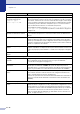


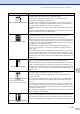




Table Of Contents
- MANUAL DEL USUARIO MFC-7420/MFC-7820N
- INFORMACIÓN A TENER EN CUENTA PARA LA UTILIZACIÓN DE ESTE EQUIPO
- Compilación e Información sobre esta publicación
- La declaración de conformidad de la CE en virtud de la directiva de R y TTE
- Precauciones sobre seguridad
- Guía de referencia rápida
- Tabla de contenido
- 1 Introducción
- 2 Introducción
- Configuración inicial
- Configuración general
- Configuración del modo Temporizador
- Selección del tipo de papel
- Ajuste del tamaño del papel
- Ajuste del volumen del timbre
- Ajuste del volumen de la alarma
- Ajuste del volumen del altavoz
- Para activar automáticamente la opción Horario de Verano
- Ahorro de tóner
- Tiempo de reposo
- Ajuste del contraste de la pantalla LCD
- Seguridad
- Bloqueo TX (sólo MFC-7420)
- Seguridad de la memoria (sólo MFC-7820N)
- Bloqueo de configuración
- 3 Configuración de envío
- Para activar el modo de Fax
- Cómo marcar
- Cómo enviar faxes
- Operaciones básicas de envío
- Operaciones avanzadas de envío
- 4 Configuración de la recepción
- 5 Números de marcación rápida y opciones de marcación
- 6 Opciones de Fax Remoto
- 7 Impresión de informes
- 8 Ejecutar copias
- 9 Funciones del software y de la red
- 10 Información importante
- 11 Solución de problemas y mantenimiento rutinario
- Solución de problemas
- Embalaje y transporte del equipo
- Mantenimiento rutinario
- Información sobre el equipo
- Apéndice A
- Apéndice B
- Glosario
- Especificaciones
- Índice
- Tarjeta de acceso a recuperación remota
- brother SPA

Solución de problemas y mantenimiento rutinario
11 - 17
11
Mejora de la calidad de la impresión
Ejemplos de mala calidad de impresión Recomendación
Excesivamente tenue
Compruebe el entorno del equipo. Este problema puede deberse a condiciones
como la humedad, altas temperaturas y similares. (Consulte Cómo escoger el
lugar de instalación en la página 1-2.)
Si toda la página es demasiado clara, es posible que esté activado el modo
Ahorro de
tóner
.
Desactive el modo
Ahorro de tóner
en
la configuración del menú del equipo
o en las Propiedades de impresora del controlador.
(Consulte Ahorro de tóner
en la
página 2-6
o Ficha Avanzada
en el Guía del usuario del Software del CD-ROM
.)
—
Ó
—
Si se produce este problema cuando está haciendo copias o imprimiendo los
faxes recibidos, desactive el modo de tóner en la configuración del menú del
equipo. (Consulte Ahorro de tóner en la página 2-6.)
Limpie la ventana del escáner láser y el filamento de corona principal de la unidad
de tambor. (Consulte Limpieza de la ventana del escáner láser en la página 11-24
y Limpieza del filamento corona en la página 11-25.) Si no se ha mejorado la
calidad de impresión, instale una unidad de tambor nueva.
Instale un cartucho de tóner nuevo. (Consulte Sustitución del cartucho de tóner
TN-2000 en la página 11-26.)
Fondo gris
Asegúrese de estar utilizando un papel acorde con las especificaciones
recomendadas. (Consulte Acerca del papel en la página 1-9.)
Compruebe el entorno del equipo – las temperaturas altas y la humedad alta
pueden aumentar la cantidad de sombreado de fondo. (Consulte Cómo escoger
el lugar de instalación en la página 1-2.)
Instale un cartucho de tóner nuevo. (Consulte Sustitución del cartucho de tóner
TN-2000 en la página 11-26.)
Limpie el filamento de corona principal de la unidad de tambor.
(Consulte Limpieza del filamento corona en la página 11-25.) Si no se ha
mejorado la calidad de impresión, instale una unidad de tambor nueva.
(Consulte Sustitución de la unidad de tambor (DR-2000) en la página 11-29.)
Imagen secundaria
Asegúrese de estar utilizando papel acorde con las especificaciones. La causa de
este problema puede ser el uso de un papel de superficie muy irregular o
demasiado grueso. (Consulte Acerca del papel en la página 1-9.)
Asegúrese de elegir el tipo de soporte apropiado en el controlador de impresora o
en la configuración del menú Tipo de papel del equipo. (Consulte Ficha Básica en
el Guía del usuario del Software del CD-ROM y Selección del tipo de papel en la
página 2-4 en este manual del usuario.)
Instale una unidad de tambor nueva. (Consulte Sustitución de la unidad de tambor
(DR-2000) en la página 11-29.)
Manchas de tóner
Asegúrese de estar utilizando papel acorde con las especificaciones. La causa del
problema puede ser un papel de superficie demasiado irregular. (Consulte Acerca
del papel en la página 1-9.)
Limpie el filamento de corona principal y la unidad de tambor. (Consulte Limpieza del
filamento corona en la página 11-25 y Limpieza de la unidad de tambor en la página
11-18.) Si no se ha mejorado la calidad de impresión, instale una unidad de tambor
nueva. (Consulte Sustitución de la unidad de tambor (DR-2000) en la página 11-29.)
Impresión “hueca”
Asegúrese de estar utilizando papel acorde con las especificaciones.
(Consulte Acerca del papel en la página 1-9.)
Elija el modo Papel grueso en el controlador de impresora o en la configuración
del menú Tipo de papel del equipo, o bien utilice el papel más fino que esté
usando actualmente. (Consulte Selección del tipo de papel en la página 2-4 y
Ficha Básica en el Guía del usuario del Software del CD-ROM.)
Compruebe el entorno del equipo, ya que este problema puede deberse a condiciones como
altos niveles de humedad. (Consulte Cómo escoger el lugar de instalación en la página 1-2.)
Limpie el filamento de corona principal de la unidad de tambor. (Consulte
Limpieza del filamento corona en la página 11-25.) Si no se ha mejorado la calidad
de impresión, instale una unidad de tambor nueva. (Consulte Sustitución de la
unidad de tambor (DR-2000) en la página 11-29.)
ABCDEFGH
abcdefghijk
ABCD
abcde
01234
C
DE
F
d
ef
g
BC
b
c
d
2
3
ABCDEFGH
abcdefghijk
ABCD
abcde
01234
ABCDEFGH
abcdefghijk
ABCD
abcde
01234