
User's Guide


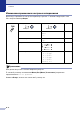

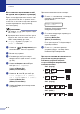
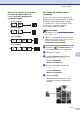

Table Of Contents
- РУКОВОДСТВО ПОЛЬЗОВАТЕЛЯ MFC-7420/MFC-7820N
- ВАЖНАЯ ИНФОРМАЦИЯ
- Примечание о составлении и издании
- Меры предосторожности
- Краткое справочное руководство
- Содержание
- 1 Введение
- 2 Начало
- Начальная установка
- Общая настройка
- Задание таймера режима
- Задание типа бумаги
- Задание формата бумаги
- Настройка громкости звонка
- Настройка громкости бипера
- Настройка громкости спикерфона
- Автоматическое переключение на летнее время
- Экономия тонера
- Время ожидания
- Настройка контраста ЖКД
- Безопасность
- Блокировка передачи (только MFC-7420)
- Защита памяти (только MFC-7820N)
- Блокировка установок
- 3 Настройка передачи
- 4 Настройка приема
- 5 Упрощенный набор номера и опции
- 6 Функции удаленного управления факсом
- 7 Печать отчетов
- 8 Копирование
- 9 Программные и сетевые функции
- 10 Важная информация
- 11 Устранение неисправностей и текущий уход
- Приложение A
- Приложение B
- Глоссарий
- Технические характеристики
- Указатель
- Карта удаленного доступа
- brother RUS

Копирование
8 5
8
Качество
Можно выбрать качество копии.
Настройка по умолчанию Авто.
1 Нажмите (Копирование) для
включения ее зеленой подсветки.
2 Вставьте документ.
3 С клавиатуры набора номера
введите необходимое число копий
(до 99).
4 Нажмите Опции и
▲
или
▼
для
выбора Качество.
Нажмите Меnu/Set
(Меню/Установить).
5 Нажмите
▲
или
▼
для выбора
необходимого качества копии
(Авто, ТЕКСТ or Фото).
Нажмите Меnu/Set
(Меню/Установить).
6 Нажмите Старт.
Сортировка копий с
использованием автоматического
устройства подачи документа
Можно выполнять сортировку нескольких
копий. Страницы будут укладываться
стопкой в порядке (1, 2, 3), (1, 2, 3)
и т. д.
1 Нажмите (Копирование) для
включения ее зеленой подсветки.
2 Вставьте документ.
3 С клавиатуры набора номера
введите необходимое число копий
(до 99).
4 Нажмите Опции и
▲
или
▼
для
выбора Стопка/Сорт..
Нажмите Меnu/Set
(Меню/Установить).
5 Нажмите
▲
или
▼
для выбора Сорт..
Нажмите Меnu/Set
(Меню/Установить).
6 Нажмите Старт.
Контрастность
Для того, чтобы сделать копии темнее
или светлее, можно отрегулировать
контраст копий.
1 Нажмите (Копирование) для
включения ее зеленой подсветки.
2 Вставьте документ.
3 С клавиатуры набора номера
введите необходимое число копий
(до 99).
4 Нажмите Опции и
▲
или
▼
для
выбора Контрастность.
Нажмите Меnu/Set
(Меню/Установить).
5
Для увеличения контраста нажмите
▲
.
—ИЛИ—
Для уменьшения контраста нажмите
▼
.
Нажмите Меnu/Set
(Меню/Установить).
6 Нажмите Старт.
Авто Подходит для документов,
содержащих текст и
фотографии.
ТЕКСТ Подходит для документов,
содержащих только текст.
Фото Подходит для копирования
фотографий.