РУКОВОДСТВО ПОЛЬЗОВАТЕЛЯ MFC 7420 MFC 7820N Версия D
Если вам необходимо обратиться в службу поддержки покупателей Просим заполнить следующую информацию для ссылки в будущем: Номер модели: MFC 7420 и MFC 7820N (Обведите номер своей модели кружочком) Серийный номер:* Дата приобретения: Место приобретения: * Серийный номер может быть представлен на ЖКД (Меnu/Set (Меню/Установить), 4, 1) для MFC 7420 или (Меnu/Set (Меню/Установить), 6, 1) для MFC 7820N.
ЭТО ОБОРУДОВАНИЕ ПРЕДНАЗНАЧЕНО ДЛЯ РАБОТЫ С ДВУХПРОВОДНОЙ КОММУТИРУЕМОЙ ТЕЛЕФОННОЙ СЕТЬЮ ОБЩЕГО ПОЛЬЗОВАНИЯ. ВАЖНАЯ ИНФОРМАЦИЯ Компания Brother уведомляет пользователей о том, что это изделие может не функционировать надлежащим образом в стране, иной чем та, в которой аппарат был первоначально куплен, и не гарантирует работу аппарата при использовании его с общественными телекоммуникационными линиями в другой стране.
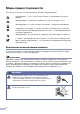
Меры предосторожности В этом Руководстве пользователя мы используем следующие знаки. информируют о том, что необходимо делать во избежание возможной травмы. предупреждает о наличии потенциальной опасности удара током. предупреждает об опасности прикосновения к горячим частям машины. определяют процедуры, которые вы должны соблюдать или которых вы должны избегать для предупреждения возможного повреждения машины или других предметов. предупреждает об устройствах и операциях, несовместимых с машиной.
ВНИМАНИЕ После использования машины некоторые внутренние ее части остаются чрезвычайно ГОРЯЧИМИ! Для предупреждения травм не допускайте попадания пальцев рук в зоны, показанные на рисунке. Аппарат для термического закрепления тонера обозначен знаком предупреждения об опасности. Не снимайте и не повреждайте этот знак. Для предупреждения травм не кладите руки на край машины под крышку для документа или крышку сканера.
ВНИМАНИЕ ■ При перемещении машины берите ее за боковые ручки, расположенные под сканером. НЕ переносите машину, держа ее снизу. ■ При монтаже или модификации телефонных линий будьте осторожны. Если телефонная линия не была отключена от настенной розетки, не прикасайтесь к неизолированным телефонным проводам и контактами. Запрещается осуществлять монтаж телефонной линии во время грозы. Запрещается размещать настенную телефонную розетку в сыром месте.
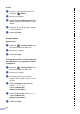
Краткое справочное руководство Отправка факсов Автоматическая передача с использованием автоматического устройства подачи документа 1 Если не горит зеленая лампочка, нажмите 2 3 4 Сохранение номеров для быстрого набора 1 2 (Факс). Нажмите Старт. 3 1 2 Нажмите Меnu/Set (Меню/Установить), 2, 3, 1. Нажмите клавишу экстренного набора, которой вы желаете присвоить номер. Введите номер (до 20 цифр). Нажмите Меnu/Set (Меню/Установить). 4 Введите имя до 15 знаков (или оставьте незаполненным).
Поиск 2 3 5 Вставьте документ. Нажмите Поиск/Быстрый набор, и введите первую букву нужного вам имени. ▲ 4 Если не горит зеленая лампочка, нажмите (Факс). ▲ 1 Нажмите или поиска в памяти. для выполнения Нажмите Старт. Копирование Одна копия 1 2 3 Нажмите (Копирование) для включения зеленой лампочки. Вставьте документ. Нажмите Старт. Сортировка копий с использованием автоматического устройства подачи документа 1 2 3 4 Нажмите (Копирование) для включения зеленой лампочки. Вставьте документ.
Содержание 1 Введение Пользование данным руководством .......................................................1!1 Выбор места для машины .......................................................................1!2 Доступ к полному Руководству пользователя ..........................................1!3 Просмотр документации (для Windows®) ...........................................1!3 Поиск инструкций для сканирования .............................................1!3 Просмотр документации (для Macintosh®).......
Включение блокировки передачи .................................................. 2!9 Выключение блокировки передачи ................................................ 2!9 Защита памяти (только MFC!7820N) ................................................. 2!9 Задание пароля........................................................................... 2!10 Изменение пароля защиты памяти .............................................. 2!10 Включение защиты памяти ......................................................
4 Настройка приема Основные операции приема ...................................................................4!1 Выбор режима приема .....................................................................4!1 Выбор или изменение режима приема ..........................................4!2 Настройка задержки ответа ..............................................................4!2 Задание времени звонка для Ф/Т (только режим Факс/Тел.) .............4!3 Обнаружение факса ........................................
7 Печать отчетов Настройки и работа факса...................................................................... 7 Персонализация отчета контроля передачи ...................................... 7 Настройка отчетного периода ........................................................... 7 Печать отчетов .................................................................................. 7 Порядок печати отчета ..................................................................
Замятие документа .........................................................................11!7 Документ заминается в верхней части автоматического устройства подачи документа ..................................................11!7 Документ заминается внутри автоматического устройства подачи документа ....................................................................11!7 Замятие бумаги...............................................................................11!8 Замятие бумаги в машине ...............
Исправления ...............................................................................B!10 Повтор букв.................................................................................B!10 Специальные знаки и символы ...................................................B!10 Г Глоссарий Т Технические характеристики Г 1 Наименование изделия ......................................................................... Т!1 Общая информация.....................................................................
1 Введение Пользование данным руководством В данном руководстве используются специальные символы, привлекающие внимание к важным предупреждениям, примечаниям и действиям. Специальные шрифты обозначают клавиши, которые должны нажиматься, сообщения, представляемые на дисплее, и важные пункты или темы, связанные с данной. Жирный шрифт Жирный шрифт используется для обозначения клавиш, расположенных на панели управления машины.
Введение Выбор места для машины Устанавливайте машину на плоскую, устойчивую поверхность, на которую не действуют вибрации и удары, например, на рабочий стол. Устанавливайте машину рядом с телефонной розеткой и стандартной заземленной электрической розеткой. Выбирайте место, где температура остается в пределах 10°C и 32,5°C. ОСТОРОЖНО ■ Старайтесь на устанавливать машину в многолюдном месте. ■ Не устанавливайте машину рядом с нагревателями, воздушными кондиционерами, водой, химикатами или холодильниками.
Глава1 Доступ к полному Руководству пользователя Данное Руководство пользователя не содержит всей информации о машине, например, о том, как использовать расширенные функции факса, принтера, сканера, PC Факса и сети. Когда вы будете готовы узнать подробную информацию об этих операциях, прочитайте полное Руководство пользователя, находящееся в разделе ‘Документация’ на компакт!диске. Примечание MFC!7420 не может работать в сети.
Введение Просмотр документации (для Macintosh®) Поиск инструкций для сканирования 1 Сканировать документы можно несколькими способами. Инструкции можно найти следующим образом: Включите Macintosh®. Установите приложенный компакт!диск Brother для Macintosh® в привод для компакт!дисков. Появится следующее окно. Руководство пользователя по программному обеспечению: ■ Сканирование при помощи Macintosh® ! в Главе 7 (Для Mac OS® 9.1 ! 9.2/Mac OS® X 10.2.4 или выше) ■ Использование ControlCenter2.
Глава1 Панель управления MFC!7420 и MFC!7820N имеют одинаковые клавиши управления. 01/03 15:25 ФКС Разреш:Стандарт 1 2 3 Клавиши экстренного набора номера Эти 4 клавиши обеспечивают немедленный доступ к 8 ранее сохраненным номерам. Смена Для доступа к клавишам экстренного набора с 5 по 8 при нажатии клавиши экстренного набора удерживайте нажатой Смена. Клавиши факса и телефона: Клавиши режима: Факс Позволяет войти в режим “Факс”. Сканирование Позволяет войти в меню “Сканирование”.
Введение 1 01/03 15:25 ФКС Разреш:Стандарт ▼ Поиск/Быстрый набор Позволяет просматривать номера, сохраненные в памяти набора номера. Позволяет также набирать сохраненные номера, нажимая # и номер из трех цифр. Отчёты Печатает отчет контроля передачи, лист помощи, перечень номеров для быстрого набора, журнал факсов, перечень пользовательских настроек, бланк заказа и сетевую конфигурацию*.
Глава1 Загрузка документа 2 Можно отправлять факс, делать копии и сканировать из автоматического устройства подачи документа и со стекла сканера. Отрегулируйте направляющие для бумаги так, чтобы они соответствовали ширине ваших документов. Использование автоматического устройства подачи документа Автоматическое устройство подачи документа может вмещать до 35 листов и подает каждый лист отдельно.
Введение Использование стекла сканера 3 Закройте крышку для документов. 1 ОСТОРОЖНО Стекло сканера может использоваться для отправки факса, копирования или сканирования страниц книги или одной страницы за раз. Документ s может иметь ширину до 215,9 мм и длину до 297 мм. Если вы копируете или сканируете книгу или толстый документ, не бросайте крышку и не нажимайте на нее. Примечание Для использования стекла сканера автоматическое устройство подачи документа должно быть пустым.
Глава1 Бумага Выбор бумаги Рекомендуемая бумага Для обеспечения наивысшего качества печати рекомендуем использовать следующую бумагу. Тип бумаги Характеристика Обычная бумага Xerox Premier 80 г/м2 Xerox Business 80 г/м2 M!real DATACOPY 80 г/м2 IGEPA X!Press 80 г/м2 Бумага из вторсырья Xerox Recycled Supreme Пленки 3M CG 3300 Наклейки Avery laser label L7163 ■ Используйте бумагу, предназначенную для копирования на обычной бумаге. ■ Используйте бумагу весом от 75 до 90 г/м2.
Введение ОСТОРОЖНО 1 Не используйте следующие типы бумаги или конверты, которые могут вызвать замятие бумаги и привести к повреждению машины.
Глава1 Порядок загрузки бумаги 4 Положите бумагу в лоток для бумаги. Для загрузки бумаги или другого носителя в лоток для бумаги 1 Отметка максимального уровня бумаги Полностью выдвиньте лоток для бумаги из машины. 5 2 Перед началом использования машины надежно введите в нее лоток для бумаги и выдвиньте опорный щиток на лотке для выходящей бумаги. Нажимая на рычаг отпускания направляющей бумаги, переместите регуляторы, устанавливая их по формату бумаги.
Введение Загрузка бумаги или другого носителя в щель для ручной подачи В этот щель можно загружать по одному за раз конверты и специальные печатные носители. Используйте щель для ручной подачи для печати или копирования на наклейках, конвертах или более плотной бумаге. 1 Переместите направляющие для бумаги, устанавливая их по размеру бумаги. Примечание При заправке бумаги в щель для ручной подачи помните следующее: ■ Бумага должна быть обращена лицевой стороной вверх.
Глава1 Информация о факсимильных аппаратах Тональные сигналы факса и квитирование установления связи («Рукопожатие факсов») При отправке факсимильных сообщений факс посылает тональные сигналы вызова (сигналы CNG) ! тихие прерывистые гудки через каждые 4 секунды. Вы услышите их, набрав номер и нажав кнопку Старт. Эти сигналы продолжаются в течение 60 секунд после набора номера.
2 Начало Начальная установка 5 2 Нажмите Меnu/Set (Меню/Установить). Настройка даты и времени Когда машина не используется, на дисплее представляются дата и время. Если вы задаете идентификатор станции, визуализируемые вашей машиной дата и время будут печататься на каждом отправляемом вами факсе. При отключении электричества в некоторых случаях может потребоваться снова задать дату и время. На другие настройки отключение электричества влияния не оказывает. Введите время в 24!хчасовом формате.
Глава 2 Задание идентификатора станции 3 Нажмите Меnu/Set (Меню/Установить). Вам необходимо записать в память свое имя или название компании и номер факса, тогда они будут печататься на всех отправляемых вами факсах. Важно вводить номера факсов в формате по международному стандарту, т.е. строго в соответствии со следующей последовательностью: ■ Код вашей страны (напр.
Начало Настройка типа телефонной линии Если для отправки и получения факсов вы подключаете машину к линии с офисной АТС или ISDN, необходимо соответствующим образом изменить тип телефонной линии, выполняя следующие операции. 1 Нажмите Меnu/Set (Меню/Установить), 0, 5. Исходн. уст ки 4.Уст тел. линии 2 Нажмите ▲ или ▼ для выбора PBX, ISDN (или Обычная). Нажмите Меnu/Set (Меню/Установить). 3 Нажмите Стоп/Выход.
Глава 2 Общая настройка Задание типа бумаги Задание таймера режима Для обеспечения наилучшего качества печати задайте машину на тип используемой вами бумаги. Машина на панели управления имеет три клавиши временного режима: “Факс”, “Сканирование” и “Копирование”. Можно изменить количество секунд или минут, по истечении которых машина возвращается в режим “Факс” после последней операции сканирования или копирования. При выборе Выкл. машина остается в режиме, который использовался последним.
Начало Для получения печатных копий можно использовать семь форматов бумаги: Letter, A4, B5, A5, B6, A6 и Executive и два формата для печати факсов: Letter и A4. При изменении формата загружаемой в лоток бумаги необходимо одновременно изменить настройку формата бумаги так, чтобы машина смогла уместить поступающий факс или уменьшенную копию на страницу. Примечание При выборе в качестве типа бумаги Плёнки (Меnu/Set (Меню/Установить), 1, 2), вы сможете выбрать только формат бумаги Letter или A4 в пункте 2.
Глава 2 Настройка громкости бипера Можно изменить громкость бипера. Настройка по умолчанию Средняя. При включении бипера машина будет подавать сигнал при нажатии любой клавиши, ошибке или после отправки или приема факса. 1 Нажмите Меnu/Set (Меню/Установить), 1, 4, 2. Громкость 2.СИГНАЛ 2 Нажмите ▲ или ▼ для выбора Малая, Средняя, Высокая или Выкл.. Автоматическое переключение на летнее время Можно задать машину на автоматическое переключение на летнее время.
Начало Время ожидания Настройка контраста ЖКД Настройка “Время ожидания” сокращает потребление электроэнергии за счет выключения аппарата для термического закрепления тонера в машине во время ее простоя. Можно выбрать время простоя машины (от 00 до 99 минут) до ее переключения в режим ожидания. Таймер автоматически сбрасывается при получении машиной факса или данных от компьютера или выполнении копии. Заводская настройка ! 05 минут.
Глава 2 Безопасность На вашей машине можно задать несколько уровней защиты, используя блокировку передачи (только MFC!7420), защиту памяти (только MFC!7820N) и блокировку установок. Блокировка передачи (только MFC 7420) Блокировка передачи позволяет предупредить неуполномоченный доступ к машине. Вы не сможете продолжать планировать отложенные факсы или опрос. Однако все ранее запланированные отложенные факсы будут отправлены, даже если вы включите блокировку передачи, так что они не будут потеряны.
Начало Включение блокировки передачи 1 Нажмите Меnu/Set (Меню/Установить), 1, 8, 1. Безопасность 1.Блокрв передач 2 Нажмите ▲ или ▼ для выбора Заблок. кнопки. Нажмите Меnu/Set (Меню/Установить). 3 2 Защита памяти позволяет вам предупредить неуполномоченный доступ к машине. Вы не сможете продолжать планировать отложенные факсы или опрос. Однако все ранее запланированные отложенные факсы будут отправлены, даже если вы включите защиту памяти, так что они не будут потеряны.
Глава 2 Задание пароля Примечание ■ Если вы уже задали пароль, снова задавать его не требуется. ■ Если вы забудете пароль защиты памяти, обращайтесь за помощью к дилеру Brother. 1 3 4 1 2 Нажмите Стоп/Выход. Нажмите ▲ или ▼ для выбора Установ. защиту. Нажмите Меnu/Set (Меню/Установить). 3 Введите пароль ! номер из четырех цифр. Нажмите Меnu/Set (Меню/Установить). Если пароль вводится впервые, на дисплее будет представлено Повтор. Снова введите пароль. Нажмите Меnu/Set (Меню/Установить).
Начало Блокировка установок Задание пароля Примечание Блокировка установок позволяет предупредить неуполномоченный доступ к настройкам машины. ■ Если вы уже задали пароль, снова задавать его не требуется. При блокировке установок на Вкл. без ввода пароля НЕЛЬЗЯ выполнять следующие настройки: ■ Если вы забудете пароль блокировки установок, обращайтесь за помощью к дилеру Brother.
Глава 2 Изменение пароля блокировки установок Выключение блокировки установок 1 1 2 Нажмите Меnu/Set (Меню/Установить), 1, 8, 2. Нажмите ▲ или ▼ для выбора Установ. пароль. Нажмите Меnu/Set (Меню/Установить). 3 4 Нажмите Стоп/Выход. Введите номер из четырех цифр, который будет новым паролем. Если на дисплее представляется Повтор, снова введите новый пароль. Нажмите Стоп/Выход. Нажмите Меnu/Set (Меню/Установить), 1, 8, 2. Безопасность 2.Блок ка уст к 2 Нажмите ▲ или ▼ для выбора Вкл..
3 Настройка передачи Вход в режим факса Экстренный набор Перед отправкой факсов или изменением настроек отправки или Нажмите кнопку экстренного набора номера, куда вы желаете позвонить. (См. Сохранение номеров для экстренного набора на странице 5!1.) приема факсов проверьте, что (Факс) горит зеленым цветом. В противном случае нажмите Примечание (Факс) для входа в режим “Факс”. Настройка по умолчанию – режим “Факс”.
Глава 3 Поиск Вы можете выполнить поиск имен, которые вы записали в память экстренного и быстрого набора номера. Для поиска нажмите Поиск/Быстрый набор и клавиши навигации. (См. Сохранение номеров для экстренного набора на странице 5!1 и Сохранение номеров для быстрого набора на странице 5!2.) Поиск по номеру Повторный набор номера факса Если вы отправляете факс в ручном режиме, но линия занята, нажмите Повтор/Пауза, а затем нажмите Старт для повторной попытки.
Настройка передачи Отправка факса 3 Наберите номер факса. Нажмите Старт. Отправка факса из автоматического устройства подачи документа 1 3 4 Для отправки одной страницы нажмите 2 (или снова нажмите Старт). Вставьте документ лицевой стороной вверх в автоматическое устройство подачи документа. Нажмите Старт. Машина начнет сканирование документа. Отправка факса со стекла сканера Стекло сканера можно использовать для отправки по факсу страниц книги. Документ может иметь формат до A4.
Глава 3 Автоматическая передача Это самый простой способ отправить факс. Не поднимайте трубку внешнего телефона. Нажмите Старт сразу после набора номера. (Для автоматической отправки факса выполните операции в Отправка факса из автоматического устройства подачи документа на странице 3!3.) Ручная передача (только с внешним телефоном) Ручная передача позволяет вам слышать набор номера, тональные сигналы звонка и приема факса при отправке факса.
Настройка передачи Основные операции отправки Отправка факсов с использованием множественных настроек При отправке факса можно выбирать любое сочетание следующих настроек: титульная страница, контраст, разрешение, отправка за рубеж, таймер отложенного факса, передача с опросом или передача в реальном времени. 1 Если не горит зеленая лампочка, нажмите Если документ слишком светлый или слишком темный, может потребоваться изменить контраст. Для отправки светлого документа используйте Светлый. Следующий 1.
Глава 3 Разрешение факса Двойной доступ После загрузки документа для временного изменения настроек (только для этого факса) можно использовать Можно набрать номер и начать сканирование факса в память, даже если машина отправляет факс из памяти, получает факсы или печатает данные с компьютера. На ЖКД представляется номер новой работы. Разрешение. В режиме “Факс” нажмите Разрешение и ▲ или ▼ для выбора необходимой вам настройки, а затем нажмите Меnu/Set (Меню/Установить).
Настройка передачи Передача в реальном времени При отправке факса машина, перед отправкой, будет сканировать документы в память. Затем, сразу после освобождения телефонной линии, машина начнет набор номера и отправку. Если память заполнена, машина будет отправлять документ в реальном времени (даже если Мгнв. прд. задана на Выкл.). Иногда вам может потребоваться отправить важный документ незамедлительно, не дожидаясь отправки из памяти. Можно задать Мгнв. прд. на Вкл. для всех документов или След. факс:Вкл.
Глава 3 Примечание ■ Если вы не используете номера групп, коды доступа или номера кредитных карт, можно осуществлять рассылку факсов на максимум 258 различных номеров. ■ Имеющаяся в распоряжении память будет в большой степени зависеть от типа находящихся в памяти работ и количества номеров, используемых для рассылки. При рассылке на максимально возможное количество номеров вы не сможете использовать функции “Двойной доступ” и “Отложенный факс”.
Настройка передачи Расширенные операции передачи Составление электронного титульного листа Титульный лист отправляется на машину принимающей стороны. Титульный лист включает имя или номер, сохраненный в памяти номеров для экстренного или быстрого набора. Если вы набираете номер вручную, поле для имени остается пустым. На титульном листе печатается ваш идентификатор станции и количество отправляемых вами страниц. (См. Задание идентификатора станции на странице 2!2.) Если титульный лист задан на Вкл.
Глава 3 Титульный лист только для следующего факса Отправка титульного листа для всех факсов Если вы еще не задали свой идентификатор станции, эта функция работать не будет. Перед тем, как продолжить, проверьте, что вы запрограммировали идентификатор станции. (См. Задание идентификатора станции на странице 2!2). Если вы желаете отправить титульный лист только с определенным факсом, ваша машина попросит вас ввести количество отправляемых страниц, чтобы его можно было напечатать на титульном листе.
Настройка передачи Использование печатного титульного листа Режим отправки за рубеж Если вы предпочитаете использовать печатный титульный лист, на котором вы можете писать, вы можете напечатать образец и приложить его к своему факсу. Если у вас возникают проблемы при отправке факса за рубеж вследствие помех на телефонной линии, рекомендуем включить режим отправки за рубеж. После того, как вы отправите факс с использованием этой функции, эта функция отключится самостоятельно.
Глава 3 Отложенный факс В течение дня в памяти можно сохранить до 50 факсов для отправки в течение ближайших суток. Эти факсы будут отправлены во время, введенное в пункте 4. 1 Если не горит зеленая лампочка, нажмите 2 3 (Факс). Вставьте документ. Нажмите Меnu/Set (Меню/Установить), 2, 2, 3. Настр.передачи 3.Отложен. факс 4 Отложенная пакетная передача Ваша машина поможет вам сэкономить, сортируя все факсы в памяти по назначению и запланированному времени перед отправкой отложенных факсов.
Настройка передачи Настройка передачи при опросе (стандарт) Настройка передачи при опросе с секретным кодом Передача при опросе – это процедура задания вашей машины на ожидание с документом для того, чтобы его мог забрать другой аппарат. Передача при опросе с секретным кодом – это способ не допустить попадания ваших документов в чужие руки при задании машины на опрос. ■ Если кто!то опрашивает вашу машину для получения факса, он оплачивает звонок.
4 Настройка приема Основные операции приема Выбор режима приема Данная машина имеет четыре режима приема. Вы можете выбрать режим, наиболее полно отвечающий вашим потребностям. Дисплей Что происходит Когда использовать Только факс Машина автоматически отвечает на каждый вызов как на факс. Для линий, выделенных для факса. Машина управляет линией и автоматически отвечает на все вызовы. Если вызов – факс, машина будет принимать факс.
Настройка приема Выбор или изменение режима приема 1 Нажмите Меnu/Set (Меню/Установить), 0, 1. Исходн. уст ки 1.Режим приема 2 Нажмите ▲ или ▼ для выбора Только факс, Факс/Телефон, Внешн. А/О или РУЧНОЙ. Нажмите Меnu/Set (Меню/Установить). 3 Нажмите Стоп/Выход. Настройка задержки ответа Задержка ответа определяет число звонков машины до того, как она ответит в режиме Только факс или Факс/Телефон. Если на одной линии с машиной установлены дополнительные телефоны, оставьте настройку задержки ответа 4.
Глава 4 Задание времени звонка для Ф/Т (только режим Факс/Тел.) При задании режима приема на Факс/Телефон вам необходимо решить, сколько времени машина будет подавать специальный двойной псевдозвонок при голосовом вызове. (Если это вызов факса, машина получает факс). Этот псеводозвонок звучит после начального звонка от телефонной компании. Звонок исходит только от машины и ни один другой телефон на этой линии не будет подавать этот специальный псевдозвонок.
Настройка приема Печать уменьшенного поступающего факса (автоформат) Расширенные операции приема При выборе Вкл. машина автоматически уменьшает поступающий факс для его умещения на одном листе бумаги формата Letter или A4. Машина вычисляет процент уменьшения, используя формат документа и вашу настройку формата бумаги (Меnu/Set (Меню/Установить), 1, 3). Печать факса из памяти 1 Если не горит зеленая лампочка, нажмите 2 4 1 Нажмите Меnu/Set (Меню/Установить), 2, 5, 3. (Факс).
Глава 4 Прием в память Опрос Как только при получении факса лоток бумаги опустеет, на экране появится сообщение Бум не загружена; загрузите бумагу в лоток. (См. Порядок загрузки бумаги на странице 1!11.) Опрос – это процесс забора факсов с другого факсимильного аппарата. Можно использовать эту машину для опроса других машин. Если Сообщ в память Вкл. в это время... Текущий прием факсов будет продолжаться, оставшаяся страница (страницы) будут сохраняться в памяти до ее заполнения.
Настройка приема Секретный опрос Секретный опрос – это способ не допустить попадания ваших документов в чужие руки при задании другой машины на опрос. Настройка получения при опросе (секретном) Вы должны проверить, что вы используете тот же секретный код, что и на другом конце провода. 1 Вы можете задать аппарат на начало опроса для приема в более позднее время. 1 2 3 Нажмите ▲ или ▼ для выбора Безопасный. 4 Нажмите Меnu/Set (Меню/Установить).
Глава 4 Последовательный опрос Машина может запросить документы с нескольких факсимильных аппаратов за одну операцию. Просто укажите несколько адресатов в пункте 5. После этого будет напечатан отчет последовательного опроса. 1 Если не горит зеленая лампочка, нажмите 2 (Факс). Нажмите Меnu/Set (Меню/Установить), 2, 1, 8. Настр.приёма 8.Опрос прм 3 Нажмите ▲ или ▼ для выбора Стандарт, Безопасный или Таймер. Нажмите Меnu/Set (Меню/Установить), когда экран визуализирует необходимую вам настройку.
5 Упрощенный набор номера и опции набора Сохранение номеров для упрощенного набора Машину можно задать на следующие типы упрощенного набора номера: экстренный набор номера, быстрый набор номера и группы для рассылки факсов. При быстром наборе номера на дисплее показывается имя, если вы его записали в память, или номер. 3 Нажмите Меnu/Set (Меню/Установить). 4 (Для облегчения ввода букв можно использовать таблицу на странице B!10.
Глава 5 Сохранение номеров для быстрого набора Вы можете записать в память номера для быстрого набора так, чтобы при наборе можно было нажимать всего несколько клавиш (Поиск/Быстрый набор, #, номер из трех цифр и Старт). Машина может сохранить 200 номеров для быстрого набора. 1 Нажмите Меnu/Set (Меню/Установить), 2, 3, 2.
Упрощенный набор номера и опции набора Задание групп для рассылки Группы, которые могут быть сохранены для экстренного или быстрого набора, позволяют вам посылать одно факсимильное сообщение большому числу номеров факса путем нажатия всего одной клавиши для экстренного набора номера и Старт или Поиск/Быстрый набор, #, номера из трех цифр и Старт. Прежде всего, необходимо сохранить каждый номер факса как номер для экстренного или быстрого набора. Затем их можно скомбинировать в группу.
Глава 5 Опции набора номера Коды доступа и номера кредитных карт Иногда при выполнении вызова вы можете пожелать сделать выбор из нескольких компаний, предоставляющих услуги по звонкам на большие расстояния. Тарифы могут зависеть от времени и адресата. Для звонков по низким тарифам можно сохранить коды доступа или коды для звонков на большие расстояния и номера кредитных карт как номера для экстренного или быстрого набора.
6 Функции удаленного управления факсом Настройка опций удаленного управления факсом Примечание За один раз можно использовать только одну опцию удаленного управления факсом: Пересылка факсов—ИЛИ—Сохранение факсов—ИЛИ—Прием факсов на ПК —ИЛИ—Выкл. Настройка пересылки факсов При выборе пересылки факсов ваша машина сохраняет полученный факс в памяти. После этого машина наберет запрограммированный вами номер факса и перешлет факсимильное сообщение. 1 Нажмите Меnu/Set (Меню/Установить), 2, 5, 1. Опции удал.
Глава 6 Настройка приема факсов на ПК При выборе Прием Ф. на ПК ваша машина будет временно сохранять полученные вами факсимильные сообщения в своей памяти, а затем автоматически отправлять эти факсы на ПК. Затем ПК может использоваться для просмотра и сохранения этих факсов. Если резервная печать задана на выкл., факсимильные сообщения автоматически стираются из памяти машины после того, как они были успешно переданы на ПК. Если резервная печать задана на вкл.
Функции удаленного управления факсом Выключение опций удаленного управления факсом Изменение опций удаленного управления факсом 1 Если полученные факсы остаются в памяти машины при переключении с Прием Ф. на ПК на другую опцию удаленного управления факсом (Пересылка или Сохран. факса), на ЖКД будет представлено следующее сообщение: Нажмите Меnu/Set (Меню/Установить), 2, 5, 1. Опции удал.упр 1.Пересл/Сохр. 2 Нажмите ▲ или ▼ для выбора Выкл.. Нажмите Меnu/Set (Меню/Установить). 3 Нажмите Стоп/Выход.
Глава 6 Задание кода удаленного управления Удаленное управление Код удаленного управления позволяет получить доступ к функциям удаленного управления, когда вы находитесь вдали от свой машины. Перед использованием функций удаленного управления необходимо задать свой код. Код по умолчанию – недействующий код (!!! ).
Функции удаленного управления факсом Команды удаленного управления Если вы находитесь вдали от своей машины, для получения доступа к ней выполняйте приведенные ниже команды. Когда вы вызываете свою машину и вводите свой код удаленного управления (3 цифры, а затем ! ), система подаст два коротких сигнала и вам необходимо ввести команду удаленного управления. Команды удаленного управления 95 Изменение настроек “Пересылка факсов” или “Сохранение факсов” 1 ОТКЛ. Можно выбрать Выкл.
Глава 6 Удаленное получение факсимильных сообщений Изменение номера пересылки факсов Можно позвонить на свою машину с любого телефона с набором номера нажатием и переслать свои факсимильные сообщения на какой!либо факсимильный аппарат. Можно изменить настройку по умолчанию вашего номера пересылки факсов с другого телефона или факсимильного аппарата, набирая номер нажатием на клавиши. 1 2 1 2 Наберите номер своего факса.
7 Печать отчетов Настройки и работа факса Необходимо настроить отчет контроля передачи и отчетный период в таблице меню. Нажмите Меnu/Set (Меню/Установить), 2, 4, 1. Уст ки отчета 1.Отчт об отпрвк —ИЛИ— Нажмите Меnu/Set (Меню/Установить), 2, 4, 2. Уст ки отчета 2.Отчёт.период Персонализация отчета контроля передачи Отчет передачи может использоваться в качестве доказательства того, что вы отправили факс. Этот отчет содержит время и дату передачи и то, успешна ли была передача (OK). При выборе Вкл.
Глава 7 Настройка отчетного периода Можно задать машину на распечатку журнала через определенные интервалы (каждые 50 факсов, 6, 12 или 24 часа, 2 или 7 дней). При задании отчетного периода на Выкл. можно распечатывать отчеты, выполняя операции, приведенные в пунктах раздела “Печать отчетов”. Настройка по умолчанию ! Кажд. 50 факсов. 1 Нажмите Меnu/Set (Меню/Установить), 2, 4, 2. Уст ки отчета 2.Отчёт.период 2 Нажмите ▲ или ▼ для выбора интервала. Нажмите Меnu/Set (Меню/Установить).
‘ 8 Копирование Использование машины в качестве копировального устройства Данную машину можно использовать в качестве копировального устройства, выполняя за раз до 99 копий. Войдите в режим “Копирование” На ЖКД отображается настройка копирования по умолчанию Копии стопкой:01 100% АBTO Соотношение размеров копии Стопка/Сортировка Качество Контраст Количество копий Печатаемая зона машины начинается на расстоянии ок. 2 мм от обоих краев и 3 мм от верхней или от нижней части бумаги.
Глава 8 Изготовление нескольких копий 1 Нажмите (Копирование) для включения ее зеленой подсветки. 2 3 Вставьте документ. С клавиатуры набора номера введите необходимое число копий (до 99). 4 Нажмите Старт. Использование клавиш временных настроек копирования Если необходимо быстро временно изменить настройки копирования для следующей копии, используйте клавиши временных настроек копирования. Можно использовать различные комбинации.
Копирование Увеличение или уменьшение копируемого изображения 4 Нажмите Меnu/Set (Меню/Установить). Можно выбрать следующие проценты увеличения или уменьшения. —ИЛИ— Используйте клавиатуру набора номера для ввода процента увеличения или уменьшения от 25% до 400%. Авто* задает машину на расчет процента уменьшения так, чтобы он наилучшим образом подошел к формату бумаги. Собств(25 400%) позволяет вводить процент от 25% до 400%.
Глава 8 Изменение временных настроек копирования Для быстрой временной настройки параметров для изготовления следующей копии используйте клавишу Опции. Нажмите Позиции меню Опции выберите Страница выберите Качество Авто ТЕКСТ Фото 8!5 Стопка/Сорт. Стэк Сорт. 8!5 Контрастность ▼ ▼ ▼ ▼ ▼ ▲ ▲ ▲ ▲ ▲ 8!5 Макет страницы Откл. (1 в 1) 2 в 1 (портр) 2 в 1 (пейз.) 4 в 1 (портр) 4 в 1 (пейз.) Плакат(3 x 3) 8!6 + + + + + Примечание Заводские настройки показаны жирным шрифтом.
Копирование Качество Можно выбрать качество копии. Настройка по умолчанию Авто. Сортировка копий с использованием автоматического устройства подачи документа Авто Подходит для документов, содержащих текст и фотографии. Можно выполнять сортировку нескольких копий. Страницы будут укладываться стопкой в порядке (1, 2, 3), (1, 2, 3) и т. д. ТЕКСТ Подходит для документов, содержащих только текст. 1 Фото Подходит для копирования фотографий.
Глава 8 Изготовление нескольких копий на одном листе (макет страницы) При помощи функции нескольких копий на одном листе можно сократить число копий. Это позволяет копировать две или четыре страницы на одну страницу, экономя бумагу. При использовании стекла сканера: 7 След. страница? 1.Да 2.Нет Нажмите 1 для сканирования следующей страницы. Примечание ■ Проверьте, что формат бумаги задан на A4 или Letter.
Копирование При использовании стекла сканера положите документ лицевой стороной вниз в направлении, показанном ниже. 2 в 1 (портр) 2 в 1 (пейз.) Изготовление плаката (макет страницы) Можно изготовить плакат. При выборе функции плаката машина делит документ на секции, затем увеличивает секции, которые можно собрать в плакат. Если необходимо напечатать плакат, используйте стекло сканера. Примечание ■ Проверьте, что формат бумаги задан на A4 или Letter.
Глава 8 Изменение настроек копирования по умолчанию Можно сохранить наиболее часто используемые настройки копирования путем их задания как умолчание. Эти настройки будут оставаться до тех пор, пока вы их снова не измените. Качество 1 Нажмите Меnu/Set (Меню/Установить), 3, 1. КОПИЯ 1.Качество 2 Нажмите ▲ или ▼ для выбора Авто, Текст или Фото. Нажмите Меnu/Set (Меню/Установить). 3 Нажмите Стоп/Выход. Настройка контраста Для того, чтобы сделать изображение четче и ярче, можно изменить контраст.
9 Программные и сетевые функции Руководство пользователя на компакт!диске содержит Руководство пользователя по программному обеспечению и Руководство сетевого пользователя с описанием характеристик, которые обеспечиваются при подключении к компьютеру (например, печать и сканирование). Наличие перечисленных ниже характеристик зависит от модели: ■ Использование машины в качестве принтера (См. Главу 1 в Руководстве по программному обеспечению на компакт!диске). ■ Порядок сканирования (См.
10 Важная информация Технические требования МЭК 60825 1 Данная машина является изделием с классом лазера 1 (по определению технических требований МЭК 60825 1). Представленная ниже наклейка присутствует на машине в странах, где она требуется. CLASS 1 LASER PRODUCT APPAREIL À LASER DE CLASSE 1 LASER KLASSE 1 PRODUKT Данная машина в сканирующем устройстве имеет лазерный диод класса 3B, испускающий невидимое лазерное излучение. Ни при каких обстоятельствах не разрешается открывать сканирующее устройство.
Важная Инструкции по технике безопасности 1 2 3 4 5 6 7 Прочтите все эти инструкции. Сохраните их для использования в будущем. Соблюдайте все предупреждения и инструкции, приведенные на аппарате. 8 9 Перед очисткой внутренней части машины отключайте ее от настенной розетки. Не используйте жидкие или аэрозольные чистящие средства. Используйте для очистки влажную тряпку. Не устанавливайте данный аппарат на неустойчивую тележку, стеллаж или стол.
Глава 10 C Отключайте машину от электрической розетки и обращайтесь к уполномоченному техническому персоналу в следующих случаях: • При повреждении или износе шнура электропитания. • При разлитии на аппарат жидкости. • После воздействия на аппарат дождя или воды. • Если при соблюдении инструкций по эксплуатации данный аппарат не работает нормально. Выполняйте регулировки только с помощью тех органов управления, которые рассматриваются в инструкциях по эксплуатации.
11 Устранение неисправностей и текущий уход Устранение неисправностей Сообщения об ошибках Как и в любом сложном устройстве офисной техники, в данном аппарате могут происходить ошибки. При их возникновении машина определяет проблему и визуализирует сообщение об ошибке. Наиболее распространенные сообщения об ошибках приводятся ниже. Большую часть проблем можно устранить собственными силами.
Глава 11 СООБЩЕНИЯ ОБ ОШИБКЕ СООБЩЕНИЕ ОБ ОШИБКЕ ПРИЧИНА Иниц.невозможна. Механическая проблема машины. СПОСОБ УСТРАНЕНИЯ (Для MFC!7420) При выключении выключателя машины ее память будет стерта. Для проверки наличия факсов в памяти машины см. Проверка наличия факсов в памяти машины на странице 11!6. При наличии факсов перед выполнением приведенных ниже рекомендаций необходимо сохранить их. (См.
Устранение неисправностей и текущий уход СООБЩЕНИЯ ОБ ОШИБКЕ СООБЩЕНИЕ ОБ ОШИБКЕ ПРИЧИНА СПОСОБ УСТРАНЕНИЯ Не регистрирован Вы попытались получить доступ к незапрограммированному номеру для экстренного или быстрого набора номера. Задайте номер для экстренного или быстрого набора. (См. Сохранение номеров для экстренного набора на странице 5!1 и Сохранение номеров для быстрого набора на странице 5!2). Не нагревается. Аппарат для термического закрепления тонера слишком холодный.
Глава 11 СООБЩЕНИЯ ОБ ОШИБКЕ СООБЩЕНИЕ ОБ ОШИБКЕ ПРИЧИНА СПОСОБ УСТРАНЕНИЯ Ошибка барабана Необходимо очистить барабан. См. Очистка главного коронатора на странице 11 25. Охлаждается. Подождите. Слишком высокая температура барабана или картриджа. Машина остановит текущее задание по печати и переключится в режим охлаждения. В режиме охлаждения будет слышен шум охлаждающего вентилятора, а на дисплее машины будет представлено Охлаждается. и Подождите.. До охлаждения необходимо подождать 20 минут.
Устранение неисправностей и текущий уход СООБЩЕНИЯ ОБ ОШИБКЕ СООБЩЕНИЕ ОБ ОШИБКЕ ПРИЧИНА СПОСОБ УСТРАНЕНИЯ Уст во перегрето Слишком высокая температура в машине. Проверьте на слух, вращается ли охлаждающий вентилятор. Проверьте, что вентиляционные отверстия не закрыты и не забиты. Если вентилятор работает, а вентиляционные отверстия свободны, перед повторным использованием машины необходимо дать ей остыть в течение нескольких минут.
Глава 11 Проверка наличия факсов в памяти машины 1 2 Нажмите Меnu/Set (Меню/Установить), 9, 0, 1. Если на ЖКД отображается Нет данных, в памяти машины не осталось факсов. Пересылка факсов на ПК Можно переслать факсы из памяти машины в ПК. 1 2 —ИЛИ— Если на ЖКД отображается Введите ном. фк., в памяти машины есть факсы. Примечание Можно переслать журнал факсов на другой факсимильный аппарат, нажимая Меnu/Set (Меню/Установить), 9, 0, 2 в пункте 1. • Можно переслать факсы на другой факсимильный аппарат.
Устранение неисправностей и текущий уход Замятие документа При замятии документа выполните перечисленные ниже операции. Документ заминается в верхней части автоматического устройства подачи документа 1 2 3 Выньте всю незамятую бумагу из автоматического устройства подачи документа. Документ заминается внутри автоматического устройства подачи документа 1 2 3 Выньте всю незамятую бумагу из автоматического устройства подачи документа. Поднимите крышку для документов. Вытащите замятый документ вправо.
Глава 11 Замятие бумаги 3 Откройте переднюю крышку. Для вытаскивания замятой бумаги выполните операции, описанные в данном разделе. ВНИМАНИЕ Непосредственно после использования машины некоторые внутренние ее части остаются чрезвычайно горячими. При открытии передней или задней крышки машины не прикасайтесь к частям, показанным на рисунке ниже. 4 Выньте барабан с картриджем.
Устранение неисправностей и текущий уход ОСТОРОЖНО Для предупреждения повреждения машины статическим электричеством не прикасайтесь к электродам, показанным на рисунке ниже. 7 8 9 Бумага заминается в задней части машины 1 Откройте переднюю крышку. 2 Выньте барабан с картриджем. 3 Откройте заднюю крышку. Установите барабан с картриджем в машину. Закройте переднюю крышку. Установите лоток для бумаги в машину.
Глава 11 4 Потяните рычаг на себя, открывая крышку заднего желоба. 6 7 5 Вытяните замятую бумагу из аппарата для термического закрепления тонера. Если замятая бумага не вытаскивается, нажмите на голубой рычаг одной рукой, осторожно вытягивая бумагу другой. 11 10 8 Закройте заднюю крышку. Установите барабан с картриджем в машину. Закройте переднюю крышку.
Устранение неисправностей и текущий уход Замятие бумаги в барабане с картриджем 1 4 Откройте переднюю крышку. 5 2 Установите барабан с картриджем в машину. Выньте барабан с картриджем. 6 3 Установите картридж в барабан так, чтобы был слышен щелчок. При правильной установке стопорный рычаг поднимется автоматически. Закройте переднюю крышку. Удерживайте внизу стопорный рычаг слева и выньте картридж из барабана. Выньте замятую бумагу при ее наличии в барабане.
Глава 11 Проблемы с машиной Если вы считаете, что у вас есть проблемы с внешним видом факсов, вначале сделайте копию. Если копия получается хорошей, вероятно, проблема не в машине. Пользуясь приведенной ниже таблицей, примите меры по устранению неисправностей. Brother Solutions Center предоставляет ответы на наиболее часто задаваемые вопросы и рекомендации по устранению неисправностей. Посетите наш сайт http://solutions.brother.com.
Устранение неисправностей и текущий уход ПРОБЛЕМА РЕКОМЕНДАЦИИ В отчете контроля передачи указывается ‘РЕЗУЛЬТАТ:НЕГ’ или ‘РЕЗУЛЬТАТ:ОШИБКА’. Вероятно, на линии наблюдается временный шум или радиопомехи. Попробуйте отправить факс снова. Если в отчете контроля передачи указывается ‘РЕЗУЛЬТАТ:НЕГ’ при отправке факса с компьютера, может быть, у вашей машины заполнена память. Для получения дополнительной памяти можно выключить сохранение факсов (См.
Глава 11 ПРОБЛЕМА РЕКОМЕНДАЦИИ Проблемы с печатью Машина не печатает. Проверьте, что: • Машина подключена и включен выключатель. —ИЛИ— • Правильно установлены картридж и барабан. (См. Замена барабана (DR2075) на странице 11!29.) —ИЛИ— • Соединительный кабель надежно подключен между машиной и компьютером. (См. Руководство по быстрой установке). —ИЛИ— • Был инсталлирован и выбран правильный драйвер принтера. —ИЛИ— • Проверьте, что на дисплее нет сообщения об ошибке. (См.
Устранение неисправностей и текущий уход ПРОБЛЕМА РЕКОМЕНДАЦИИ Проблемы со сканированием При сканировании появляются ошибки TWAIN. Убедитесь, что драйвер TWAIN компании Brother выбран в качестве основного источника. В PaperPort® щелкните “Сканировать” в меню “Файл” и выберите драйвер TWAIN компании Brother. Проблемы с программным обеспечением Не устанавливается программное обеспечение или не выполняется печать. Запустите программу Ремонт пакета программ MFL Pro с компакт!диска.
Глава 11 ПРОБЛЕМА РЕКОМЕНДАЦИИ Проблемы с бумагой Машина не загружает бумагу. На дисплее представляется Бум не загружена, Застр бум сзади. и т. д. Если в лотке нет бумаги, положите в него новую пачку. Если в лотке бумага есть, проверьте, что она лежит ровно. Если бумага закручена, необходимо выпрямить ее. Иногда лучше вынуть бумагу, перевернуть пачку и снова положить ее в лоток для бумаги. Уменьшите количество бумаги в лотке для бумаги и попробуйте снова.
Устранение неисправностей и текущий уход Повышение качества печати Примеры низкого качества печати ABCDEFGH CDEF abcdefghijk defg ABCD abcde 01234 Бледная ABCDEFGH abcdefghijk ABCD abcde 01234 Серый фон Ореол ABCDEFGH abcdefghijk ABCD abcde 01234 Пятна тонера Непропечатка Рекомендация Проверьте среду, в которой установлена машина. Эту неисправность печати могут обуславливать высокая влажность, высокие температуры и пр. (См. Выбор места для машины на странице 1!2.
Глава 11 Примеры низкого качества печати Рекомендация Очистите главный коронатор на барабане. (См. Очистка главного коронатора на странице 11!25.) Если качество печати не повысилось, установите новый барабан. (См. Замена барабана (DR2075) на странице 11!29.) Все черное Очистка барабана 78.5 mm 78.5 mm Белые точки на черном тексте и графике на расстоянии в 78,5 мм 78.5 mm 78.5 mm Обычная и бумажная пыль, клей и пр.
Устранение неисправностей и текущий уход Примеры низкого качества печати ABCDEFGH abcdefghijk ABCD abcde 01234 Черные следы от тонера на странице Рекомендация Проверьте, что используемая вами бумага отвечает нашим требованиям. (См. Бумага на странице 1!9.) При использовании листов с наклейками для лазерных принтеров клей от этих листов может иногда прилипать к поверхности светочувствительного барабана. Очистите барабан. (См. Очистка главного коронатора на странице 11!25.
Глава 11 Примеры низкого качества печати GH ABCDEF ijk abcdefgh ABCD abcde 01234 Перекошена страница Рекомендация Проверьте, что в лоток для бумаги правильно загружена бумага или другой печатный носитель и что направляющие не слишком сильно сжимают или не находятся на слишком большом расстоянии от пачки бумаги. Установите направляющие для бумаги соответствующим образом. При использовании щели для ручной подачи см. Загрузка бумаги или другого носителя в щель для ручной подачи на странице 1!12.
Устранение неисправностей и текущий уход Совместимость Если у вас возникают проблемы при отправке или получении факсов вследствие возможных наводок на телефонной линии, рекомендуем настроить частотную коррекцию для снижения скорости модема для операций с факсами. 1 Нажмите Меnu/Set (Меню/Установить), 2, 0, 1. Разное 1.Совместимость 2 Нажмите ▲ или ▼ для выбора Общая или Нормальная (или Высокая*) (*только MFC!7820N). Нажмите Меnu/Set (Меню/Установить).
Глава 11 9 Упакуйте барабан с картриджем, сетевой шнур и печатные материалы в оригинальную картонную коробку, как показано ниже: Текущий уход ОСТОРОЖНО В барабане содержится тонер, поэтому обращайтесь с ним осторожно. Если тонер попадет вам на руки или одежду, немедленно вытрите его или смойте холодной водой. Очистка наружной части машины ОСТОРОЖНО 0 Закройте картонную коробку и запечатайте ее клейкой лентой. ■ Используйте нейтральные моющие средства.
Устранение неисправностей и текущий уход 2 Вытрите наружную часть машины мягкой тряпкой, удаляя пыль. Очистка стекла сканера Выключите выключатель машины и поднимите крышку для документов. Очистите стекло сканера и белую пластиковую поверхность под крышкой для документов не оставляющей ворса мягкой тряпкой, смоченной изопропиловым спиртом. 3 4 Выньте всю бумагу из лотка для бумаги. Крышка для документов Вытрите внутреннюю и наружную часть лотка для бумаги мягкой тряпкой, удаляя пыль.
Глава 11 Очистка окна лазерного сканера ОСТОРОЖНО ■ Для очистки окна лазерного сканера не используйте изопропиловый спирт. ОСТОРОЖНО Для предупреждения повреждения машины статическим электричеством не прикасайтесь к электродам, показанным на рисунке ниже. ■ Не прикасайтесь пальцами к окну лазерного сканера. 1 2 Перед очисткой внутренней части машины выключите выключатель машины. Вначале отключите телефонный провод, а затем выньте штепсель шнура электропитания из электрической розетки.
Устранение неисправностей и текущий уход 4 Установите барабан с картриджем в машину. Очистка главного коронатора Рекомендуется положить барабан с картриджем на ткань или большой лист ненужной вам бумаги на случай, если тонер случайно рассыплется. 1 5 6 Откройте переднюю крышку и выньте барабан с картриджем. Закройте переднюю крышку. Снова подключите вначале сетевой шнур машины к электрической розетке, а затем ! телефонный провод. Включите выключатель машины.
Глава 11 Замена картриджа TN2075 Картриджа хватает для печати до 2.500 страниц. Когда в картридже заканчивается тонер, на дисплее представляется сообщение Мало тонера. Фактическое число страниц будет зависеть от среднего типа документа (стандартное письмо, подробная графика). Замена картриджа ВНИМАНИЕ Непосредственно после использования машины некоторые внутренние ее части остаются чрезвычайно ГОРЯЧИМИ! Запрещается прикасаться к частям, показанным на рисунке.
Устранение неисправностей и текущий уход 2 Удерживайте внизу стопорный рычаг слева и выньте картридж из барабана. ОСТОРОЖНО ■ Положите барабан на ненужную вам тряпку или большой лист бумаги на случай, если тонер случайно рассыплется. ■ Обращайтесь с картриджем осторожно. Если тонер попадет вам на руки или одежду, немедленно вытрите его или смойте холодной водой. 3 Распакуйте новый картридж. Положите использованный картридж в алюминиевый пакет и утилизируйте его в соответствии с местными правилами.
Глава 11 4 5 Осторожно покачайте картридж из стороны в сторону 5!6 раз для равномерного распределения тонера в картридже. 7 Снимите защитную крышку. 8 9 6 Очистите главный коронатор внутри барабана, осторожно перемещая синий язычок несколько раз справа налево. Перед установкой на место барабана с картриджем верните синий язычок в исходное положение (▼). Поставьте новый картридж в барабан так, чтобы был слышен щелчок. При правильной установке стопорный рычаг поднимется автоматически.
Устранение неисправностей и текущий уход Замена барабана (DR2075) В данной машине для создания печатных изображений на бумаге используется барабан. Если на дисплее представляется сообщение Скоро мен.бараб, срок службы барабана близок к концу и необходимо купить новый. Даже если на дисплее представляется сообщение Скоро мен.бараб, можно продолжать печать без необходимости замены барабана в течение некоторого времени.
Глава 11 2 Удерживайте внизу стопорный рычаг слева и выньте картридж из барабана. 3 4 5 Примечание Выбрасывайте использованный барабан по местным правилам, отдельно от бытовых отходов. Обязательно плотно закрывайте барабан, чтобы не просыпать из него тонер. При возникновении вопросов обращайтесь в местное управление по утилизации отходов. Распечатывайте новый барабан только непосредственно перед его установкой. Поместите старый барабан в пластиковый пакет.
Устранение неисправностей и текущий уход Информация о машине Проверка серийных номеров Контроль срока службы барабана Срок службы барабана машины можно посмотреть на дисплее. 1 Серийный номер машины можно посмотреть на дисплее. 1 MFC!7420: Нажмите Меnu/Set (Меню/Установить), 4, 1. MFC!7820N: Нажмите Меnu/Set (Меню/Установить), 6, 1. MFC!7420: Нажмите Меnu/Set (Меню/Установить), 4, 3. MFC!7820N: Нажмите Меnu/Set (Меню/Установить), 6, 3. Сост. барабана ОСТАЛОСЬ:XXX% 2 Нажмите Стоп/Выход.
A Приложение A Расширенные операции приема Операции с дополнительных телефонов Если вы отвечаете на вызов факса на дополнительном телефоне или на внешнем телефоне, правильно подключенном к соответствующей розетке на машине, ваша машина может принимать вызов при помощи кода приема факсов. При вводе кода приема факсов 51 машина начинает прием факса. Если вы отвечаете на вызов, но на линии никого нет, вы должны предположить, что вы принимаете факс в ручном режиме.
Приложение A Изменение кодов удаленного управления Если необходимо использовать удаленное подключение, необходимо включить коды удаленного управления. Предварительно заданный код приема факсов ! 51. Предварительно заданный код ответа на голосовой вызов ! #51. При желании их можно заменить своими кодами. 1 К машине можно подключить отдельный телефон, как показано на рисунке ниже. (Факс). Нажмите Меnu/Set (Меню/Установить), 2, 1, 4. Настр.приёма 4.Удал.
Подключение внешнего автоответчика (А/О) Вы можете подключить внешний автоответчик. Однако если у вас имеется внешний автоответчик на одной телефонной линии с машиной, автоответчик отвечает на все вызовы, а машина ищет тональные сигналы (CNG) вызова факса. При их обнаружении машина принимает вызов и получает факс. Если машина CNG!сигналов не обнаруживает, она разрешает автоответчику продолжать воспроизводить приветствие, чтобы вам могли оставить голосовое сообщение.
Приложение A Запись приветствия на внешнем автоответчике Установка машины для работы с офисными АТС При записи приветствия очень важно согласование по времени. 1 1 2 Запишите 5 секунд тишины в начале приветствия. (Это позволяет машине определить CNG!сигналы факса до того, как они прекратятся.) Продолжительность приветствия не должна превышать 20 секунд.
B Приложение B Программирование по инструкциям на экране Эта машина проста в применении благодаря программированию по инструкциям на экране ЖКД с использованием клавиш навигации. Удобное программирование позволит вам полностью воспользоваться теми преимуществами, которые предлагают все позиции меню этой машины. Ввиду того, что программирование выполняется на ЖКД, мы разработали поэтапные экранные инструкции, которые помогут вам выполнить программирование машины.
Приложение B Кнопки навигации Прокрутку различных уровней меню можно выполнить быстрее нажатием кнопок со стрелками (▲ или ▼ ) в нужном направлении. Когда необходимая опция отобразится на дисплее, выберите ее нажатием Меnu/Set (Меню/Установить). После этого на дисплее представляется следующий уровень меню. Доступ к меню Переход к следующему уровню меню Доступ к опции Прокрутка текущего уровня меню Нажмите ▲ или ▼ для перехода к нужному пункту меню. Нажмите Меnu/Set (Меню/Установить).
Выбор и установки Выбор и установки для подтверждения для выхода Главное меню Подменю Позиции меню Опции Описание Страница 1. Общие настр ки 1. Таймер реж. — 5 Мин. 2 Мин. 1 Мин 30 Сек. 0 Сек. Выкл. Задает время для возврата в режим “Факс”. 2!4 2. Тип бумаги — Тонкая Задает тип бумаги в Обычная лотке для бумаги. Толстая Более толстая Плёнки Бум из втрсырья 3. Размер бумаги — A4 Letter Executive A5 A6 B5 B6 Задает формат бумаги в 2!5 лотке для бумаги. 4. Громкость 1.
Приложение B Выбор и установки Выбор и установки Главное меню Подменю 1. Общие настр ки 8. Безопасность 1. Блокрв передач (только MFC!7420) (Продолжение) 2. Факс 1. Настр. приёма (Только в режиме “Факс”) Позиции меню для подтверждения Опции для выхода Описание Страница Запрещает большую часть операций за исключением приема факсов. 2!8 1. Защита памяти (только MFC!7820N) Запрещает большую часть операций за исключением приема факсов в память. 2!9 2.
Выбор и установки Выбор и установки для подтверждения для выхода Главное меню Подменю Позиции меню Опции Описание Страница 2. Факс 2. Настр. передачи 1. Контраст Авто Светлый Темный Меняет контраст отправляемых вами факсов. 3!5 2. Разрешение фкс Стандарт Хорошее Отличное Фото Задает разрешение по умолчанию для выходящих факсов. 3!6 3. Отложен. факс — Задает время суток в 24!хчасовом формате для отправки отложенных факсов. 3!12 4. Пакет. передача Вкл. Выкл.
Приложение B Выбор и установки Выбор и установки для подтверждения для выхода Главное меню Подменю Позиции меню Опции Описание Страница 2. Факс 3. Сохр. тел.ном. 1. Экстр. тел.ном. — Сохранение номеров память, для дозвона нажатием всего лишь одной кнопки (и “Старт”). 5!1 2. Тел.номера — Сохранение номеров в память, для дозвона нажатием всего лишь четырех кнопок (и “Старт”). 5!2 3. Выбор групп — Задает номер группы для рассылки факсов. 5!3 1. Отчт об отпрвк Вкл. Вкл.+Изображ. Выкл.
Выбор и установки Выбор и установки для подтверждения для выхода Главное меню Подменю Позиции меню Опции Описание Страница 2. Факс 6. Остав. задания — — Проверяет, какие задания находятся в памяти, и позволяет стирать выбранные задания. 3!8 0. Разное 1. Совместимость Нормальная (Для MFC!7420) Общая Выполняет частотную коррекцию при проблемах передачи. 11!21 1. Совместимость Высокая Нормальная Общая Выполняет частотную коррекцию при проблемах передачи.
Приложение B Выбор и установки Выбор и установки для подтверждения для выхода Главное меню Подменю Позиции меню Опции Описание Страница 5. Локальная сеть 1. Уст ки TCP/IP 1. Способ загр. Авто Статический RARP BOOTP DHCP Можно выбрать метод загрузки, наиболее полно соответствующий вашим потребностям. 2. IP адрес [000!255]. [000!255]. [000!255]. [000!255] Введите IP!адрес. См. Руководство сетевого пользователя на компакт!диске 3. Маска подсети [000!255]. [000!255]. [000!255].
Выбор и установки Выбор и установки для подтверждения для выхода Главное меню Подменю Позиции меню Опции Описание Страница 4. Инф. об уст ве 1. Серийный номер — — Позволяет проверить серийный номер вашей машины. 11!31 2. Счетчик стр. — Всего КОПИЯ Печать Спск/Факс Позволяет проверить общее количество страниц, которые машина распечатала за весь свой срок службы. 11!31 3. Сост. барабана — — Можно проверить 11!31 процент оставшегося срока службы барабана. 1.
Приложение B Ввод текста Повтор букв Нажать Один кнопку раз 2 A 3 4 Два раза Три Четыре Пять раза раза раз Шесть Семь раз раз B C Б Г Д 2 D E F Ж З И 3 G H I Й Л П 4 5 J K L У Ф Ц 5 6 M N O Ч Ш 6 7 P Q R S Щ Ъ 7 8 T U V Ы Ь Э 8 9 W X Y Z Ю Я 9 Нажмите , # или 0, а затем нажмите или для перемещения курсора под нужный вам специальный знак или символ. Затем нажмите Меnu/Set (Меню/Установить) для его выбора.
Г Глоссарий А/О (автоответчик) К машине можно подключить внешний автоответчик. Автоматическая передача факса Отправка факса без поднятия трубки внешнего телефона. Автоматический повторный набор номера Функция, позволяющая вашей машине повторно набирать последний номер факса через пять минут в случае, если факс не прошел из!за того, что линия была занята.
Глоссарий Задержка ответа Количество звонков до того, как машина ответит в режиме Только факс и Факс/Телефон. Идентификатор станции Записанная в память информация, представляемая в верхней части отправленных по факсу страниц. Содержит имя и номер факса отправителя. Импульсный Форма ротационного набора номера на телефонной линии. Качество для фотографий Настройка разрешения, в которой используются различные оттенки серого для наилучшего представления фотографий.
Оставшиеся задания Можно проверить, какие задания ожидают в памяти, и стереть задания по одному. Отложенный факс Отправляет факс в указанное более позднее время этого дня. Отмена задания Отменяет запрограммированное задание, например, отложенный факс или опрос. Отчет контроля передачи Перечень, в котором для каждого отправленного факса указывается дата, время и номер. Отчетный период Запрограммированный временной период между автоматическими распечатками журнала факсов.
Глоссарий Режим корректировки ошибок Определяет ошибки при передаче факса и вновь отправляет страницы факса, при передаче которых произошла ошибка. Режим меню Режим программирования для изменения настроек машины. Режим отправки за рубеж Временное изменение сигналов факса с учетом шума и радиопомех на зарубежных телефонных линиях. CNG сигналы Специальные сигналы, которые факсимильные аппараты подают при автоматической передаче для сообщения получающему аппарату, что его вызывает факсимильный аппарат.
Т Технические характеристики Наименование изделия Общая информация Емкость памяти 16 Мб (MFC!7420) 32 Мб (MFC!7820N) Автоматическое устройство подачи документа До 35 листов Лоток для бумаги 250 листов (80 г/м2) Тип принтера Лазерный Метод печати Электрофотография сканированием лучом полупроводникового лазера ЖКД (жидкокристаллический дисплей) 16 знаков × 2 строки Электропитание 220 ! 240 В 50/60 Гц Потребление электроэнергии Копирование: Спящий режим: Готовность: В среднем 460 Вт В среднем
Технические характеристики Шум При работе: 53 дБ или менее В режиме готовности: 30 дБ или менее Температура При работе: При хранении: 10 ! 32,5°C 0 ! 40°C Влажность При работе: При хранении: от 20 до 80% (без конденсации) от 10 до 90% (без конденсации) Печатный носитель Подаваемая бумага Лоток для бумаги ■ Тип бумаги: Обычная бумага, бумага из вторсырья или пленки ■ Формат бумаги: A4, Letter, Executive, A5, A6, B5 и B6 Более подробно см. Бумага на странице 1!9.
Копирование Цветное/Однотонное Однотонное Формат документа Ширина автоматического устройства подачи документа: от 147,3 до 215,9 мм Высота автоматического устройства подачи документа: от 147,3 до 356 мм Ширина стекла сканера: Макс. 215,9 мм Высота стекла сканера: Макс. 297 мм Несколько копий Пачки или сортировка до 99 листов Увеличение/уменьшение от 25% до 400% (с приращениями в 1%) Разрешение Макс.
Технические характеристики Факс Совместимость ITU!T Группа 3 Система кодирования MH/MR/MMR/JBIG* (*отсутствует в MFC!7420) Скорость модема Автоматическая коррекция ошибок: 14400 бит/с (MFC!7420) 33600 бит/с (MFC!7820N) Формат документа Ширина автоматического устройства подачи документа: от 147,3 до 215,9 мм Высота автоматического устройства подачи документа: от 147,3 до 356 мм Ширина стекла сканера: Макс. 215,9 мм Высота стекла сканера: Макс. 297 мм Ширина сканирования Макс.
Сканер Цветное/Однотонное Да Соответствие TWAIN Да (Windows® 98/98SE/Me/2000 Professional/XP/Windows NT® Workstation Version 4.0) Mac OS® 9.1 ! 9.2/Mac OS® X 10.2.
Технические характеристики Интерфейсы Интерфейс Рекомендуемый кабель Параллельный Двунаправленный экранированный параллельный кабель, соответствующий IEEE 1284, длиной не более 2,0 м. USB Кабель соединения с USB 2.0 длиной не более 2,0 м. Кабель для локальной сети (только MFC!7820N) Кабель Ethernet UTP категории 5 или выше. (Кабели не входят в комплект поставки). Примечание Машина имеет полноскоростной интерфейс USB 2.0. Этот интерфейс совместим с высокоскоростным USB 2.
Требования к компьютеру Минимальные требования к системе Компьютерная платформа и версия операционной системы Операционная система Windows® 1 98, 98SE Me NT® Workstation 4.0 Минимальная скорость процессора Минимальное ОЗУ Pentium® II или эквивалент 32 Мб 64 Мб 64 Мб 128 Мб Рекомендуемое ОЗУ Свободное место на жестком диске для драйверов для Приложений 90 Мб 130 Мб 2000 Professional XP Операционная система Apple ® Macintosh® Mac OS® 9.1 ! 9.
Технические характеристики Расходные элементы Срок годности картриджа (TN2075) Стандартный картридж: До 2500 листов * *(при печати письма или бумаги формата A4 с 5%!ным покрытием) Примечание Срок службы тонера зависит от типа среднего задания по печати. Срок службы барабана (DR2075) До 12000 листов Примечание На срок службы барабана влияет множество факторов, например, температура, влажность, тип бумаги, используемый тонер и количество страниц при печати.
Сеть (локальная) (только MFC 7820N) Локальная сеть Можно подключать машину к сети для печати в сети, сканирования в сети и отправки факсов с ПК. Также в комплект поставки входит программное обеспечение сетевого администрирования BRAdmin Professional компании Brother. Поддержка для Windows® 98/98SE/Me/2000/XP/Windows NT® Workstation Version 4.0 Mac OS® 9.1 ! 9.2/Mac OS® X 10.2.
Технические характеристики Дополнительный внешний сервер печати (NC 2100p) Внешний сервер печати NC 2100p (дополнительный) При подключении дополнительного внешнего сервера печати (NC!2100p) к параллельному порту машины можно выполнять печать по проводной сети Ethernet. Поддержка для Windows® 98/98SE/Me/2000/XP/Windows NT® Workstation Version 4.
У Указатель C Рассылка ....................................... 3!7 с использованием групп .............. 3!7 сохранение .................................... 5!2 Экстренный набор изменение ................................... 5!2 использование ............................ 3!1 настройка .................................... 5!1 CNG!сигналы .................................. 1!13 А А/О (автоответчик), внешний ..... 4!1, A!3 запись приветствия ....................... A!4 подключение .........................
Указатель К Картридж замена ....................................... 11!26 Коды доступа, сохранение и набор ...5!4 Копирование Клавиша “Качество” .......................8!5 контраст .........................................8!8 Макет страницы ......................8!6, 8!7 Мало памяти ..................................8!8 настройка качества ........................8!8 настройки по умолчанию ................8!8 несколько копий .............................8!2 одна копия .....................................
Р Разбиение на страницы программирование количества страниц .......................................... 6!1 Разрешение копирование ................................. Т!3 настройка для следующего факса ............................................. 3!6 печать ........................................... Т!5 сканирование ............................... Т!5 факс (стандартное, хорошее, очень хорошее, для фотографий) ........... Т!4 Разъемы EXT А/О (автоответчик) ...................... A!3 внешний телефон ..........
Указатель Ф Э Факс, автономный передача ........................................3!1 автоматическая ...........................3!4 вход в режим факса .....................3!1 за рубеж .................................... 3!11 из автоматического устройства подачи документа ........................3!3 из памяти (двойной доступ) ..................3!2, 3!6 контраст ......................................3!5 отмена из памяти ........................3!8 Передача в реальном времени ....3!7 разрешение ............
Нажмите 9 0 ВЫХОД ИЗ УДАЛЕННОГО УПРАВЛЕНИЯ Нажмите 9 8 затем для Внешнего автоответчика нажмите 1. Факс/Tел. нажмите 2. Только факса нажмите 3. ИЗМЕНЕНИЕ РЕЖИМА ПРИЕМА 1 длинный сигнал — Факсимильные сообщения 3 коротких сигнала — Нет сообщений Нажмите 9 7 1 ПРОВЕРКА СОСТОЯНИЯ ПОЛУЧЕНИЯ 4 Использование кода удаленного управления 1 Наберите номер вашего факса с телефона или факсимильного аппарата нажатием на клавиши.
Изменение кода удаленного управления или . не может быть изменен. 1 Нажмите Menu/Set, 2, 5, 2. 2 Введите код из трех цифр, используя цифры 0 9, 3 Нажмите Menu/Set. 4 Нажмите Stop/Exit. Команды удаленного управления ИЗМЕНЕНИЕ НАСТРОЙКИ ПЕРЕСЫЛКИ ФАКСОВ Нажмите 9 5 затем для Выключения функции нажмите 1. Выбора пересылки факсов нажмите 2. 2 Запрограммируйте номер пересылки факсов, нажмите 4. Введите новый номер факса, на который вы желаете пересылать свои факсы, а затем .
Данная машина утверждена для эксплуатации только в стране ее приобретения. Местные филиалы компании Brother и ее дилеры будут обслуживать только машины, приобретенные в их стране.