
User's Guide

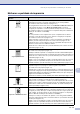
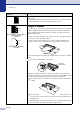




Table Of Contents
- MANUAL DO UTILIZADOR MFC-7420/MFC-7820N
- AUTORIZAÇÃO
- Compilação e Nota de Publicação
- Declaração de Conformidade CE sob a Directiva R & TTE
- Medidas de segurança
- Guia de referência rápida
- Índice
- 1 Introdução
- 2 Como começar
- Configuração inicial
- Configuração geral
- Configurar o temporizador do modo
- Definição do Tipo de Papel
- Definição do tamanho do papel
- Configuração do Volume do Toque
- Configuração do Volume do Beeper
- Configuração do Volume do Altifalante
- Activar o Horário de Poupança de Energia Automático
- Economia Toner
- Tempo de descanso
- Configurar o Contraste do LCD
- Segurança
- Bloqueio TX (apenas MFC-7420)
- Segurança de Memória (apenas MFC-7820N)
- Bloqueio da Configuração
- 3 Configuração de Envio
- Como introduzir o modo de Fax
- Como marcar
- Como enviar faxes
- Operações básicas de envio
- Operações de envio avançadas
- 4 Configuração da Recepção
- 5 Opções de Marcação e Marcação Rápida de números
- 6 Opções de ligação remota para fax
- 7 Imprimir relatórios
- 8 Criar cópias
- 9 Funções do Software e da Rede
- 10 Informações importantes
- 11 Resolução de problemas e manutenção de rotina
- Apêndice A
- Apêndice B
- Glossário
- Especificações
- Índice remissivo
- Cartão de acesso de recolha remota
- brother POR

Resolução de problemas e manutenção de rotina
11 - 17
11
Melhorar a qualidade da impressão
Exemplos de qualidade de impressão
deficiente
Recomendação
Esbatida
Verifique o ambiente do aparelho. As condições como a humidade, as
temperaturas elevadas, etc podem originar impressões de má qualidade.
(Consulte Escolher uma localização na página 1-2.)
Se a página inteira estiver muito clara, o modo Modo Economia de Toner pode
estar activado. Desligue o modo Modo Economizar toner no menu de
configuração do aparelho ou nas Propriedades da impressora do controlador.
(Consulte Economia Toner na página 2-6 ou Separador Avançado no Manual de
Utilização de Software no CD-ROM.)
—OU—
Se este problema ocorrer enquanto fizer cópias ou imprimir faxes recebidos,
desactive o modo Economia de Toner no menu de configuração do aparelho.
(Consulte Economia Toner na página 2-6.)
Limpe a janela do scanner do laser e o fio da corona primário na unidade de
tambor. (Consulte Limpeza da janela do scanner a laser na página 11-24 e
Limpeza do fio de corona na página 11-25.) Se a qualidade de impressão não
melhorou, instale uma nova unidade de tambor.
Instale um novo cartucho de toner. (Consulte Substituição do cartucho de toner
TN-2000 na página 11-26.)
Segundo plano cinzento
Verifique se o papel que utiliza corresponde aos requisitos recomendados.
(Consulte Acerca do papel na página 1-9.)
Verifique o ambiente do aparelho – as temperaturas elevadas e muita humidade podem
aumentar o nível de cinzento do fundo. (Consulte Escolher uma localização na página 1-2.)
Instale um novo cartucho de toner. (Consulte Substituição do cartucho de toner
TN-2000 na página 11-26.)
Limpe o fio de corona primário no tambor. (Consulte Limpeza do fio de corona na
página 11-25.) Se a qualidade de impressão não melhorou, instale uma nova
unidade de tambor. (Consulte Sunstituição do tambor (DR-2000) na página 11-29.)
Fantasma
Verifique se o papel que utiliza corresponde aos requisitos. O papel com
superfície rugosa ou o papel grosso podem originar este problema.
(Consulte Acerca do papel na página 1-9.)
Verifique que escolheu o tipo de papel apropriado no controlador da impressora ou
no menu de configuração do Tipo de papel do aparelho. (Consulte Separador Basic
no Manual de Utilização de Software no CD-ROM e Definição do Tipo de Papel na
página 2-4 neste Manual do Utilizador.)
Instale um novo tambor. (Consulte Sunstituição do tambor (DR-2000) na página 11-29.)
Manchas de toner
Verifique se o papel corresponde aos requisitos. O papel com superfície rugosa
pode originar o problema. (Consulte Acerca do papel na página 1-9.)
Limpe o fio de corona primário e o tambor. (Consulte Limpeza do fio de corona na
página 11-25 e Limpar o tambor na página 11-18.) Se a qualidade de impressão
não melhorou, instale uma nova unidade de tambor. (Consulte Sunstituição do
tambor (DR-2000) na página 11-29.)
Impressão com manchas brancas
Verifique se o papel corresponde aos requisitos. (Consulte Acerca do papel na página 1-9.)
Seleccione o modo Papel Grosso no controlador da impressora ou no menu de
configuração do Tipo de Papel, ou utilize um papel mais fino do que aquele que
está a utilizar. (Consulte Definição do Tipo de Papel na página 2-4 e Separador
Basic no Manual de Utilização de Software no CD-ROM.)
Verifique as condições do ambiente do aparelho, como uma grande humidade
que pode originar uma impressão com manchas brancas. (Consulte Escolher uma
localização na página 1-2.)
Limpe o fio de corona primário no tambor. (Consulte Limpeza do fio de corona na
página 11-25.) Se a qualidade de impressão não melhorou, instale uma nova
unidade de tambor. (Consulte Sunstituição do tambor (DR-2000) na página 11-29.)
ABCDEFGH
abcdefghijk
ABCD
abcde
01234
C
DE
F
d
ef
g
BC
b
c
d
2
3
ABCDEFGH
abcdefghijk
ABCD
abcde
01234
ABCDEFGH
abcdefghijk
ABCD
abcde
01234