
User's Guide


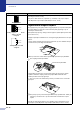
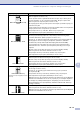
Table Of Contents
- PODRĘCZNIK UŻYTKOWNIKA MFC-7420/MFC-7820N
- Deklaracja zgodności UE
- Zalecenia dotyczące bezpieczeństwa
- Spis Treści
- 1 Wprowadzenie
- 2 Programowanie na ekranie
- 3 Konfiguracja wysyłania
- 4 Konfiguracja odbioru
- 5 Numery szybkiego wybierania i opcje wybierania
- 6 Opcje zdalnego faksu
- 7 Drukowanie raportów
- 8 Tworzenie kopii
- 9 Ważne informacje
- 10 Usuwanie niesprawności i rutynowa obsługa konserwacyjna
- Specyfikacje
- Opis produktu
- Ogólnie
- Nośniki drukowania
- Kopiowanie
- Faks
- Skaner
- drukarka
- Interfejsy
- Wymagania dotyczące komputera
- Pozycje zużywające się
- Sieć (LAN) (tylko MFC-7820N)
- Opcjonalny Zewnętrzny Bezprzewodowy Serwer Drukowania/Skanowania (Optional External Wireless Print/Scan Server) (NC-2200w)
- Opcjonalny Zewnętrzny Serwer Drukowania (NC-2100p)
- Indeks
- brother POL

Usuwanie niesprawności i rutynowa obsługa konserwacyjna
10 - 19
10
Znaki czarnego tonera na całej
stronie
Upewnij się, że używasz papier, który spełnia nasze specyfikacje.
(Patrz O papierze na stronie 1-6.)
Jeżeli używasz arkusze etykiet dla drukarek laserowych, klej z arkuszy może
czasami przyklejać się do powierzchni bębna OPC. Oczyść zespół bebna.
(Patrz Czyszczenie zespołu bębna na stronie 10-18.)
Nie używaj papieru, który posiada spinacze lub zszywki, ponieważ zarysują one
powierzchnie bębna.
Jeżeli rozpakowany zespół bębna jest na bezpośrednim świetle słonecznym lub w
jasnym pomieszczeniu, zespół może się uszkodzić.
Zespół bębna może się uszkodzić. Wstaw nowy zespół bębna.
(Patrz Wymiana zespołu bębna (DR-2000) na stronie 10-28.)
Białe linie na całej stronie
Upewnij się, że używasz papier, który spełnia nasze specyfikacje. Ten problem
może być spowodowany papierem o chropowatej powierzchni lub grubym
nośnikiem drukowania. (Patrz O papierze na stronie 1-6.)
Upewnij się, że wybrałeś odpowiedni rodzaj nośnika w sterowniku drukarki lub
Rodzaj papieru w menu konfiguracji urządzenia. (Patrz Basic (Zakładka
Podstawowa) w Podręczniku Użytkownika Oprogramowania CD-ROM.)
Ten problem może sam zniknąć. W celu usunięcia tego problemu spróbuj
drukować kilka stron, zwłaszcza jeżeli urządzenie przez długi czas nie było
używane.
Możesz usunąć ten problem wycierając okno skanera miękką szmatką.
(Patrz Czyszczenie okna lasera skanera na stronie 10-23.)
Zespół bębna może być uszkodzony. Wstaw nowy zespół bębna.
(Patrz Wymiana zespołu bębna (DR-2000) na stronie 10-28.)
Linie na całej stronie
Oczyść wnętrze urządzenia i główny drut koronowy w zespole bębna.
(Patrz Czyszczenie drutu koronowego na stronie 10-24.)
Możesz usunąć ten problem wycierając okno skanera miękką szmatką.
(Patrz Czyszczenie okna lasera skanera na stronie 10-23.)
Zespół bębna może być uszkodzony. Wstaw nowy zespół bębna.
(Patrz Wymiana zespołu bębna (DR-2000) na stronie 10-28.)
Czarne linie w dół strony
Drukowane strony maja plamy tonera w
dół strony.
Oczyść główny drut koronowy w zespole bębna. (Patrz Czyszczenie drutu
koronowego na stronie 10-24.)
Upewnij się, że niebieski języczek drutu koronowego jest w położeniu
spoczynkowym (▲).
Zespół bebna może być uszkodzony. Zainstaluj nowy zespół bębna.
(Patrz Wymiana zespołu bębna (DR-2000) na stronie 10-28.)
Wkład tonera może być uszkodzony. Wstaw nowy wkład tonera. (Patrz Wymiana
wkładu tonera TN-2000 na stronie 10-25.) Upewnij się, że wewnątrz urządzenie
nie znajduje się oddarty kawałek papieru, zakrywający okno lasera skanera.
Zespół utrwalający może być zaplamiony. Zadzwoń do Brother lub dealera po
obsługę serwisową.
Białe linie w dół strony
Możesz usunąć ten problem wycierając okno skanera miękka szmatką.
(Patrz Czyszczenie okna lasera skanera na stronie 10-23.)
Wkład tonera może być uszkodzony. Wstaw nowy wkład tonera. (Patrz Wymiana
wkładu tonera TN-2000 na stronie 10-25.)
Przykłady złej jakości drukowania Zalecenia
ABCDEFGH
abcdefghijk
ABCD
abcde
01234
ABCDEFGH
abcdefghijk
ABCD
abcde
01234
ABCDEFGH
abcdefghijk
ABCD
abcde
01234
ABCDEFGH
abcdefghijk
ABCD
abcde
01234
ABCDEFGH
abcdefghijk
ABCD
abcde
01234