
User's Guide




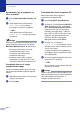


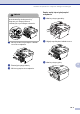
Table Of Contents
- PODRĘCZNIK UŻYTKOWNIKA MFC-7420/MFC-7820N
- Deklaracja zgodności UE
- Zalecenia dotyczące bezpieczeństwa
- Spis Treści
- 1 Wprowadzenie
- 2 Programowanie na ekranie
- 3 Konfiguracja wysyłania
- 4 Konfiguracja odbioru
- 5 Numery szybkiego wybierania i opcje wybierania
- 6 Opcje zdalnego faksu
- 7 Drukowanie raportów
- 8 Tworzenie kopii
- 9 Ważne informacje
- 10 Usuwanie niesprawności i rutynowa obsługa konserwacyjna
- Specyfikacje
- Opis produktu
- Ogólnie
- Nośniki drukowania
- Kopiowanie
- Faks
- Skaner
- drukarka
- Interfejsy
- Wymagania dotyczące komputera
- Pozycje zużywające się
- Sieć (LAN) (tylko MFC-7820N)
- Opcjonalny Zewnętrzny Bezprzewodowy Serwer Drukowania/Skanowania (Optional External Wireless Print/Scan Server) (NC-2200w)
- Opcjonalny Zewnętrzny Serwer Drukowania (NC-2100p)
- Indeks
- brother POL

Rozdział 10
10 - 6
Sprawdzanie, czy w urządzeniu są
faksy w pamięci
1
Naciśnij Menu/Set (Menu/Ustaw), 9, 0,
1.
2
Jeżeli wyświetlacz LCD pokazuje
BRAK DANYCH, nie ma faksów
pozostałych w pamięci urządzenia.
—LUB—
Jeżeli wyświetlacz LCD pokazuje
WYBRAĆ NR FAXU są faksy w pamięci
urządzenia.
Uwaga
Możesz przesłać raport Dziennika faksów do
innego urządzenia faksowego, naciskając
Menu/Set (Menu/Ustaw), 9, 0, 2 w Kroku 1.
• Możesz przesłać faksy do innego
urządzenia faksowego. Patrz
Przesyłanie faksów do innego
urządzenia faksowego.
• Możesz przesłać faksy z pamięci
urządzenia do komputera PC. Patrz
Przesyłanie faksów do komputera PC.
Przesyłanie faksów do innego
urządzenia faksowego
Jeżeli nie skonfigurowałeś adresu IP stacji,
nie możesz wprowadzać trybu przesyłania
faksów.
1
Wprowadź numer faksu, na który faksy
mają być przesyłane.
2
Naciśnij Start.
Przesyłanie faksów do komputera PC
Możesz przesyłać faksy z pamięci
urządzenia do komputera PC.
1
Naciśnij Stop/Exit (Stop/Zakończ).
2
Upewnij się, że zainstalowałeś MFL-Pro
Suite w komputerze PC, a następnie
włącz Odbiór faksów przez PC Fax w
komputerze PC. (W celu uzyskania
informacji szczegółowych o odbiorze
przez PC Fax (PC Fax Receive), patrz
Używanie oprogramowania Brother
PC-Fax w Książce Użytkownika
Oprogramowania na CD-ROM.)
3
Upewnij się, że ustawiłeś
ODBIÓR PC FAX w urządzeniu. (Patrz
Konfigurowanie odbioru faksu przez PC
Fax na stronie 6-2.)
Podczas konfigurowania, wyświetlacz
LCD zapyta, czy chcesz przesyłać faksy
do komputera PC.
4
W celu przesłania wszystkich faksów do
komputera PC, naciśnij 1.
—LUB—
W celu wyjścia i pozostawienia faksów
w pamięci, naciśnij 2.
Uwaga
Jeżeli na wyświetlaczu LCD urządzenia jest
błąd, po przesłaniu faksów odłącz urządzenie
od źródła zasilania na kilka minut, a
następnie podłącz ponownie.