PODRĘCZNIK UŻYTKOWNIKA MFC-7420 MFC-7820N Wersja B
i
Deklaracja zgodności UE Producent Brother Industries, Ltd. 15-1, Naeshiro-cho, Mizuho-ku, Nagoya 467-8561, Japonia Zakład Brother Technology (ShenZhen) Ltd., NO6 Gold Garden Ind.
Zalecenia dotyczące bezpieczeństwa W całej Podręczniku Użytkownika używamy następujących ikon. Ostrzeżenia mówią, co robić, aby uniknąć możliwych obrażeń osób. Ikony Zagrożenia Elektrycznego ostrzegają o możliwym porażeniu elektrycznym. Ikony Gorącej Powierzchni ostrzegają, aby nie dotykać części urządzenia, które są gorące. Ostrzeżenia podają procedury, których trzeba przestrzegać, lub unikać, aby uniknąć możliwości uszkodzenia urządzenia lub innych przedmiotów.
OSTRZEŻENIE Po użytkowaniu urządzenia pewne części wewnętrzne są bardzo GORĄCE! W celu uniknięcia obrażeń uważaj, aby nie wkładać palców w miejsca pokazane na ilustracji. Zespół grzejny (fuser) jest oznakowany etykietą ostrzegawczą. Nie usuwać ani nie uszkodzić tej etykiety. W celu uniknięcia obrażeń uważaj, aby nie kłaść rąk na brzeg urządzenia pod pokrywę dokumentu lub pokrywę skanera. W celu uniknięcia obrażeń uważaj, aby nie wkładać palców w miejsca pokazane na ilustracjach.
OSTRZEŻENIE ■ Podczas przenoszenia urządzenia chwytaj za boczne uchwyty, które znajdują się pod skanerem. NIE przenosić urządzenia podtrzymując go od spodu. ■ Zachować ostrożność podczas instalowania lub modyfikowania linii telefonicznych. Nigdy nie dotykać przewodów telefonicznych ani końcówek, które nie są zaizolowane, dopóki przewód telefoniczny nie zostanie odłączony od gniazdka ściennego. Nigdy nie instalować przewodów telefonicznych podczas burzy.
Spis Treści 1 Wprowadzenie Korzystanie z tego podręcznika...........................................................................1-1 Wybór miejsca .....................................................................................................1-1 Przegląd panelu sterowania ................................................................................1-2 Ułóż dokument.....................................................................................................
5 Numery szybkiego wybierania i opcje wybierania Zapisywanie numerów dla łatwego wybierania....................................................5-1 Zapisywanie numerów jedno-przyciskowych.................................................5-1 Zapisywanie numerów szybkiego wybierania ...............................................5-2 Zmiana numerów wybierania jedno-przyciskowego / szybkiego wybierania .................................................................................................
10 Usuwanie niesprawności i rutynowa obsługa konserwacyjna Usuwanie niesprawności ...................................................................................10-1 Komunikaty błędów .....................................................................................10-1 Sprawdzanie, czy w urządzeniu są faksy w pamięci ...............................10-6 Przesyłanie faksów do innego urządzenia faksowego ............................10-6 Przesyłanie faksów do komputera PC...............................
1 Wprowadzenie 1 Korzystanie z tego podręcznika W całym podręczniku znajdują się specjalne symbole zwracające uwagę na ważne ostrzeżenia, uwagi i działania. Specjalne kroje liter wskazują klawisze, które należy naciskać, komunikaty, które ukazują się na wyświetlaczu LCD, oraz ważne punkty i tematy. Wytłuszczenie Druk wytłuszczony wskazuje specjalne klawisze na panelu sterowania urządzenia. Kursywa Tekst pisany kursywą uwydatnia ważny punkt lub kieruje do danego tematu.
Rozdział 1 Przegląd panelu sterowania MFC-7420 i MFC-7820N posiadają takie same klawisze sterujące. 01/03 15:25 FAX ROZ:STANDARD 1 2 3 Klawisze wybierania jedno-przyciskowego Te 4 klawisze dają natychmiastowy dostęp do 8 uprzednio zapisanych numerów. Shift W celu uzyskania dostępu do numerów wybierania jedno-przyciskowego 5 do 8, przytrzymaj Shift podczas przyciskania klawisza wybierania jedno-przyciskowego.
Wprowadzenie 1 01/03 15:25 FAX ROZ:STANDARD ▼ Search/Speed Dial (Szukaj/Szybkie wybieranie) Umożliwia wgląd do numerów, które są zapisane w pamięci wybierania. Umożliwia on również wybieranie zapisanych numerów poprzez naciskanie # i numeru trzy-cyfrowego. Reports (Raporty) Drukowanie raportu weryfikacji transmisji, Listy pomocy, Listy szybkiego wybierania, Dziennika faksów, Konfiguracji użytkownika, Formularza zamówienia i Konfiguracji sieci *. (*tylko MFC-7820N).
Rozdział 1 Ułóż dokument 2 Wyreguluj prowadnice papieru dopasowując je do szerokości dokumentów. 3 Odegnij klapkę podtrzymującą wyjście dokumentów z ADF. Możesz wysyłać faks, wykonywać kopie i skanować z ADF (automatyczny podajnik dokumentów) i z szyby skanera. Używanie automatycznego podajnika dokumentów (ADF) ADF może pomieścić do 35 stron i podawać każdy arkusz indywidualnie. Używaj standardowego papieru 80 g/m2 i zawsze przekartkuj strony przed włożeniem ich do ADF.
Wprowadzenie Używanie szyby skanera Możesz używać szyby skanera do faksowania, kopiowania lub skanowania jednocześnie stron książki lub jednej strony. Wymiarys dokumentu to 215.9 mm szerokości i 297 mm długości. 3 Zamknij pokrywę dokumentu. 1 UWAGA Jeżeli dokumentem jest książka lub dokument jest gruby, nie zamykaj gwałtownie pokrywy ani nie naciskaj na nią. Uwaga W celu używania szyby skanera, podajnik ADF musi być pusty. 1 2 Podnieś pokrywę dokumentu.
Rozdział 1 O papierze Wybieranie dopuszczalnego papieru Zalecany papier W celu uzyskania najlepszej jakości drukowania, zalecamy używania następującego papieru. Rodzaj Papieru Papier zwykły Pozycja Xerox Premier 80 g/m2 Xerox Business 80 g/m2 M-real DATACOPY 80 g/m2 IGEPA X-Press 80 g/m2 Papier makulaturowy Xerox Recycled Supreme Folia przezroczysta 3M CG 3300 Etykiety Avery laser label L7163 ■ Używaj papieru, który jest używany do kopiowania. ■ Używaj papieru o gramatrurze 75 do 90 g/m2.
Wprowadzenie UWAGA 1 Nie używaj następujących rodzajów papieru lub kopert; mogą one powodować zacięcia papieru i uszkodzenie urządzenia.
Rozdział 1 Jak zakładać papier W celu załadowania papieru lub innego nośnika do szczeliny ręcznego podawania Do tej szczeliny możesz wkładać pojedynczo koperty i specjalne nośniki do drukowania. Używaj szczeliny ręcznego podawania do drukowania lub kopiowania na etykietach, kopertach lub grubszym papierze. 1 Przesuwaj prowadnice papieru dopasowując je do rozmiaru papieru.
2 Programowanie na ekranie Programowanie na ekranie Urządzenie skonstruowane do łatwego użytkowania z programowaniem na ekranie LCD przy pomocy klawiszy nawigacji. Przyjazne dla użytkownika programowanie pomaga wykorzystać wszystkie zalety wszystkich wyborów menu, które urządzenie ma do zaoferowania. Pamięć przechowywania Jeżeli występuje awaria zasilania, nie utracisz ustawień menu, ponieważ są one zapisane trwale.
Rozdział 2 Klawisze nawigacji Możesz przesuwać się szybciej po każdym poziomie menu, naciskając strzałkę dla wymaganego kierunku: ▲ lub ▼. Wybierz opcje naciskając Menu/Set (Menu/Ustaw) gdy ta opcja pojawi się na wyświetlaczu LCD. Wyświetlacz LCD pokaże teraz następny poziom menu. Naciśnij ▲ lub ▼ w celu przesuwania się do następnego wyboru menu.
Programowanie na ekranie Wybierz i ustaw w celu zaakceptowania Wybierz i ustaw 2 W celu wyjścia Menu główne Pod-menu Wybory Menu Opcje Opisy 1. USTAWIENIA 1. TIMER TRYBU — 5 MIN. 2 MIN. 1 MIN 30 SEK. 0 SEK WYŁ Ustawia czas powrotu do trybu faksu. 2. TYP PAPIERU — CIENKI ZWYKŁY GRUBY GRUBSZY FOLIA PAPIER EKOLOG. Ustawia rodzaj papieru w tacy papieru. 3. FORM.PAPIERU — A4 LETTER EXECUTIVE A5 A6 B5 B6 Ustawia rozmiar papieru w tacy papieru. 4. POZIOM 1.
Rozdział 2 Wybierz i ustaw Menu główne Pod-menu 1. USTAWIENIA 8. ZABEZPIECZENIE 1. BLOK. KLAWISZY (Ciąg dalszy) w celu zaakceptowania Wybierz i ustaw Wybory Menu Opcje Opisy Zakazuje większości operacji, z wyjątkiem odbierania faksów. (tylko MFC-7420) Zakazuje większości operacji z wyjątkiem odbierania faksów do pamięci. 1.ZABEZPIECZENIE (tylko MFC-7820N) Zakazuje ustawiania daty i czasu, adresu ID stacji, szybkiego wybierania i konfiguracji ogólnej. 2.USTAW. BLOKADY 2. FAX 1. USTAW.
Programowanie na ekranie Wybierz i ustaw w celu zaakceptowania Wybierz i ustaw 2 W celu wyjścia Menu główne Pod-menu Wybory Menu Opcje Opisy 2. FAX 2. USTAW.NADAW. 1. KONTRAST (Ciąg dalszy) (Tylko w trybie faksu) AUTO JASNY CIEMNY Zmienia jasność lub ciemność wysyłanego faksu. 2. ROZDZIELCZ. FX STANDARD WYSOKA B.WYSOKA FOTO Ustawia domyślna rozdzielczość wychodzących faksów. 3. TIMER — Ustawia porę dnia w formacie 24-godzinnym, kiedy odłożone faksy zostaną wysłane. 4. TRANS.
Rozdział 2 Wybierz i ustaw w celu zaakceptowania Wybierz i ustaw Opcje W celu wyjścia Menu główne Pod-menu Wybory Menu 2. FAX 3. UST.SZYB.WYB. 1. WYB.1-PRZYCISK — Zapisuje numery wybierania jedno-przyciskowego, tak, że możesz wybierać naciskając jeden klawisz (i Start). 2. WYB.SKRÓCONE — Zapisuje numery szybkiego wybierania, tak, że możesz wybierać poprzez naciskanie tylko kilku klawiszy (i Start). 3. USTAW. GRUP — Konfiguruje numer grupy do rozsyłania. 1. RAPORT TRANS. WŁ. WŁ.
Programowanie na ekranie Wybierz i ustaw w celu zaakceptowania Wybierz i ustaw Menu główne Pod-menu 2. FAX 6. FAX W OCZEKIW. — Wybory Menu Opcje Opisy — Sprawdza, które zadania są w pamięci i umożliwia anulowanie wybranych zadań. (Ciąg dalszy) 1. KOMPATYBILNOŚĆ NORMALNA PODSTAWOWA Reguluje Wyrównywanie dla problemów transmisji. 1. KOMPATYBILNOŚĆ WYSOKA NORMALNA (Dla MFC-7820N) PODSTAWOWA Reguluje Wyrównanie dla problemów transmisji. 1.
Rozdział 2 Wybierz i ustaw w celu zaakceptowania Wybierz i ustaw W celu wyjścia Menu główne Pod-menu Wybory Menu Opcje Opisy 5. LAN 1. USTAW. TCP/IP 1. BOOT METHOD AUTO STATIC RARP BOOTP DHCP Możesz wybierać metodę uruchamiania (BOOT), która najbardziej odpowiada twoim potrzebom. 2. ADRES IP [000-255]. [000-255]. [000-255]. [000-255] Wprowadź adres IP. 3. SUBNET MASK [000-255]. [000-255]. [000-255]. [000-255] Wprowadź maskę podsieci. 4. GATEWAY [000-255]. [000-255]. [000-255].
Programowanie na ekranie Wybierz i ustaw Menu główne Pod-menu w celu zaakceptowania Wybierz i ustaw Wybory Menu Opcje Opisy — — Umożliwia sprawdzenie numeru seryjnego urządzenia. 2. LICZNIK STRON — CAŁOŚĆ KOPIA WYDRUKI LISTY/FAX Umożliwia sprawdzenie liczby wszystkich stron, które urządzenie wydrukowało w swoim życiu. 3. TRWAŁOŚĆ BĘBNA — — Możesz sprawdzić pozostałą procentową żywotność bębna. 1. TRYB ODBIORU — TYLKO FX Możesz wybierać tryb FAX/TEL odbioru, który najlepiej ZEW.TEL /A.
Rozdział 2 Wprowadzanie tekstu Znaki specjalne i symbole ▲ Naciśnij , # lub 0, a następnie naciśnij lub w celu przesunięcia kursora pod żądany znak specjalny lub symbol. Następnie naciśnij Menu/Set (Menu/Ustaw) w celu jego wybrania. Poprzez powtarzalne naciskanie klawisza numerycznego możesz uzyskać znak, który chcesz.
3 Konfiguracja wysyłania Jak wprowadzić tryb Faksu Przed wysyłaniem faksów, lub zmianą konfiguracji wysyłania lub odbierania faksów, upewnij się, że (Fax (Faks)) świeci się na zielono. Jeżeli tak nie jest, naciśnij (Fax (Faks)) w celu wprowadzenia trybu Faksu. Konfiguracją domyślna jest tryb Faksu. Wybieranie jedno-przyciskowe Naciśnij klawisz wybierania jedno-przyciskowego lokalizacji, którą chcesz wywołać. (Patrz Zapisywanie numerów jedno-przyciskowych na stronie 5-1.
Rozdział 3 Szukanie Ponowne wybieranie faksu Możesz szukać według nazw, które zapisałeś w pamięciach wybierania jedno-przyciskowego (One-Touch) i szybkiego wybierania. W celu wyszukiwania naciśnij Search/Speed Dial (Szukaj/Szybkie wybieranie) i klawisze nawigacji. (Patrz Zapisywanie numerów jedno-przyciskowych na stronie 5-1 i Zapisywanie numerów szybkiego wybierania na stronie 5-2.
Konfiguracja wysyłania Jak faksować 4 NASTĘPNA STRONA? 1.TAK 2.NIE Faksowanie z ADF 1 —LUB— Jeżeli nie świeci się na zielono, naciśnij W celu wysłania jednej strony, naciśnij 2 (lub naciśnij ponownie Start). (Fax (Faks)). 2 3 Włóż dokument stroną zapisana do góry do ADF. Wybierz numer faksu. Naciśnij Start. Urządzenie rozpoczyna skanowanie dokumentu. W celu wysłania więcej, niż jednej strony, naciśnij 1 i przejdź do Kroku 5. Urządzenie zaczyna wysyłać dokument.
Rozdział 3 Rozsyłanie Rozsyłanie występuje wtedy, gdy ta sama wiadomość faksowa jest automatycznie wysyłana na więcej niż jeden numer faksu. Do tego samego rozsyłania możesz włączać Grupy, numery wybierania jedno-przyciskowego, numery szybkiego wybierania oraz do 50 ręcznie wybieranych numerów. Naciskaj Menu/Set (Menu/Ustaw) pomiędzy każdym z numerów. Używaj Search/Speed Dial (Szukaj/Szybkie wybieranie) pomoże to w łatwiejszym wybieraniu numerów.
Konfiguracja wysyłania Tryb zagraniczny Jeżeli masz trudności z wysyłaniem faksu za granicę z powodu możliwych zakłóceń na linii telefonicznej, zalecamy włączenie trybu zagranicznego. Po wysłaniu faksu przy użyciu tej funkcji, funkcja ta sama się wyłączy. 1 3 Jeżeli nie świeci się na zielono, naciśnij (Fax (Faks)). 2 3 Ułóż dokument. Naciśnij Menu/Set (Menu/Ustaw), 2, 2, 9. USTAW.NADAW. 9.TRYB MIĘDZYN. 4 Naciśnij ▲ lub ▼ w celu wybrania WŁ. (lub WYŁ). Naciśnij Menu/Set (Menu/Set).
4 Konfiguracja odbioru Podstawowe operacje odbioru Wybieranie trybu odbioru W tym urządzeniu są cztery różne Tryby odbioru. Można wybrać tryb, który najlepiej odpowiada potrzebom. LCD Jak to działa Kiedy to używać TYLKO FX Urządzenie automatycznie odpowiada po każdym dzwonku jako faks. Dla dedykowanych linii faksowych. Urządzenie kontroluje linię i automatycznie odpowiada na każdy sygnał wezwania. Jeżeli sygnał jest sygnałem faksu, urządzenie odbierze faks.
Konfiguracja odbioru W celu wybrania lub zmiany Trybu odbioru Wykrywanie faksu 1 Gdy używasz tej funkcji, nie musisz naciskać Start lub Kodu Odbioru Faksu 51 gdy odpowiadasz na sygnał faksu. Wybranie WŁ. umożliwia automatyczny odbiór faksu przez urządzenie, nawet jeżeli podniesiesz słuchawkę telefonu zewnętrznego lub wewnętrznego. Gdy na wyświetlaczu LCD ujrzysz PRZYJM.
5 Numery szybkiego wybierania i opcje wybierania Zapisywanie numerów dla łatwego wybierania 3 Możesz skonfigurować urządzenie do wykonywania następujących rodzajów łatwego wybierania: One-Touch (jedno-przyciskowe), Speed-Dial (szybkie wybieranie) i Groups (grupy) dla rozsyłania faksów. Gdy wybierasz numer szybkiego wybierania, wyświetlacz LCD pokazuje nazwę, jeżeli ją zapisałeś, lub numer. 4 Naciśnij Menu/Set (Menu/Ustaw).
Numery szybkiego wybierania i opcje wybierania Zapisywanie numerów szybkiego wybierania Możesz zapisać numery szybkiego wybierania, tak, aby do wybierania trzeba było naciskać tylko kilka klawiszy (Search/Speed Dial (Szukaj/Szybkie wybieranie), #, numer trzy-cyfrowy, i Start). Urządzenie może zachować 200 numerów szybkiego wybierania. 1 Naciśnij Menu/Set (Menu/Ustaw), 2, 3, 2.
Rozdział 5 Konfigurowanie Grup dla rozsyłania Grupy, które mogą być zapisane pod klawiszem wybierania jedno-przyciskowego lub w lokalizacji szybkiego wybierania, umożliwia wysyłanie tej samej wiadomosci faksowej na wiele numerów faksów, poprzez naciśniecie tylko jednego klawisza One-Touch i Start lub Search/Speed Dial (Szukaj/Szybkie wybieranie), #, trzy-cyfrowa lokalizacja, oraz Start. Najpierw musisz zapisać każdy numer faksu jako numer wybierania jedno-przyciskowego lub numer szybkiego wybierania.
6 Opcje zdalnego faksu Konfiguracja opcji zdalnego faksu Uwaga Opcjie zdalnego faksu możesz używać tylko w czasie: Wysyłka faksu—LUB—Zapisywanie faksu —LUB—Odbiór faksu przez PC FAX —LUB—Wyłączone. Uwaga Jeżeli wybierzesz DRUK BACKUP:WŁ., urządzenie będzie również drukować faks, więc otrzymasz kopię. Jest to funkcja bezpieczeństwa w przypadku gdy nastąpi awaria zasilania, zanim faks zostanie przesłany, lub występuje problem w urządzeniu odbierającym.
Rozdział 6 Konfigurowanie odbioru faksu przez PC Fax Jeżeli wybierzesz ODBIÓR PC FAX, urządzenie będzie tymczasowo zapisywać odbierane faksy w swojej pamięci, a następnie automatycznie wyśle faksy do komputera PC. Możesz wtedy używać komputera PC do oglądania i zapisywania tych faksów. Gdy funkcja Drukowania kopii zapasowej jest wyłączona, wiadomości faksowe są automatycznie wymazywane z pamięci urządzenia po pomyślnym przesłaniu ich do komputera PC.
Opcje zdalnego faksu Konfiguracja Kodu Zdalnego Dostępu Kod zdalnego dostępu umożliwia dostęp do funkcji Zdalnego odtwarzania, gdy jesteś daleko od urządzenia. Zanim będziesz mógł używać funkcji zdalnego dostępu i odtwarzania, musisz skonfigurować swój własny kod. Kodem domyślnym jest kod nieaktywny (--- ). 1 Naciśnij Menu/Set (Menu/Ustaw), 2, 5, 2. ZDALNY ODB.FAX 2.
Rozdział 6 Polecenia zdalne Wykonuj poniższe polecenia w celu uzyskania dostępu do funkcji, gdy jesteś daleko od urządzenia. Gdy zadzwonisz do urządzenia i wprowadzisz swój Kod Zdalnego Dostępu (3 cyfry oraz ), system wyda dwa krótkie sygnały i musisz wprowadzić zdalne polecenie. Polecenia zdalne 95 Zmień ustawienia Wysyłki faksów lub Zapisywania faksów 1 WYŁĄCZONE Możesz wybrać WYŁ po odtworzeniu lub wymazaniu wszystkich wiadomości.
Opcje zdalnego faksu Odtwarzanie wiadomości faksowych Możesz zadzwonić do urządzenia z dowolnego telefonu tonowego i spowodować wysłanie wiadomości faksowych na faks. 1 2 Wybierz swój numer faksu. 3 Natychmiast po usłyszeniu dwóch krótkich sygnałów, naciśnij na klawiaturze 9 6 2. 4 Gdy urządzenie odpowie, natychmiast wprowadź swój Kod Zdalnego Dostępu (3 cyfry oraz ). Jeżeli usłyszysz jeden długi sygnał, masz wiadomości faksowe.
7 Drukowanie raportów Konfiguracje i działania faksu W tablicy menu musisz skonfigurować Raport weryfikacji transmisji i Okres sprawozdawczy. Naciśnij Menu/Set (Menu/Ustaw), 2, 4, 1. USTAW. RAPORTU 1.RAPORT TRANS. —LUB— Naciśnij Menu/Set (Menu/Ustaw), 2, 4, 2. USTAW. RAPORTU 2.JOURNAL Dostosowywanie Raportu weryfikacji transmisji Możesz wykorzystać Raport transmisji jako dowód, że wysłałeś faks. Ten raport wyszczególnia czas i datę transmisji, oraz podaje, czy transmisja była udana (OK).
Drukowanie raportów Konfigurowanie Okresu Sprawozdawczego Możesz skonfigurować urządzenie do drukowania dziennika w podanych odstępach czasu (co 50 faksów, 6, 12 lub 24 godziny, 2 lub 7 dni). Jeżeli ustawisz przedział czasu na WYŁ, możesz drukować raport wykonując kroki podane na raportach drukowania. Ustawieniem domyślnym jest CO 50 FAKSÓW. 1 Naciśnij Menu/Set (Menu/Ustaw), 2, 4, 2. USTAW. RAPORTU 2.JOURNAL 2 3 4 Drukowanie raportów Dostępne są następujące raporty: 1.WERYF.
‘ 8 Tworzenie kopii Używanie urządzenia jako drukarki Możesz używać to urządzenie jako kopiarki, tworząc jednocześnie do 99 kopii. Wprowadź tryb kopiowania Przed wykonywaniem kopii upewnij się, że (Copy (Kopiuj)) świeci się na zielono. Jeżeli tak nie jest, naciśnij (Copy (Kopiuj)) w celu wprowadzenia trybu Copy (Kopiuj). Konfiguracją domyślną jest tryb Faksu. Możesz zmieniać liczbę sekund lub minut, kiedy urządzenie pozostaje Copy (Kopiuj) w trybie.
Tworzenie kopii Wykonywanie wielu kopii 1 Naciśnij (Copy (Kopiuj)) w celu zapalenia jej na zielono. 2 3 Połóż dokument. 4 Naciśnij Start. Używaj klawiatury do wprowadzania wymaganej liczby kopii (do 99). Uwaga W celu posortowania kopii, naciśnij Options (Opcje) i ▲ lub ▼ w celu wybrania PLIK/SORT. Zatrzymanie kopiowania W celu zatrzymania kopiowania, naciśnij Stop/Exit (Stop/Zakończ).
Rozdział 8 Powiększanie lub zmniejszanie kopiowanego obrazu 4 Naciśnij Menu/Set (Menu/Ustaw). —LUB— Możesz wybrać następujące stopnie powiększania lub zmniejszania. Używaj klawiatury do wprowadzania stopnia powiększenia lub zmniejszenia od 25% do 400%. AUTO* konfiguruje urządzenie do obliczania stopnia zmniejszania, który najlepiej pasuje do rozmiaru papieru. Naciśnij Menu/Set (Menu/Ustaw). WYBÓR (25-400%) umożliwia wprowadzanie stopnia od 25% do 400%.
Tworzenie kopii Zmiana konfiguracji tymczasowego kopiowania Używaj klawisza Options (Opcje) do szybkiego ustawiania następujących tymczasowych konfiguracji kopiowania dla następnej kopii. Naciśnij Wybory Menu Opcje wybierz wybierz JAKOŚĆ AUTO TEKST FOTO PLIK/SORT PLIK SORT KONTRAST ▼ ▼ ▼ ▼ ▼ UKŁAD STRONY WYŁ(1 W 1) 2 W 1 (P) 2 W 1 (L) 4 W 1 (P) 4 W 1 (L) PLAKAT(3 X 3) + + - + - + - + ▲ ▲ ▲ ▲ ▲ 8 Uwaga Konfiguracja fabryczna jest pokazana wytłuszczonym drukiem.
9 Ważne informacje Specyfikacja IEC 60825-1 Odłącz urządzenie To urządzenie jest urządzeniem laserowym Klasy 1 laser zgodnie z definicją specyfikacji IEC 60825-1. Etykieta pokazana poniżej jest nakładana w krajach, w których jest to wymagane. Ten wyrób musi być instalowany przy gniazdku elektrycznym, które jest łatwo dostępne. W przypadku zagrożenia trzeba odłączyć kabel zasilania od gniazdka sieciowego w celu całkowitego odcięcia zasilania.
Ważne informacje Zakłócenia radiowe Ten produkt jest zgodny z EN55022 (CISPR Publikacja 22)/Klasa B. Przed używaniem tego produktu upewnij się, że używasz następujących kabli interfejsu. 1.Ekranowany kabel interfejsu równoległego ze skręcanymi parami przewodów, który jest oznakowany "IEEE 1284 compliant". Ten kabel nie może przekraczać długości 2.0 metrów. 2.Kabel USB. Ten kabel nie może przekraczać długości 2.0 metrów.
Rozdział 9 0 A B C D E 9-3 Nie pozwalaj, aby cokolwiek leżało na przewodzie zasilania. Nie umieszczaj tego produktu tak, że ludzie będą przechodzić przez przewód. Znaki towarowe Nie umieszczaj niczego przed urządzeniem, co będzie blokować odbierane faksy. Nie umieszczaj niczego na drodze odbieranych faksów. Logo Brother jest zarejestrowanym znakiem towarowym Brother Industries, Ltd. Odczekaj, aż strony wyjdą z urządzenia, zanim je podniesiesz.
10 Usuwanie niesprawności i rutynowa obsługa konserwacyjna Usuwanie niesprawności Komunikaty błędów Podobnie, jak w każdym wyrafinowanym produkcie biurowym, mogą wystąpić błędy. Jeśli tak się zdarzy, urządzenie rozpoznaje problem i wyświetla komunikat błędu. Najczęściej występujące komunikaty błędów pokazane są poniżej. Możesz sam naprawić większość problemów.
Rozdział 10 KOMUNIKATY BŁĘDÓW KOMUNIKAT BŁĘDU PRZYCZYNA DZIAŁANIE CHŁODZENIE Temperatura zespołu bębna lub wkładu tonera jest zbyt wysoka. Urządzenie przerwie aktualne zadanie drukowania i przejdzie do trybu schładzania. Podczas trybu schładzania będzie słychać pracę wentylatora chłodzącego, podczas gdy wyświetlacz urządzenia pokazuje CHŁODZENIE, oraz PROSZĘ CZEKAĆ. Musisz poczekać 20 minut na ochłodzenie. Wkład tonera i zespół bębna nie są prawidłowo zainstalowane.
Usuwanie niesprawności i rutynowa obsługa konserwacyjna KOMUNIKATY BŁĘDÓW KOMUNIKAT BŁĘDU PRZYCZYNA DZIAŁANIE NIE WPISANE Próbowałeś uzyskać dostęp do numeru wybierania jedno-przyciskowego lub szybkiego wybierania, który nie jest zaprogramowany. Skonfiguruj numer wybierania jedno-przyciskowego lub szybkiego wybierania. (Patrz Zapisywanie numerów jedno-przyciskowych na stronie 5-1 i Zapisywanie numerów szybkiego wybierania na stronie 5-2.) OTWARTA POKRYWA.
Rozdział 10 KOMUNIKATY BŁĘDÓW KOMUNIKAT BŁĘDU PRZYCZYNA DZIAŁANIE URZ. ZBYT GORĄCE Wewnątrz urządzenia jest zbyt gorąco. Osłuchaj urządzenie sprawdzając, czy wentylator chłodzący wiruje. Upewnij się, że otwory odpowietrzające nie są przykryte lub zablokowane. Jeżeli wentylator wiruje i otwory odpowietrzające są wolne, pozwól urządzeniu chłodzić się przez kilka minut, przed ponownym jego użytkowaniem. Jeżeli wentylator nie wiruje, musisz zapisać faksy przed wykonywaniem zaleceń podanych poniżej.
Usuwanie niesprawności i rutynowa obsługa konserwacyjna KOMUNIKATY BŁĘDÓW KOMUNIKAT BŁĘDU PRZYCZYNA DZIAŁANIE ZATOR PAPIERU Papier zaciął się wewnątrz urządzenia. (Patrz Zacięcie papieru na stronie 10-8.) ZATOR PAPIERU Papier zaciął się z tyłu maszyny. (Patrz Zacięcie papieru na stronie 10-8.) ZATOR PAPIERU Papier zaciął się na tacy papieru urządzenia. (Patrz Zacięcie papieru na stronie 10-8.) ZERWANE POŁĄCZ.
Rozdział 10 Sprawdzanie, czy w urządzeniu są faksy w pamięci 1 2 Naciśnij Menu/Set (Menu/Ustaw), 9, 0, 1. Jeżeli wyświetlacz LCD pokazuje BRAK DANYCH, nie ma faksów pozostałych w pamięci urządzenia. Przesyłanie faksów do komputera PC Możesz przesyłać faksy z pamięci urządzenia do komputera PC. 1 2 Naciśnij Stop/Exit (Stop/Zakończ). 3 Upewnij się, że ustawiłeś ODBIÓR PC FAX w urządzeniu. (Patrz Konfigurowanie odbioru faksu przez PC Fax na stronie 6-2.
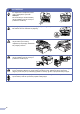
Usuwanie niesprawności i rutynowa obsługa konserwacyjna Dokument zaciął się Dokument zaciął się wewnątrz zespołu podajnika ADF Jeżeli dokument zaciął się, wykonaj kroki podane poniżej. 1 Dokumenty mogą się zacinać, jeżeli nie są one ułożone lub podawane prawidłowo, lub jeżeli są za długie. W celu usunięcia zacięcia dokumentu wykonuj kroki podane niżej. Wyjmij z podajnika ADF papier, który nie jest zacięty. 2 3 Podnieś pokrywę dokumentu. 4 5 Zamknij pokrywę dokumentu.
Rozdział 10 Zacięcie papieru 4 Wyjmij zespół bębna i wkład tonera. Zacięty papier może być wyciągnięty z zespołem bębna i wkładu tonera, lub może to uwolnić papier, tak, że można wyciągnąć go przez otwór tacy papieru. 5 Jeżeli nie możesz łatwo wyjąć zespołu bębna i wkładu tonera, nie używaj dodatkowej siły. Zamiast tego, podnieś pokrywę skanera i oburącz ostrożnie wyciągaj zacięty papier do góry i przez otwór wyjściowy tacy. 6 Zamknij pokrywę skanera.
Usuwanie niesprawności i rutynowa obsługa konserwacyjna UWAGA W celu uniknięcia uszkodzenia urządzenia spowodowanego elektrycznością statyczną, nie dotykaj elektrod pokazanych na poniższym schemacie. 7 8 9 Papier zaciął się w tylnej części urządzenia 1 Otwórz pokrywę przednią. 2 Wyjmij zespół bębna i wkładu tonera. 3 Otwórz pokrywę tylną. Włóż ponownie zespół bębna i wkładu tonera do urządzenia. 10 Zamknij pokrywę przednią. Włóż tacę papieru do urządzenia.
Rozdział 10 4 5 W celu otwarcia tylnej pokrywy pociągnij do siebie języczek. 6 Zamknij pokrywę tylną. 7 Załóż ponownie zespół bębna i wkładu tonera do urządzenia. 8 Zamknij pokrywę przednią. Wyciągnij zacięty papier z zespołu grzejnika. Jeżeli nie można łatwo wyciągnąć zaciętego papieru, naciśnij jedną ręką niebieski języczek, wyciągając ostrożnie papier drugą ręką.
Usuwanie niesprawności i rutynowa obsługa konserwacyjna Papier zaciął się wewnątrz zespołu bębna i wkładu tonera 1 4 Wstaw ponownie wkład tonera do zespołu bębna, aż usłyszysz jego zatrzaśnięcie się na miejscu. Jeżeli wstawiłeś go prawidłowo, dźwignia blokująca podniesie się automatycznie. 5 Załóż ponownie zespół bębna i wkładu tonera do urządzenia. 6 Zamknij pokrywę przednią. Otwórz pokrywę przednią. 2 Wyjmij zespół bębna i wkładu tonera.
Rozdział 10 Jeżeli natrafisz na kłopoty w urządzeniu Jeżeli uważasz, że jest problem z wyglądem faksów, wykonaj najpierw kopię. Jeżeli kopia wygląda dobrze, problem prawdopodobnie nie jest w tym urządzeniu. Sprawdź poniższy schemat i wykonuj wskazówki usuwania niesprawności. Centrum Rozwiązań Brother (Brother Solutions Center) oferuje najnowsze FAQs (często zadawane pytania) i wskazówki usuwania niesprawności. Odwiedź naszą stronę http://solutions.brother.com.
Usuwanie niesprawności i rutynowa obsługa konserwacyjna TRUDNOŚĆ ZALECENIA Wysyłanie faksów Zła jakość wysyłania Spróbuj zmienić rozdzielczość na WYSOKA lub B.WYSOKA. Wykonaj kopie w celu sprawdzenia działania skanera urządzenia. Jeżeli jakość kopii nie jest dobra, wyczyść skaner. (Patrz Czyszczenie szyby skanera na stronie 10-22.) Raport weryfikacji transmisji mówi ‘WYNIK:NG’ lub ‘WYNIK:BŁĄD’. Prawdopodobnie jest tymczasowe zakłócenie w linii. Spróbuj wysłać faks ponownie.
Rozdział 10 TRUDNOŚĆ ZALECENIA Trudności drukowania Urządzenie nie drukuje. Proszę się upewnić: • Urządzenie jest włączone i wyłącznik zasilania jest włączony. —LUB— • Zespół wkładu tonera i bębna nie są zainstalowane prawidłowo. (Patrz Wymiana zespołu bębna (DR-2000) na stronie 10-28.) —LUB— • Kabel interfejsu jest pewnie podłączony do urządzenia i komputera. (Patrz Podręcznik Szybkiej Konfiguracji.) —LUB— • Został zainstalowany i wybrany właściwy sterownik drukarki.
Usuwanie niesprawności i rutynowa obsługa konserwacyjna TRUDNOŚĆ ZALECENIA Kłopoty podczas skanowania Podczas skanowania pojawiają się błędy TWAIN. Upewnij się, że jako główne źródło wybrany jest sterownik Brother TWAIN. W programie PaperPort®, kliknij Skanuj w menu Plik i wybierz sterownik Brother TWAIN. Kłopoty z oprogramowaniem Nie można zainstalować oprogramowania lub drukowania. Uruchom program Napraw pakiet MFL-Pro na CD-ROM. Ten program naprawi i ponownie zainstaluje oprogramowanie.
Rozdział 10 TRUDNOŚĆ ZALECENIA Kłopoty z obsługą papieru Urządzenie nie ładuje papieru. Wyświetlacz LCD pokaże BRAK PAPIERU lub komunikat Zacięcie Papieru. Jeżeli nie ma papieru, załaduj nowy stos papieru na tacę papieru. Jeżeli na tacy papieru jest papier, upewnij się, że jest on prosty. Jeżeli papier jest zwinięty, wyprostuj go. Czasami pomaga wyjecie papieru, odwrócenie stosu i ułożenie go na tacy papieru. Zmniejsz ilość papieru na tacy papieru, a następnie spróbuj ponownie.
Usuwanie niesprawności i rutynowa obsługa konserwacyjna Poprawianie jakości drukowania Przykłady złej jakości drukowania ABCDEFGH CDEF abcdefghijk defg ABCD abcde 01234 Słabe ABCDEFGH abcdefghijk ABCD abcde 01234 Szare tło Cień ABCDEFGH abcdefghijk ABCD abcde 01234 Toner plami Drukowanie dziurawe Zalecenia Sprawdź otoczenie urządzenia. Takie warunki, jak wilgotność, wysokie temperatury i tym podobne mogą powodować ten błąd drukowania. (Patrz Wybór miejsca na stronie 1-1.
Rozdział 10 Przykłady złej jakości drukowania Zalecenia Oczyść główny drut koronowy w zespole bębna. (Patrz Czyszczenie drutu koronowego na stronie 10-24.) Jeżeli jakość drukowania nie poprawiła się, zainstaluj nowy zespół bębna. (Patrz Wymiana zespołu bębna (DR-2000) na stronie 10-28.) Wszystko czarne Czyszczenie zespołu bębna 78.5 mm 78.5 mm Białe plamy na czarnym tekście i grafice w 78.5 mm odstępach 78.5 mm 78.
Usuwanie niesprawności i rutynowa obsługa konserwacyjna Przykłady złej jakości drukowania ABCDEFGH abcdefghijk ABCD abcde 01234 Znaki czarnego tonera na całej stronie Zalecenia Upewnij się, że używasz papier, który spełnia nasze specyfikacje. (Patrz O papierze na stronie 1-6.) Jeżeli używasz arkusze etykiet dla drukarek laserowych, klej z arkuszy może czasami przyklejać się do powierzchni bębna OPC. Oczyść zespół bebna. (Patrz Czyszczenie zespołu bębna na stronie 10-18.
Rozdział 10 Przykłady złej jakości drukowania Zalecenia GH ABCDEF ijk abcdefgh ABCD abcde 01234 Strona przekrzywiona Upewnij się, że papier lub inny nośnik drukowania jest załadowany prawidłowo i że prowadnice nie są zbyt ciasne lub zbyt luźne dla stosu papieru. Ustaw prawidłowo prowadnice papieru. Jeżeli używasz szczeliny ręcznego podawania, patrz W celu załadowania papieru lub innego nośnika do szczeliny ręcznego podawania na stronie 1-8. Taca papieru może być przepełniona.
Usuwanie niesprawności i rutynowa obsługa konserwacyjna Zgodność (Compatibility) Jeżeli masz problemy z wysyłaniem lub odbieraniem faksu z powodu możliwych zakłóceń w linii telefonicznej, zalecamy wyregulować Wyrównywanie dla zgodności w celu zmniejszenia prędkości modemu dla operacji faksowania. 1 Naciśnij Menu/Set (Menu/Ustaw), 2, 0, 1. RÓŻNE 1.KOMPATYBILNOŚĆ 2 UWAGA Zespół bębna zawiera toner, przenoś go więc ostrożnie.
Rozdział 10 2 Wytrzyj zewnętrzną powierzchnie urządzenia miękką szmatką w celu usunięcia kurzu. Czyszczenie szyby skanera Wyłącz wyłącznik zasilania urządzenia i podnieś pokrywę dokumentu. Czyść szybę skanera i białą plastikową powierzchnię spodu pokrywy dokumentu alkoholem izopropylowym i miękką nie pylącą szmatką. Pokrywa dokumentu 3 Usuń papier, który znajduje się na tacy papieru. 4 Wytrzyj wnętrze i powierzchnie zewnętrzną tacy papieru miękką szmatką w celu usunięcia kurzu.
Usuwanie niesprawności i rutynowa obsługa konserwacyjna Czyszczenie okna lasera skanera UWAGA UWAGA W celu uniknięcia uszkodzenie urządzenia przez elektryczność statyczną, nie dotykaj elektrod pokazanych poniżej. ■ Nie używać alkoholu izopropylowego do czyszczenia okna lasera skanera. ■ Nie dotykać palcami okna lasera skanera. 1 2 Przed czyszczeniem wnętrza urządzenia wyłącz wyłącznik zasilania urządzenia.
Rozdział 10 4 Wstaw ponownie zespół bębna i wkładu tonera do urządzenia. Czyszczenie drutu koronowego Zalecamy układać zespół bębna i wkładu tonera na szmatce lub dużym arkuszu papieru w celu uniknięcia rozsypania tonera. 5 6 1 Otwórz pokrywę przednią i wyjąć zespół bębna i wkładu tonera. 2 Czyścić główny drut koronowy wewnątrz zespołu bębna, delikatnie przesuwając kilkakrotnie niebieski języczek z prawej strony do lewej.
Usuwanie niesprawności i rutynowa obsługa konserwacyjna Wymiana wkładu tonera TN-2000 Wkład tonera może wydrukować do 2.500 stron. Gdy wkład tonera kończy się, wyświetlacz LCD pokazuje MAŁO TONERU. Aktualna wartość licznika stron będzie różna, zależnie od przeciętnego rodzaju dokumentu (t.zn. list standardowy, szczegółowa grafika).
Rozdział 10 2 Przytrzymuj wciśniętą dźwignię blokującą z lewej strony i wyjmuj wkład tonera z zespołu bębna. UWAGA ■ Umieść zespół bębna na szmatce lub dużym arkuszu papieru w celu uniknięcia rozsypania tonera. ■ Ostrożnie przenoś wkład tonera. Jeżeli toner rozsypie się na ręce lub odzież, natychmiast zetrzyj go lub zmyj zimną wodą. 3 Rozpakuj nowy wkład tonera. Umieść zużyty wkład tonera w aluminiowej torebce i usuń go zgodnie z przepisami miejscowymi.
Usuwanie niesprawności i rutynowa obsługa konserwacyjna 4 Delikatnie przechylaj pięć lub sześć razy wkład tonera na boki w celu równomiernego rozprowadzenia tonera wewnątrz wkładu. 5 Zdejmij pokrywę ochronną. 6 7 Oczyść główny drut koronowy wewnątrz zespołu bębna, delikatnie przesuwając kilkakrotnie niebieski języczek z prawej strony do lewej. Przestaw niebieski języczek do położenia spoczynkowego (▼) przed ponownym zainstalowaniem zespołu bębna i wkładu tonera.
Rozdział 10 Wymiana zespołu bębna (DR-2000) Urządzenie używa zespołu bębna do tworzenia drukowanych obrazów na papierze. Jeżeli wyświetlacz LCD pokazuje ZMIEŃ BĘBEN, zespół bębna kończy swoją żywotność i czas kupić nowy. Nawet jeżeli wyświetlacz LCD pokazuje ZMIEŃ BĘBEN, możesz kontynuować drukowanie bez natychmiastowej wymiany zespołu bębna. Jednak jeżeli wystąpi zauważalne pogorszenie jakości drukowania (nawet zanim pojawi się ZMIEŃ BĘBEN), wtedy zespół bębna powinien być wymieniony.
Usuwanie niesprawności i rutynowa obsługa konserwacyjna 2 Przytrzymaj wciśniętą dźwignię blokującą z lewej strony i wyciągaj wkład tonera z zespołu bębna. 3 4 Odpakuj nowy zespół bębna. 5 Zainstaluj zespół bębna i wkładu tonera w urządzeniu. Zainstaluj wkład tonera do nowego zespołu bębna, aż zaskoczy na swoje miejsce. Jeżeli wstawisz go prawidłowo, dźwignia blokująca automatycznie uniesie się. Nie zamykaj przedniej pokrywy.
S Specyfikacje Opis produktu Ogólnie Pojemność pamięci 16 MB (MFC-7420) 32 MB (MFC-7820N) Automatyczny Podajnik Dokumentów (ADF) Do 35 stron Taca papieru 250 arkuszy (80 g/m2) Rodzaj drukarki Laserowa Metoda drukowania Elektrofotografia poprzez skanowanie wiązką lasera półprzewodnikowego LCD (Wyświetlacz ciekłokrystaliczny) 16 znaków x 2 wiersze ródło zasilania 220 - 240V 50/60Hz Pobór energii Kopiowanie: Średnio 460 W Uśpienie: Średnio 10 W Czuwanie: Średnio 75 W Wymiary 432 mm 294 mm
Specyfikacje Hałas Działanie: Czuwanie: 53 dB A lub mniej 30 dB A lub mniej Temperatura Działanie: Przechowywanie: 10 - 32.5°C 0 - 40°C Wilgotność Działanie: Przechowywanie: 20 do 80% (bez kondensacji) 10 do 90% (bez kondensacji) Nośniki drukowania Wejście papieru Taca papieru ■ Rodzaj papieru: Papier zwykły, papier z recyklingu lub folie ■ Rozmiar papieru: A4, Letter, Executive, A5, A6, B5 oraz B6 Wiecej szczegółów, patrz O papierze na stronie 1-6.
Kopiowanie Kolor/Monochromatyczny Monochromatyczny Rozmiar dokumentu Szerokość podajnika ADF: 147.3 do 215.9 mm Wysokość podajnika ADF: 147.3 do 356 mm Szerokość szyby skanera: Max. 215.9 mm) Wysokość szyby skanera: Max. 297 mm) Kopie wielokrotne Układa lub sortuje do 99 stron Zmniejszenie/Powiększenie 25% do 400% (co 1%) Rozdzielczość Max.
Specyfikacje Faks Zgodność (kompatybilność) ITU-T Grupa 3 System kodujący MH/MR/MMR/JBIG* (*nie dostępny dla MFC-7420) Szybkość modemu Automatyczne przestawienie na: Rozmiar dokumentu Szerokość podajnika ADF: 147.3 do 215.9 mm Wysokość podajnika ADF: 147.3 do 356 mm Szerokość szyby skanera: Max. 215.9 mm Wysokość szyby skanera: Max. 297 mm Szerokość skanowania Max. 215.9 mm Szerokość drukowania Max. 215.
Skaner Kolor/Monochromatyczne Tak Zgodny z TWAIN Tak (Windows®98/98SE/Me/2000 Professional/XP/ Windows NT® Workstation version 4,0) Mac OS® 9.1 - 9.2, Mac OS® X 10.2.
Specyfikacje Interfejsy Interfejs Zalecany kabel Równoległy Dwukierunkowy ekranowany kabel równoległy, który jest zgodny z IEEE 1284 i nie dłuższy, niż 2.0 m. USB Kabel interfejsu USB 2.0, który nie jest dłuższy, niż 2.0 m. Kabel sieciowy LAN (tylko MFC-7820N) Kabel UTP Ethernet kategorii 5 lub wyższej. (Kable nie są dołączone.) Uwaga Urządzenie posiada interfejs USB 2.0 o pełnej prędkości. Ten interfejs jest zgodny z Hi-Speed USB 2.
Wymagania dotyczące komputera Minimalne wymagania dotyczące systemu Platforma komputera i wersja systemu operacyjnego System operacyjny Windows® 1 98, 98SE Me NT® Workstation 4.
Specyfikacje Pozycje zużywające się Żywotność wkładu tonera (TN-2000) Standardowy wkład tonera : Do 2,500 stron * *(przy drukowaniu na papierze o formacie letter lub A4 przy 5% pokryciu drukiem) Uwaga Oczekiwana żywotność tonera będzie się różnić zależnie od rodzaju przeciętnego zadania drukowania.
Sieć (LAN) (tylko MFC-7820N) Sieć LAN Możesz podłączyć urządzenie do sieci dla drukowania sieciowego, skanowania sieciowego i wysyłania faksów przez PC Fax. Zawarte również w oprogramowaniu Brother BRAdmin Professional Network Management. Obsługa dla Windows® 98/98SE/Me/2000/XP/Windows NT® Workstation Version 4.0 Mac OS® 9.1 - 9.2/Mac OS® X 10.2.
Specyfikacje Opcjonalny Zewnętrzny Serwer Drukowania (NC-2100p) Zewnętrzny Serwer Drukowania NC-2100p (Opcjonalny) Podłączenie opcjonalnego Zewnętrznego Serwera Drukowania (NC-2100p) do portu równoległego urządzenia umożliwi drukowanie w sieci o połączeniu Ethernet. Obsługa dla Windows® 98/98SE/Me/2000/XP/Windows NT® Workstation Version 4.
I Indeks A ADF (automatyczny podajnik dokumentów) ........................................... 1-4 Anulowanie Wysyłka faksu ...................................... 6-1 Wzywanie ............................................. 6-4 Automatyczne ponowne wybieranie faksu ................... 3-2 Automatyczny odbiór faksu .......................................... 4-1 Wykrywanie faksu ............................. 4-2 Awaria zasilania ...................................... 2-1 C Czyszczenie drut koronowy ..........
Indeks Linia telefoniczna kłopoty .............................................. 10-12 O Obsługa konserwacyjna, rutynowa ..... 10-21 Odtwarzanie zdalne otrzymywanie faksów ........................... 6-5 P Pamięć przechowywania ......................... 2-1 Papier .............................................. 1-6, S-2 wielkość dokumentu ............................. 1-4 Pokrywa podajnika ADF ........................ 10-7 POMOC Komunikaty wyświetlacza LCD ............ 2-1 używanie klawiszy nawigacji ....
Jeżeli masz problemy linia telefoniczna ............................ 10-21 zacięcie dokumentu ........................... 10-7 zacięcie papieru ................................. 10-8 usuwanie niesprawności komunikaty błędów na wyświetlaczu LCD .................................................... 10-1 W Wkład tonera wymiana ........................................... 10-25 Wybieranie automatyczne ponowne wybieranie faksu ..................................................... 3-2 Grupy .......................
To urządzenie jest dopuszczone do użytkowania tylko w kraju, w którym zostało zakupione, lokalne firmy Brother lub ich dealerzy będą obsługiwać tylko urządzenia zakupione w ich własnych krajach.