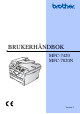
BRUKERHÅNDBOK MFC-7420 MFC-7820N Version C
Hvis du har behov for å kontakte kundeservice Vennligst fyll ut følgende informasjon for fremtidig referanse: Modellnummer: MFC-7420 og MFC-7820N (Sett en ring rundt din modell) Serienummer:* Kjøpsdato: Forhandler: * Serienummeret kan vises på displayet (Menu/Set, 4, 1) for MFC-7420 eller (Menu/Set, 6, 1) MFC-7820N. Ta vare på denne veiledningen sammen med kjøpskvitteringen, som et bevis på kjøpet, i tilfelle tyveri, brann eller garantiservice. Registrer produktet ditt på nettet på adressen: http://www.
DETTE APPARATET ER KONSTRUERT FOR BRUK MED EN TOLEDER ANALOG TELELINJE I DET OFFENTLIGE TELENETTET OG MED TILKOBLING OVER EGNET KONTAKT. INFORMASJON OM GARANTI Brother informerer herved om at dette produktet ikke nødvendigvis vil fungere korrekt i et annet land enn der det opprinnelig ble kjøpt, og gir ikke noen som helst garanti i tilfelle dette produktet brukes i offentlige telekommunikasjonslinjer i et annet land.
ii
Konformitetserklæring i henhold Produsent Brother Industries, Ltd. 15-1, Naeshiro-cho, Mizuho-ku, Nagoya 467-8561, Japan Produksjonsanlegg Brother Technology (ShenZhen) Ltd., NO6 Gold Garden Ind.
Forholdsregler Vi bruker følgende symboler i denne brukerhåndboken. Advarsel-symbolet forteller deg hvilke forholdsregler du bør ta for å hindre personskade. Symbolet for elektriske skader varsler deg om mulig elektrisk støt. Symbolene for varm overflate advarer deg mot å berøre maskindeler som er varme. Forsiktig-symbolet angir fremgangsmåter du enten må følge eller unngå for å forhindre skade på maskinen eller andre objekter.
ADVARSEL Når du har brukt maskinen, er noen av de innvendige delene ekstremt VARME! For å unngå skade, må du ikke plassere fingrene på områdene som er vist i illustrasjonen. Fuserenheten er merket med en etikett merket forsiktig. Ikke fjern eller ødelegg etiketten. Unngå personskade, og pass derfor på ikke legge hendene på kanten av maskinen under dokument- eller skannerdekselet. For å unngå personskade må du ikke stikke fingrene inn i området vist i illustrasjonen.
ADVARSEL ■ Når du flytter maskinen må du gripe tak i håndgrepene på sidene under skanneren. IKKE bær maskinen ved å holde i underdelen. ■ Vær forsiktig når du installerer eller endrer telefonlinjer. Berør aldri uisolerte telefontråder eller tilkoblingskontakter uten å ha trukket telefonledningen ut av veggkontakten. Installer aldri en telefonlinje i tordenvær. Installer aldri en telefonkontakt der den kan utsettes for fuktighet. ■ Dette produktet må installeres i nærheten av en lett tilgjengelig kontakt.
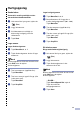
Hurtigoppslag Sende fakser Lagre hurtigvalgnumre Automatisk sending ved hjelp av den automatiske dokumentmateren 1 2 1 Hvis tasten ikke lyser grønt, trykker du 4 Legg i dokumentet. Slå faksnummeret ved hjelp av direktevalg, hurtigvalg, søk eller talltastaturet. Bruk talltastaturet til å legge inn et tresifret hurtigvalgnummer (001 - 200). Trykk Menu/Set. (Fax). 2 3 Trykk Menu/Set, 2, 3, 2. 3 Tast inn nummeret (opptil 20 sifre). Trykk Menu/Set.
Bruke søkefunksjonen 1 Hvis tasten ikke lyser grønt, trykker du (Fax). 2 3 Legg i dokumentet. 4 5 Trykk eller ▲ ▲ Trykk Search/Speed Dial, og tast deretter inn den første bokstaven i navnet du søker etter. for å søke i minnet. Trykk Start. Kopiere Enkeltark 1 Trykk tasten lyser grønt. 2 3 Legg i dokumentet. (Copy) slik at den Trykk Start. Sortere kopier ved hjelp av den automatiske dokumentmateren 1 Trykk tasten lyser grønt. 2 3 Legg i dokumentet.
Innholdsfortegnelse 1 Innledning Bruke denne håndboken .....................................................................................1-1 Velge en plassering .............................................................................................1-2 Slik får du tilgang til den komplette brukerhåndboken.........................................1-3 Vise dokumentasjonen (for Windows®) .........................................................1-3 Hvordan finne skannerinstruksjoner ....................
Minnelås (kun MFC-7820N) ..........................................................................2-9 Sette opp passordet ................................................................................2-10 Endre passordet for minnelåsen..............................................................2-10 Aktivere minnelås ....................................................................................2-10 Deaktivere minnelås ................................................................................
4 Oppsett for mottak Grunnleggende mottaksfunksjoner......................................................................4-1 Velge mottaksmodus ....................................................................................4-1 Velge eller endre mottaksmodus...............................................................4-2 Stille inn ringeforsinkelse ..............................................................................4-2 Stille inn F/T-ringetid (bare Fax/Tel-modus) ..........................
7 Skrive ut rapporter Faksinnstillinger og aktivitet.................................................................................7-1 Tilpasse senderapporten ...............................................................................7-1 Stille inn intervallene for aktivitetsrapporten ..................................................7-2 Skrive ut rapporter .........................................................................................7-2 Skrive ut en rapport ...............................
Papirstopp inni maskinen ........................................................................11-7 Papirstans bak i maskinen.......................................................................11-8 Papirstopp inne i trommelenheten og tonerkassettenheten ..................11-10 Hvis du har problemer med maskinen.......................................................11-11 Forbedre utskriftskvaliteten .......................................................................11-16 Rengjøre trommelenheten.....
O Ordliste S Spesifikasjoner O-1 Produktbeskrivelse ............................................................................................. S-1 Generelt .............................................................................................................. S-1 Utskriftsmedier.................................................................................................... S-2 Kopifunksjon ....................................................................................................
1 Innledning Bruke denne håndboken I denne håndboken er det brukt spesielle symboler som gjør deg oppmerksom på viktige advarsler, merknader og handlinger. Spesielle skrifter angir tastene du skal trykke, meldinger som vises i displayet og viktige punkter eller beslektede emner. Fet skrift Fet skrift angir spesifikke taster på maskinens kontrollpanel. Kursiv Tekst i kursiv fremhever et viktig punkt eller refererer til et relatert emne.
Innledning Velge en plassering Sett maskinen på et flatt, stødig underlag som ikke utsettes for vibrasjoner eller støt, for eksempel et skrivebord. Plasser maskinen i nærheten av en telefonkontakt og en vanlig, jordet stikkontakt. Velg et sted der temperaturen holder seg mellom 10°C og 32,5°C. FORSIKTIG ■ Ikke plasser maskinen på et sted med stor gjennomgangstrafikk. ■ Ikke plasser maskinen i nærheten av varmeapparater, klimaanlegg, vann, kjemikalier eller kjøleskap.
kapittel 1 Slik får du tilgang til den komplette brukerhåndboken Denne brukermanualen inneholder ikke all informasjon om maskinen, slik som hvordan du bruker de avanserte funksjonene til faksen, skriveren, skanneren og nettverket. Når du er klar til å få mer detaljert informasjon om disse funksjonene, ber vi deg om å lese den komplette brukermanualen i 'Dokumentasjons'-delen på CD-ROM-platen. Merk Nettverk er ikke tilgjengelig for MFC-7420.
Innledning Vise dokumentasjonen (for Macintosh®) Hvordan finne skannerinstruksjoner 1 Programvarehåndbok: Slå Macintosh®-maskinen på. Sett Brother CD-en merket Macintosh® inn i CD-ROM-stasjonen. Følgende vindu vises: Du kan skanne dokumenter på flere måter. Du finner instruksjonene her: ■ Skanne fra en Macintosh®-maskin i kapittel 7 (For Mac OS® 9.1- 9.2/Mac OS® X 10.2.4 eller høyere) ■ Bruke ControlCenter2.0 (For Mac OS® X 10.2.
kapittel 1 Oversikt over kontrollpanelet MFC-7420 og MFC-7820N har tilsvarende kontroller. 1 2 3 Direktevalgtaster Disse fire tastene gir umiddelbar tilgang til opptil åtte forhåndslagrede numre. Shift Direktevalgnumrene 5 til 8 slår du ved å holde nede Shift mens du trykker direktevalgtasten. Faks- og telefontaster: Redial/Pause Slår det sist ringte nummeret på nytt. Brukes også til å legge inn en pause i kortnumre.
Innledning 1 6 Talltastatur A Disse tastene brukes for å slå telefon- og faksnumre og som et tastatur for inntasting av informasjon til maskinen. 7 Start Lar deg starte sending av telefakser eller kopiering. 8 Stop/Exit Stopper en handling eller avslutter menyen. 9 Reports Skriv ut senderapporten (Tx), hjelpeliste, kortnummerlisten, telefaksjournalen, brukerinnstillingene, bestillingsskjema og nettverksinnstillingen*.
kapittel 1 Legge i dokument 2 Juster papirførerne slik at de tilpasses bredden på dokumentene. 3 Vipp ut klaffen på forlengelsen på dokumentutgangsstøtten. Du kan sende en faks, kopiere og skanne fra den automatiske dokumentmateren (ADF) eller fra skannerglassplaten. Bruke den automatiske dokumentmateren (ADF) Den automatiske dokumentmateren har plass til opptil 35 ark og mater inn ett ark om gangen. Bruk standard 80 g/m2 papir, og luft alltid arkene før du legger dem i dokumentmateren.
Innledning Bruke skannerglassplaten Du kan bruke skannerglassplaten til å fakse, kopiere eller skanne sider i en bok eller én side om gangen. Dokumentene kan være opp til 215,9 mm brede og 297 mm lange. 3 Lukk dokumentdekselet. 1 FORSIKTIG Hvis dokumentet er en bok eller det er tykt, må du ikke slå dekselet hardt igjen eller trykke på det. Merk Dokumentmateren må være tom når du skal bruke skannerglassplaten. 1 2 Åpne dokumentdekselet. Legg dokumentet med forsiden ned midt på skannerglassplaten.
kapittel 1 Om papir Valg av egnet papir Anbefalt papir For best utskriftskvalitet anbefaler vi at du benytter følgende papir. papirtype Vanlig papir Enhet Xerox Premier 80 g/m2 Xerox Business 80 g/m2 M-real DATACOPY 80 g/m2 IGEPA X-Press 80 g/m2 Resirkulert papir Xerox Recycled Supreme Transparenter 3M CG 3300 Etiketter Avery laseretiketter L7163 ■ Bruk papirkvalitet som er beregnet på utskrift på vanlig papir. ■ Bruk papir på 75 til 90 g/m2. ■ Bruk nøytralt papir.
Innledning FORSIKTIG 1 Bruk ikke følgende papirtyper eller konvoluttyper; da de kan føre til papirstopp og skade maskinen.
kapittel 1 Slik legger du i papir 4 Legg papir i papirskuffen. Legge i papir eller andre utskriftsmedier i papirskuffen 1 Maks papirmerke Trekk skuffen helt ut av maskinen. 5 Skyv papirskuffen helt inn i maskinen igjen og vipp ut klaffen på papirstøtten før du bruker maskinen. Klaff for utgangspapirstøtten 2 Trykk på utløserhendelen samtidig som du skyver papirførerne slik at de tilpasses størrelsen på papiret. Sjekk at førerne sitter som de skal i sporene.
Innledning Legge i papir eller andre utskriftsmedier i den manuelle arkmateren Du kan legge konvolutter og spesielle utskriftsmedia inn i dette sporet ett om gangen. Bruk denne manuelle materåpningen når du vil skrive ut eller kopiere på etiketter, konvolutter eller tykkere papir. 1 Skyv papirførerne slik at de er tilpasset papirstørrelsen. Merk Husk følgende når du legger inn papir i den manuelle arkmateren: ■ Konvolutten skal føres inn med utskriftssiden opp.
kapittel 1 Om faksmaskiner Fakstoner og håndtrykk Når noen sender en faks, sender maskinen fakskalletoner (CNG-toner). Dette er lave, gjentatte pipetoner med 4 sekunders mellomrom. Du hører dem etter at du har slått nummeret og trykket Start og de fortsetter i ca. 60 sekunder etter at du slo nummeret. I løpet av dette tidsrommet må avsendermaskinen starte “håndtrykket”, eller oppkoblingen, med mottakermaskinen. Hver gang du sender en faks med automatiske prosedyrer, sender du CNG-toner over telefonlinjen.
2 Komme i gang Grunninnstillinger Lar deg endre språk på displayet. 1 Grunn oppsett 2.Dato/Tid 2 Trykk Menu/Set, 0, 0. 3 Trykk Stop/Exit. Merk Maskinen kan lagre dato og klokkeslett i opp til 2 timer (gjelder MFC-7420) eller 4 dager (gjelder MFC-7820N) ved strømbrudd. Tast inn to sifre for måneden. (Tast for eksempel 09 for september eller 10 for oktober.) 4 Tast inn to sifre for dagen. Trykk Menu/Set. Stille inn dato og klokkeslett Når maskinen ikke er i bruk viser displayet dato og tid.
kapittel 2 Stille inn apparatets ID Det er viktig at du angir faksnummeret ifølge den internasjonale standarden, det vil si nøyaktig i henhold til følgende sekvens: ▲ Du bør lagre ditt eget eller firmaets navn, samt faksnummer, slik at de blir skrevet ut på alle fakssider du sender. Merk ■ Bindestrek er ikke tillatt i nummer. For å legge inne et mellomrom trykker du mellom tallene. ■ Telefonnummeret du taster inn blir bare brukt i forsidefunksjoner. (Se Redigere den elektroniske forsiden på side 3-9.
Komme i gang Angi telefonlinjetype Hvis du kobler maskinen til en telefonlinje som også bruker PABX (PBX) eller ISDN til å sende og motta fakser, må du også endre telefonlinjetypen ved å følge fremgangsmåten nedenfor. 1 Trykk Menu/Set, 0, 4. Grunn oppsett 4.Linje Valg 2 Trykk ▲ eller ▼ for å velge PBX, ISDN (eller Normal).
kapittel 2 Hovedoppsett Stille inn papirtype Stille inn modus-timeren For å få best mulig utskriftskvalitet må du stille inn maskinen på den papirtypen du bruker. Maskinen har tre taster for midlertidige modi på kontrollpanelet: Fax, Copy og Scan. Du kan endre antallet sekunder eller minutter maskinen skal vente før den går tilbake til faksmodus etter siste kopierings- eller skanningsjobb. Hvis du velger Av, blir maskinen stående i den sist valgte modusen. 1 Trykk Menu/Set, 1, 2. Hovedoppsett 2.
Komme i gang Stille inn papirstørrelse Stille inn ringevolumet Du kan bruke sju ulike papirformater for utskrift: Letter, A4, B5, A5, B6, A6 og Executive samt to størrelser for utskrift av fakser: Letter og A4. Når du endrer papirstørrelse i maskinen, må du også endre innstillingen for papirstørrelse samtidig slik at maskinen kan tilpasse en redusert kopi til siden. Du kan slå ringelyden Av eller velge et annet lydnivå. 1 Volum 1.
kapittel 2 Stille inn volumet på pipetonen Slå på Automatisk skifting mellom sommer/vintertid Du kan endre volumet på pipetonen. Standardinnstillingen er Med. Når pipetonen er aktivert, gir maskinen et signal hver gang du trykker en tast eller gjør en feil samt etter avsluttet fakssending eller -mottak. Du kan stille maskinen til å skifte automatisk mellom sommer/vintertid. Den vil nullstille seg selv én time framover om våren og én time bakover om høsten.
Komme i gang tidsinnstilling for ventemodus Justere displayets kontrast Ved å sette en tidsinnstilling for ventemodus, reduseres energiforbruket ved at fuserenheten inne i maskinen slås av når den ikke er i bruk. Du kan velge hvor lenge maskinen skal være inaktiv (fra 00 til 99 minutter) før den settes i ventemodus. Timeren nullstilles automatisk når maskinen mottar en faks eller utskriftsdata fra PCen, eller lager en kopi. Standardinnstillingen er 05 minutter.
kapittel 2 Sikkerhet Du kan sette opp maskinen med flere sikkerhetsnivåer ved hjelp av sendelås (kun MFC-7420), minnelås (kun MFC-7820N) og innstillingslås. Sendelås (kun MFC-7420) Med sendelåsen kan du hindre uautorisert tilgang til maskinen. Du vil ikke kunne opprette flere utsatte faks- eller pollingjobber. Eventuelle forhåndsprogrammerte utsatte fakser vil imidlertid bli sendt selv når du slår på sendelåsen, slik at de ikke skal gå tapt.
Komme i gang Slå på sendelåsen 1 Trykk Menu/Set, 1, 8, 1. Sikkerhet 1.Sendelås 2 Trykk ▲ eller ▼ for å velge Velg sikkerhet. Trykk Menu/Set. 3 Tast inn det firesifrede passordet. Trykk Menu/Set. Maskinen settes til Offline og i displayet vises Sikkerhets modus. Skru av sendelåsen 1 2 Trykk Menu/Set. Minnelås (kun MFC-7820N) Minnelås lar deg hindre uautorisert tilgang til maskinen. Du vil ikke kunne opprette flere utsatte faks- eller pollingjobber.
kapittel 2 Sette opp passordet Merk Aktivere minnelås 1 ■ Hvis du allerede har satt passordet, må du sette det igjen. ■ Hvis du glemmer passordet for minnelås, kan du kontakte din Brother-forhandler for hjelp. 1 Sikkerhet 1.Sikret Minne 2 3 4 Trykk Menu/Set. Deaktivere minnelås Trykk Stop/Exit. 1 Trykk Menu/Set, 1, 8, 1. Trykk ▲ eller ▼ for å velge Sett passord . Trykk Menu/Set. 3 Tast inn det firesifrede passordet. Trykk Menu/Set. 4 Tast inn et firesifret tall for passordet.
Komme i gang Stille lås Endre passordet for innstillingslåsen Med sendelåsen kan du hindre uautorisert tilgang til maskinen. 1 2 Når innstillingslåsen er På, er følgende funksjoner IKKE tilgjengelige uten passord: ■ Dato og tid ■ Apparat-ID ■ Still inn kortnummer (direktevalg-, hurtigvalgtaster samt oppsettsgrupper) ■ Modus timer Trykk ▲ eller ▼ for å velge Sett passord. 2 Trykk Menu/Set. 3 Tast inn det firesifrede passordet. Trykk Menu/Set. 4 Tast inn et firesifret tall for passordet.
kapittel 2 Slå av innstillingslåsen 1 Trykk Menu/Set, 1, 8, 2. Sikkerhet 2.Innstill. lås 2 Tast inn det firesifrede passordet. Trykk Menu/Set to ganger. Trykk Stop/Exit. Merk Hvis du angir feil passord, viser displayet Feil passord. Maskinen vil forbli i innstillingslåsmodus inntil det registrerte passordet blir tastet inn.
3 Oppsett for sending Legge inn faksmodus Ringe med direktevalg Før du sender telefakser eller endrer innstillingene for sending og mottak, må du Trykk direktevalgtasten for det nummeret du vil slå. (Se Lagre direktevalgnummer på side 5-1.) sørge for at ikke, trykker du (Fax) lyser grønt. Hvis (Fax) for å aktivere faks-modus. Standardinnstillingen er faksmodus. Merk Direktevalgnumrene 5 til 8 slår du ved å holde nede Shift mens du trykker direktevalgtasten.
kapittel 3 Søk Faksgjenoppringning Du kan søke etter navn du har lagret i direktevalg- og hurtigvalgminnet. Trykk Search/Speed Dial og navigasjonstastene for å søke. (Se Lagre direktevalgnummer på side 5-1 og Lagre hurtigvalgnumre på side 5-2.) Hvis du sender en faks manuelt og linjen er opptatt, trykker du Redial/Pause og deretter Start for å prøve på nytt. Hvis du vil foreta et nytt anrop til det forrige oppringte nummeret, kan du spare tid ved å trykke Redial/Pause og Start.
Oppsett for sending Slik sender du en faks 4 Hvis du skal sende flere sider, taster du 1 og går til trinn 5. Neste Side? 1.Ja 2.Nei(Send) Fakse fra den automatiske dokumentmateren —ELLER— 1 Hvis du skal sende én enkelt side, taster du 2 (eller trykker Start igjen). Hvis tasten ikke lyser grønt, trykker du (Fax). 2 3 Legg dokumentet i den automatiske dokumentmateren med forsiden opp. Slå faksnummeret. Trykk Start. Maskinen begynner å skanne dokumentet.
kapittel 3 Automatisk sending Minnet er fullt (melding) Dette er den enkleste måten å sende en faks på. Hvis du får meldingen Minnet er fullt mens du skanner inn den første siden i en faks, trykker du Stop/Exit for å avbryte faksen. Ikke løft av røret på den eksterne telefonen. Trykk Start rett etter at du har slått nummeret. (For eksempler med automatisk faksing, følg trinnene i Fakse fra den automatiske dokumentmateren på side 3-3.
Oppsett for sending Grunnleggende rutiner ved sending Sende fakser med mange innstillinger Kontrast Hvis dokumentet er svært lyst eller svært mørkt, kan det være en fordel å stille inn kontrasten. Bruk Lys for å sende et lyst dokument. Bruk Mørk for å sende et mørkt dokument. Når du sender en faks, kan du velge en hvilken som helst kombinasjon av disse innstillingene: forside, kontrast, oppløsning, oversjøisk modus, utsatt sending, pollingoverføring eller sanntidsoverføring.
kapittel 3 Faksoppløsning Dobbel tilgang Etter at du har lagt i dokumentet, kan du bruke Resolution-tasten til å endre innstillingen midlertidig (bare for denne Du kan slå et nummer og begynne å skanne faksen inn i minnet – selv om maskinen er i ferd med å sende fra minnet, motta fakser eller skriver ut fra datamaskinen. Displayet viser det nye jobbnummeret. faksen). I faksmodus trykker du Resolution og ▲ eller ▼ for å velge den innstillingen du ønsker, trykk deretter Menu/Set.
Oppsett for sending Sending i sanntid Gruppesending Når du sender en faks, skanner maskinen dokumentene inn i minnet før de sendes. Straks telefonlinjen er ledig, begynner maskinen å slå nummeret og sende. Gruppesending vil si at den samme faksmeldingen sendes automatisk til mer enn ett faksnummer. Du kan inkludere grupper, direkte- og hurtigvalgnumre og opptil 50 manuelt slåtte numre i den samme gruppesendingen.
kapittel 3 Merk ■ Hvis du ikke har brukt noen av gruppenumrene, tilgangskodene eller kredittkortnumrene, kan du "gruppesende" fakser til opptil 258 forskjellige numre. ■ Hvor mye minne du har til rådighet, vil variere avhengig av jobbtypene i minnet og antallet mottakssteder som brukes for gruppesending. Hvis du foretar en gruppesending til det maksimale antallet tilgjengelige numre, vil du ikke kunne bruke funksjonene for dobbel tilgang og utsatt sending.
Oppsett for sending Avansert sending Redigere dine egne kommentarer Du kan opprette to egne kommentarer. Redigere den elektroniske forsiden 1 Hvis tasten ikke lyser grønt, trykker du (Fax). Forsiden er sendt til mottakerens maskin. Dokumentene kan være opp til 215,9 mm brede og 297 mm lange. Hvis du slår nummeret manuelt, blir navnet ikke inkludert. Forsiden viser din apparat-ID og antall sider du sender. (Se Stille inn apparatets ID på side 2-2.
kapittel 3 Forside kun for neste faks Sende en forside for alle fakser Hvis du ennå ikke har stilt inn apparats-IDen til maskinen, vil ikke denne funksjonen virke. Sørg for at du har aktivert apparat-ID før du fortsetter. (Se Stille inn apparatets ID på side 2-2.) Hvis du kun ønsker å sende en forside med en bestemt faks, vil maskinen be deg taste inn antallet sider du skal sende, slik at antallet kan skrives på forsiden.
Oppsett for sending Bruke en utskrift av en forside Hvis du foretrekker å bruke en utskrift av en forside og skrive på den for hånd, kan du skrive ut et eksemplar og legge den ved faksen. 1 Hvis tasten ikke lyser grønt, trykker du (Fax). 2 Hvis du har problemer med å sende en oversjøisk faks på grunn av mulig interferens på telefonlinjen, anbefaler vi at du aktiverer oversjøisk modus. Etter at du har sendt en faks med denne funksjonen, slås den av automatisk. 1 Trykk Menu/Set, 2, 2, 7.
kapittel 3 Utsatt faks utsatt satsvis sending I løpet av dagen kan du lagre opptil 50 fakser i minnet for utsendelse innen 24 timer. Disse telefaksene vil bli sendt på det tidspunktet du valgte i steg 4. Før de utsatte faksene sendes, sparer maskinen deg for penger ved å sortere alle faksene i minnet etter mottakssted og programmert tidspunkt. Alle utsatte fakser som er programmert for sending på samme tid til samme mottaksnummer, blir sendt som én faks for å redusere sendetiden.
Oppsett for sending Oppsett for Polling Sende (standard) Oppsett for Polling Sende med sikkerhetskode Pollet sending vil si at du stiller inn maskinen slik at den venter med et dokument og lar en annen faksmaskin hente det. Sikret polling er en måte å forhindre at dine og andres dokumenter havner i feil hender mens maskinen er satt opp for polling. Merk Merk ■ Når noen poller din maskin for å hente en faks, er det de som betaler for anropet.
4 Oppsett for mottak Grunnleggende mottaksfunksjoner Velge mottaksmodus Det er fire ulike mottaksmodi på maskinen. Du kan velge den modusen som passer best for deg. Display Hvordan den virker Når den skal brukes Kun fax Maskinen besvarer automatisk alle anrop som en faks. For dedikerte fakslinjer. Maskinen kontrollerer linjen og besvarer automatisk alle anrop. Hvis anropet er en faks, mottar den faksen. Hvis anropet ikke er en faks, varsler den deg (med doble ringetoner) om at du må ta telefonen.
Oppsett for mottak Velge eller endre mottaksmodus 1 Trykk Menu/Set, 0, 1. Grunn oppsett 1.Svarmodus 2 Trykk ▲ eller ▼ for å velge Kun fax, Fax/Tel, Ext.Tel/Svarer eller Manuell. Trykk Menu/Set. 3 Stille inn ringeforsinkelse Ringeforsinkelsen angir hvor mange ganger maskinen skal ringe før den svarer i Kun fax- eller Fax/Tel-modus. Hvis du har biapparat på den samme linjen som maskinen, må du sette ringeforsinkelsen til 4. (Se Betjening fra et biapparat på side A-1 og Faksdeteksjon på side 4-3.
kapittel 4 Stille inn F/T-ringetid (bare Fax/Tel-modus) Hvis du setter mottaksmodusen til Fax/Tel, må du angi hvor lenge maskinen skal varsle deg med sitt spesielle doble ringesignal når du mottar et taleanrop. (Hvis det er et faksanrop, mottar maskinen faksen.) De doble ringetonene kommer etter det vanlige ringesignalet fra telefonoperatøren. Det er bare maskinen som ringer. Ingen andre telefoner på den samme linjen avgir dette spesielle doble ringesignalet.
Oppsett for mottak Skrive ut en forminsket inngående faks (autoreduksjon) Avanserte mottaksfunksjoner Hvis du velger På, reduserer maskinen automatisk en innkommende faks slik at den passer på en A4-side, letter- eller legalformat. Maskinen beregner reduksjonsforholdet ved å bruke papirstørrelsen til dokumentet og din papirtørrelseinnstilling (Menu/Set, 1, 3).
kapittel 4 Mottak i minnet Polling Når papirskuffen går tom under mottak av en faks, vises Kontroller Papir i displayet. Legg papir i papirskuffen. (Se Slik legger du i papir på side 1-11.) Polling vil si å hente inn fakser fra en annen faksmaskin. Du kan bruke maskinen til "polle" en annen telefaksmaskin. Hvis Minne mottak er På på dette tidspunktet... Mottaket av den aktuelle faksen fortsetter, og resterende side(r) blir lagret i minnet hvis det er ledig minnekapasitet.
Oppsett for mottak Sikret polling Oppsett for Polling Motta (timer) Sikret polling er en måte å forhindre at dine og andres dokumenter havner i feil hender mens maskinen er satt opp for polling. Du kan stille inn maskinen til å starte Polling Motta på et senere tidspunkt. Oppsett for Polling Motta (sikker) Du må forsikre deg om at du bruker samme sikkerhetskode som den andre parten. 1 1 (Fax). 2 Hvis tasten ikke lyser grønt, trykker du Trykk Menu/Set, 2, 1, 8. Trykk Menu/Set, 2, 1, 8.
kapittel 4 Sekvensiell polling Maskinen kan be om dokumenter fra flere faksenheter i én enkelt operasjon. Du angir bare flere mottakersteder i trinn 5. Etterpå blir det skrevet ut en sekvensiell pollingrapport. 1 Hvis tasten ikke lyser grønt, trykker du (Fax). 2 Trykk Menu/Set, 2, 1, 8. Mottak oppsett 8.Polling motta 3 Trykk ▲ eller ▼ for å velge Standard, Sikret (eller Utsatt). Trykk Menu/Set når ønsket innstilling vises i displayet. 4 Hvis du har valgt Standard, går du til trinn 5.
5 Kortnummer og andre oppringningsalternativer Lagre numre for enkel oppringning 4 Trykk Menu/Set. (Du kan bruke tabellen på side B-10 som hjelp ved inntasting av bokstaver.) Du kan stille inn maskinen slik at den gir deg de følgende ringemåtene: direktevalg, hurtigvalg og grupper for gruppesending av fakser. Når du slår et kortnummer, vises navnet (hvis du har lagret det) eller nummeret i displayet. Merk Du mister ikke kortnumrene i minnet selv om strømmen går.
kapittel 5 Lagre hurtigvalgnumre Du kan lagre hurtigvalgnummer slik at du bare trenger å trykke noen få taster for å slå et nummer (Search/Speed Dial, #, det tresifrede nummeret, og Start). Maskinen kan lagre 200 hurtigvalgnumre. 1 Trykk Menu/Set, 2, 3, 2. Sett kortnr. 2.
Kortnummer og andre oppringningsalternativer Sette opp grupper for gruppesending Grupper, som du kan lagre under en direktevalgtast eller i en hurtigvalgposisjon, lar deg sende den samme faksmeldingen til mange faksnumre ved bare å trykke én direktevalgtast og Start eller Search/Speed Dial, #, det tresifrede posisjonsnummeret og Start. Først må du lagre hvert faksnummer som et direktevalgeller hurtigvalgnummer. Deretter kan du kombinere dem i en gruppe.
kapittel 5 Ulike måter å slå numre på Tilgangskoder og kredittkortnumre Noen ganger ønsker du kanskje å velge mellom ulike formidlere av utenlandssamtaler når du ringer et sted. Satsene kan variere avhengig av tidspunkt og bestemmelsessted. For å nyte godt av lave satser, kan du lagre tilgangskoder eller formidlere av utenlandssamtaler og kredittkortnumre som direktevalg- og hurtigvalgnumre.
6 Fjernalternativer for faks Stille inn fjernalternativene for faks Merk Du kan kun bruke én ekstern faks om gangen: Videresending av faks—ELLER— Fakslagring—ELLER—PC-faks mottak— ELLER—Av. Sette opp videresending av faks Merk Hvis du velger Backuputskr.:På , vil maskinen også skrive ut telefaksen på din maskin slik at du får en kopi. Dette er en sikkerhetsfunksjon i tilfelle det oppstår en feil på strømtilførselen før telefaksen videresendes, eller det er et problem med mottaksmaskinen.
kapittel 6 Stille inn PC faksmottak Hvis du velger PC mottak, lagrer maskinen de mottatte faksene midlertidig i minnet, og deretter automatisk sende faksene til PC-en. Du kan deretter benytte din datamaskin til å se på og lagre disse telefaksene. Når Sikkerhetsutskrift er Av, blir telefaksene automatisk slettet fra maskinens minne når de er overført til datamaskinen din. Når Sikkerhetsutskrift er På, vil telefaksene bli slettet når de har blitt skrevet ut, og overført til datamaskinen.
Fjernalternativer for faks Slå av fjernalternativer for faks Endre fjernalternativer for faks 1 Hvis mottatte telefakser lagres i maskinens minne når du skifter fra PC mottak til et annet fjernalternativ for faks (Fax vidresending eller Fax lagring), vil displayet vise følgende spørsmål: Trykk Menu/Set, 2, 5, 1. Fjernst. Valg 1.Vid.send/Lagre 2 Trykk ▲ eller ▼ for å velge Av. Trykk Menu/Set. 3 Trykk Stop/Exit.
kapittel 6 Sette opp fjerntilgangskoden fjerninnhenting Fjerntilgangskoden gir deg tilgang til fjerninnhentingsfunksjonene når du befinner deg et annet sted enn ved maskinen. Før du bruker fjerntilgangs- og fjerninnhentingsfunksjonene, må du ha satt opp din egen kode. Som standard er koden inaktiv (--- ). Du kan ringe opp maskinen din fra en tastafon eller en annen faksmaskin og deretter bruke fjerntilgangskoden og fjerntilgangskommandoer for å hente inn faksmeldinger.
Fjernalternativer for faks Fjernkommandoer Bruk kommandoene nedenfor for å få tilgang til funksjoner når du er borte fra maskinen. Når du ringer maskinen og taster fjerntilgangskoden (3 sifre etterfulgt av ), avgir systemet to korte pipetoner. Du må da taste inn en fjernkommando. Fjernkommandoer 95 Endre innstillinger for faksvideresending eller fakslagring 1 AV Du kan velge Av etter at du har hentet eller slettet alle meldingene).
kapittel 6 Hente inn faksmeldinger Du kan ringe maskinen din fra hvilken som helst tone-basert telefon, og få telefaksene dine sent til en faksmaskin. 1 2 3 4 Slå faksnummeret ditt. Når maskinen din svarer, taster du umiddelbart fjerntilgangskoden (3 sifre etterfulgt av ). Hvis du hører én lang pipetone, har du meldinger. Når du hører to korte pipetoner, bruker du talltastaturet og taster 9 6 2.
7 Skrive ut rapporter Faksinnstillinger og aktivitet Du må sette opp senderapporten og aktivitetsrapportintervallet i menytabellen. Trykk Menu/Set, 2, 4, 1. Rapport innst. 1.Sende rapport —ELLER— Trykk Menu/Set, 2, 4, 2. Rapport innst. 2.Akt.Rapp.Int. Tilpasse senderapporten Du kan bruke senderapporten som bevis på at du har sendt en faks. Denne rapporten angir dato og klokkeslett for sendingen og bekrefter om sendingen var vellykket (OK).
kapittel 7 Stille inn intervallene for aktivitetsrapporten Du kan sette opp maskinen slik at den skriver ut aktivitetsrapporter med gitte mellomrom (hver 50. faks, hver 6., 12. eller 24. time, hver 2. eller 7. dag). Hvis du setter intervallet til Av, kan du skrive ut rapporten ved å følge prosedyren på skrive ut rapporter. Standardinnstillingen er Hver 50 Fax. 1 Trykk Menu/Set, 2, 4, 2. Rapport innst. 2.Akt.Rapp.Int. 2 Trykk ▲ eller ▼ for å velge et intervall. Trykk Menu/Set.
‘ 8 Kopiere Bruke maskinen som kopieringsmaskin Utskriftsområdet for maskinen begynner ca. 2 mm fra begge sidene og 3 mm fra toppen eller bunnen av arket. Du kan bruke maskinen som kopieringsmaskin og lage opptil 99 kopier om gangen. Aktivere kopieringsmodus Før du begynner å kopiere, må du forsikre deg om at tasten 2 mm Ikke skrivbart område (Copy) lyser grønt. 3 mm Hvis ikke, trykker du (Copy) for å aktivere Copy-modus. Standardinnstillingen er faksmodus.
kapittel 8 Lage flere kopier 1 Trykk tasten lyser grønt. 2 3 Legg i dokumentet. 4 Trykk Start. (Copy) slik at den Bruk talltastaturet til å angi ønsket antall kopier (opptil 99). Merk For å sortere kopiene, trykk Options og ▲ eller ▼ for å velge Bunke/Sorter. (Se Sortere kopier ved bruk av den automatiske dokumentmateren på side 8-5.) Stoppe kopiering Du avslutter kopieringen ved å trykke Stop/Exit.
Kopiere Forstørre eller redusere kopiert bilde 4 Trykk ▲ eller ▼ for å velge forstørrelseseller forminskningsforholdet du ønsker. Trykk Menu/Set. Du kan velge følgende forstørrelses- eller forminskningsforhold. —ELLER— Bruk talltastaturet til å legge inn et forstørrelses- eller forminskningsforhold fra 25% til 400%. Auto* stiller maskinen for å beregne reduksjonsforholdet som passer papirstørrelsen best. Trykk Menu/Set. Definer 25-400% lar deg legge inn et forhold fra 25 til 400 %.
kapittel 8 Endre de midlertidige kopieringsinnstillingene Bruk Options-tasten til å angi følgende kopiinnstillinger midlertidig for neste kopi. Trykk Menyvalg Ekstrautstyr velg Side velg Kvalitet Auto Tekst Foto 8-5 Bunke/Sorter Usort. Sort 8-5 Kontrast ▼ ▼ ▼ ▼ ▼ ▲ ▲ ▲ ▲ ▲ 8-5 Side oppsett Av(1 I 1) 2 i 1 (S) 2 i 1 (L) 4 i 1 (S) 4 i 1 (L) Plakat(3 x 3) 8-6 + + - + - + - + Merk Fabrikkinnstillingene vises i fet skrift.
Kopiere Kvalitet Du kan velge kopikvalitet. Standardinnstillingen er Auto. Sortere kopier ved bruk av den automatiske dokumentmateren Du kan sortere flere kopier. Sidene vil bli stablet i rekkefølgen (1, 2, 3), (1, 2, 3) og så videre. Auto Passer for dokumenter som inneholder både tekst og bilder. Tekst Passer for dokumenter som inneholder bare tekst. 1 Trykk tasten lyser grønt. Foto Passer for kopiering av fotografier. 2 3 Legg i dokumentet.
kapittel 8 Ta N i 1 kopi (sideoppsett) Hvis du bruker skannerglassplaten: Du kan redusere antall kopier ved å bruke N i 1 kopifunksjonen. Du kan kopiere to eller fire sider på én side. På denne måten sparer du papir. 7 Neste Side? 1.Ja 2.Nei Merk ■ Pass på at papirformatet står på A4 eller Letter. ■ Du kan bruke N i 1 kopifunksjon kun med 100% kopistørrelse. Trykk 1 for å skanne neste side. 8 Trykk tasten lyser grønt. 2 3 Legg i dokumentet.
Kopiere Når du bruker skannerens glassplate, må du legge dokumentene med forsiden nedog i retningen som illustrasjonen nedenfor viser. 2 i 1 (S) Lage en plakat (Sideoppsett) Du kan lage en plakat. Når du bruker plakatfunksjonen, deler maskinen dokumentet inn i deler, deretter forstørrer den delene slik at du kan montere dem inn i en plakat. Hvis du vil skrive ut en plakat, bruker du skannerglassplaten. 2 i 1 (L) Merk ■ Pass på at papirformatet står på A4 eller Letter.
kapittel 8 Endre standardinnstillingene for kopiering Du kan lagre kopieringsinnstillingene du bruker oftest ved å stille dem som standard. Disse innstillingene vil gjelde til du endrer dem igjen. Justere kontrasten Du kan endre kontrasten for å få et bilde til å se skarpere og mer livaktig ut. 1 Kopi 2.Kontrast 2 Kvalitet 1 Trykk ▼ for å redusere kontrasten. Trykk ▲ eller ▼ for å velge Auto, Tekst (eller Foto). Trykk Menu/Set. 3 Trykk ▲ for å øke kontrasten. —ELLER— Trykk Menu/Set, 3, 1.
9 Programvare- og nettverksfunksjoner Brukerveiledningen på CD-ROM platen inkluderer veiledningen for programvare- og nettverksfunksjoner som er tilgjengelig når du kobler maskinen til en datamaskin (for eksempel for skanning og utskrift). Tilgjengeligheten til disse funksjonene (opplistet nedenfor) varierer etter hva slags modell du har: ■ Bruke maskinen som skriver (Se kapittel 1 i programvarehåndboken på CD-platen.) ■ Hvordan du skanner (Se kapittel 2 i programvarehåndboken på CD-platen.
10 Viktig informasjon IEC 60825-1 spesifikasjoner Denne maskinen er et klasse 1 laserprodukt ifølge definisjonen i IEC 60825-1-spesifikasjonene. Etiketten som er gjengitt nedenfor, er festet på maskinen i alle land der dette kreves. CLASS 1 LASER PRODUCT APPAREIL À LASER DE CLASSE 1 LASER KLASSE 1 PRODUKT Denne maskien har en klasse 3B laserdiode som utstråler usynlig laserstråling i skannerenheten. Skannerenheten bør ikke åpnes under noen omstendighet.
Viktig informasjon Viktige sikkerhetsinstruksjoner 1 2 3 4 5 6 7 8 9 Les alle disse instruksjonene. Ta vare på dem for fremtidig referanse. Følg alle advarsler og instruksjoner merket på produktet. Trekk strømpluggen ut av veggkontakten før rengjøring inne i maskinen. Bruk ikke flytende rengjøringsmidler eller spraybokser. Bruk en fuktig klut til rengjøring. Plasser aldri produktet på en vogn, et stativ eller en bordplate som ikke er stødig. Produktet kan falle i gulvet og få alvorlige skader.
kapittel 10 E For å redusere risikoen for brann, elektrisk støt og personskade, merk deg følgende: Varemerker • Bruk ikke dette produktet i nærheten av apparater som bruker vann, et svømmebasseng eller i et fuktig kjeller. Brother-logoen er et registrert varemerke for Brother Industries, Ltd. • Bruk ikke maskinen under tordenvær (det finnes en liten mulighet for elektrisk sjokk) eller for å rapportere om eventuell gasslekkasje i maskinens nærhet. • Ikke brenn batterier. De kan eksplodere.
11 Feilsøking og regelmessig vedlikehold Feilsøking Feilmeldinger Som med et hvilket som helst avansert kontorprodukt, kan det oppstå feil. Hvis det skulle skje, identifiserer maskinen problemet og viser en feilmelding. Tabellen nedenfor forklarer de vanligste feilmeldingene. Du kan korrigere de fleste problemene selv. Hvis du trenger mer hjelp, inneholder Brother Solutions Center de siste spørsmål og svar, samt tips om feilsøking. Besøk oss på http://solutions.brother.com.
kapittel 11 FEILMELDINGER FEILMELDING ÅRSAK TILTAK For varm enhet Fuserenheten er for varm. Oppvarmingsfeil Fuserenheten er for kald. (gjelder MFC-7420) Når du slår av maskinens strømbryter, vil minnet bli tømt. (For å kontrollere om det er telefakser i maskinens minne, se For å kontroller om maskinen har telefakser i minnet på side 11-5.) Hvis det er telefakser i minnet, må du lagre disse før du følger anbefalingen nedenfor.
Feilsøking og regelmessig vedlikehold FEILMELDINGER FEILMELDING ÅRSAK TILTAK Ikke Svar/Oppt. Nummeret du ringte, svarer ikke eller er opptatt. Kontroller nummeret, og prøv på nytt. Ingen patron Tonerkassett er ikke installert riktig. Sett inn tonerkassetten igjen. Temperaturen i trommelenheten eller Kjøler ned Vent et øyeblikk tonerkassetten er for høy. Maskinen vil stoppe gjeldende utskriftsjobb midlertidig og gå i avkjølingsmodus. Under avkjølingsmodus vil du høre at kjøleviften går.
kapittel 11 FEILMELDINGER FEILMELDING ÅRSAK TILTAK Papirstans Bak Papirstans bak i maskinen. (Se Papirstopp på side 11-7.) Papirstans Skuff Papirstans i papirskuffen. (Se Papirstopp på side 11-7.) Papirstopp Papiret sitter fast inne i maskinen. (Se Papirstopp på side 11-7.) Sammenkopl.feil Du prøvde å polle en faksmaskin som ikke er i Polling venter-modus. Kontroller oppsettet for polling på den andre maskinen.
Feilsøking og regelmessig vedlikehold For å kontroller om maskinen har telefakser i minnet Overføre telefakser til din datamaskinen. 1 2 Trykk Menu/Set, 9, 0, 1. Du kan overføre telefaksene fra maskinens minne til datamaskinen. Hvis displayet viser Ingen data, er det ikke flere telefakser i maskinens minne. 1 2 —ELLER— Hvis displayet viser Slå fax Nr., er det flere telefakser i maskinens minne.
kapittel 11 Dokumentstopp Dokumentstopp inne i dokumentmaterenheten Følg prosedyren nedenfor hvis dokumentet blir sittende fast. 1 Fjern eventuelt papir som ikke sitter fast, fra dokumentmateren. 2 3 Åpne dokumentdekselet. 4 5 Lukk dokumentdekselet. Dokumentstopp øverst i dokumentmaterenheten 1 Fjern eventuelt papir som ikke sitter fast, fra dokumentmateren. 2 Åpne dekselet på dokumentmateren (ADF). 3 Trekk det fastkjørte dokumentet ut mot venstre.
Feilsøking og regelmessig vedlikehold Papirstopp 3 Åpne frontdekselet. 4 Ta ut trommelenheten og tonerkassettenheten. Det fastsatte papiret kan trekkes ut sammen med tonerkassetten og trommelenheten, eller dette kan løsne papiret slik at du kan trekke det ut av åpningen. Følg instruksjonene i dette avsnittet for å fjerne papirstans. ADVARSEL Når du har brukt maskinen, er enkelte komponenter inne i maskinen ekstremt varme.
kapittel 11 Papirstans bak i maskinen FORSIKTIG For å unngå skader på maskinen som følge av statisk elektrisitet, skal du ikke berøre elektrodene som vises i illustrasjonen. 7 8 9 1 Åpne frontdekselet. 2 Ta ut trommelenheten og tonerkassettenheten. 3 Åpne det bakre dekslet. Installer trommelenheten og tonerkassettenheten i maskinen igjen. Lukk frontdekselet. Sett papirskuffen inn i maskinen.
Feilsøking og regelmessig vedlikehold 4 5 Trekk haken mot deg for å åpne det bakre dekslet. 6 Lukk det bakre dekslet. 7 Installer trommelenheten og tonerkassettenheten i maskinen igjen. 8 Lukk frontdekselet. Trekk papiret som har satt seg fast ut av fuserenheten. Hvis det er vanskelig å trekke ut det fastkjørte papiret, trykker du ned den blå haken med den ene hånden, samtidig som du trekker papiret ut med den andre hånden.
kapittel 11 Papirstopp inne i trommelenheten og tonerkassettenheten 1 2 3 4 Sett tonerkassetten tilbake i trommelenheten til du hører at den låses på plass. Hvis du setter den korrekt inn, løftes låsehendelen automatisk. 5 Installer trommelenheten og tonerkassettenheten i maskinen igjen. 6 Lukk frontdekselet. Åpne frontdekselet. Ta ut trommelenheten og tonerkassettenheten. Trykk ned og hold låsehendelen på venstre side og trekk tonerkassetten ut av trommelenheten.
Feilsøking og regelmessig vedlikehold Hvis du har problemer med maskinen Hvis du mener det er et problem med utseendet på faksene dine, skriv først ut en kopi. Hvis kopien ser bra ut, er det sannsynligvis ikke maskinen som skaper problemer. Se tabellen nedenfor, og følg rådene. Brother Solutions Center inneholder de siste spørsmål og svar, samt tips om feilsøking. Besøk oss på http://solutions.brother.com.
kapittel 11 PROBLEM FORSLAG Senderapporten viser ‘RESULTAT:NG’ eller ‘RESULTAT:FEIL’. Det er sannsynligvis midlertidig støy eller statiske forstyrrelser på linjen. Prøv å sende faksen på nytt. Hvis du sender en PC-FAX-melding og får ‘Resultat:NG’ på senderapporten, kan det være at maskinen ikke har mer minnekapasitet.
Feilsøking og regelmessig vedlikehold PROBLEM FORSLAG Skriverproblemer Maskinen skriver ikke ut. Påse at: • Maskinens strømledning er koblet til veggkontakten og at strømbryteren er slått på. —ELLER— • Tonerkassetten og trommelenheten er korrekt installert. (Se Bytte ut trommelenheten (DR-2000) på side 11-28.) —ELLER— • Interface-kabelen er forskriftsmessig tilkoblet maskinen og datamaskinen. (Se Hurtigoppsettguiden.) —ELLER— • Korrekt skriverdriver er installert og valgt.
kapittel 11 PROBLEM FORSLAG Skannerproblemer TWAIN-feilmeldinger vises under skanning. Forsikre deg om at Brother TWAIN-driveren er valgt som primærkilde. I PaperPort®, klikk Søk etter i Fil-menyen og velg Brother TWAIN-driveren. Programvareproblemer Ikke mulig å installere programvaren eller ta utskrift. Kjør Reparere MFL-Pro Suite programmet på CD-platen. Dette programmet reparerer og installerer programmet på nytt. Kan ikke utføre "2 i 1"- eller "4 i 1"-utskrift.
Feilsøking og regelmessig vedlikehold PROBLEM FORSLAG Problemer med papirhåndtering Maskinen laster ikke inn papir. I displayet vises Kontroller Papir, Papirstans Bak. Hvis det er tomt for papir, legg inn en ny bunke papir i papirskuffen. Hvis det er papir i papirskuffen, kontroller at det ligger korrekt. Hvis papiret er krøllet, glatt det ut. Enkelte ganger hjelper det å ta ut papiret, vende papirbunken og deretter legge papiret tilbake i skuffen. Reduser mengden papir i papirskuffen og forsøk på nytt.
kapittel 11 Forbedre utskriftskvaliteten Eksempler på dårlig utskriftskvalitet ABCDEFGH CDEF abcdefghijk defg ABCD abcde 01234 Svakt trykk Anbefalinger Kontroller miljøet rundt maskinen. Forhold, slik som fuktighet, høy temperatur osv., kan være årsak til dette utskriftsresultatet. (Se Velge en plassering på side 1-2.) Hvis hele siden er for lys, kan det hende at Tonersparemodus modus er aktivert. Slå av Tonersparemodus moduset på maskinens innstillingsmeny, eller på skriverdriverens egenskaper.
Feilsøking og regelmessig vedlikehold Eksempler på dårlig utskriftskvalitet Anbefalinger Rengjør den primære corona-tråden i trommelenheten. (Se Rengjøre corona-tråden på side 11-24.) Hvis utskriftskvaliteten ikke er blitt bedre, monter en ny trommelenhet. (Se Bytte ut trommelenheten (DR-2000) på side 11-28.) Alt svart Rengjøre trommelenheten 78.5 mm 78.
kapittel 11 Eksempler på dårlig utskriftskvalitet ABCDEFGH abcdefghijk ABCD abcde 01234 Svarte tonerflekker tvers over siden Anbefalinger Påse at du bruker papir som oppfyller våre spesifikasjoner. (Se Om papir på side 1-9.) Hvis du bruker ark med etiketter for laserskrivere, er det risiko for at limet fra arkene kan feste seg på OPC-trommelens overflate. Rengjør trommelenheten. (Se Rengjøre corona-tråden på side 11-24.
Feilsøking og regelmessig vedlikehold Eksempler på dårlig utskriftskvalitet GH ABCDEF ijk abcdefgh ABCD abcde 01234 Skjev utskrift Anbefalinger Forsikre deg om at papiret eller andre utskriftsmedier er lagt korrekt inn i arkmateren/papirskuffen, og at papirførerne ikke er strammet for hardt eller sitter for løst mot papirbunken. Still papirførerne korrekt inn. Hvis du bruker det manuelle matesporet, se Legge i papir eller andre utskriftsmedier i den manuelle arkmateren på side 1-12.
kapittel 11 Kompatibilitet Hvis du har problemer med å sende eller ta imot faks på grunn av mulig støy på telefonlinjen, anbefaler vi at du justerer Utjevningen for å redusere modemhastigheten til faksoperasjoner. 1 Trykk ▲ eller ▼ for å velge Grunnleggende eller Normal (eller Høy*) (*kun MFC-7820N). Trykk Menu/Set. 3 Bruk alltid originalemballasjen når du skal transportere maskinen. Hvis du ikke emballerer maskinen forsvarlig, kan det medføre at garantien bortfaller. Trykk Menu/Set, 2, 0, 1.
Feilsøking og regelmessig vedlikehold 9 Pakk trommelenhet og tonerkassettenhet, strømledning og dokumentasjon i den originale kartongen som vist nedenfor: Regelmessig vedlikehold FORSIKTIG Trommelenheten inneholder toner, behandle den derfor forsiktig. Dersom tonerpulveret blir spredt og hendene eller klærne blir skitne, tørk det umiddelbart vekk eller vask det av med kaldt vann. Rengjøre maskinen utvendig FORSIKTIG ■ Bruk nøytrale vaskemidler.
kapittel 11 2 Tørk av maskinen utvendig med en myk klut for å fjerne støv. Rengjøre skannerglasset Slå av maskinen med strømbryteren og løft dokumentdekslet. Rengjør skannerglasset og den hvite plastoverflaten på undersiden av skannerdekselet med isopropyl-alkohol og en myk klut som ikke loer. Dokumentdeksel 3 4 Fjern papir som er papirskuffen. Tørk av papirskuffen utvendig og innvendig med en myk klut for å fjerne støv.
Feilsøking og regelmessig vedlikehold Rengjøre laserskannervinduet FORSIKTIG ■ Bruk ikke isopropylalkohol til å rengjøre laserskannervinduet. FORSIKTIG For å unngå skader på maskinen som følge av statisk elektrisitet, skal du ikke berøre elektrodene som vises i illustrasjonen. ■ Berør ikke laserskannervinduet med fingrene. 1 2 Før du rengjør maskinen innvendig, må du slå av maskinen med strømbryteren. Trekk først ut telefonledningen, og trekk deretter strømkabelen ut av stikkontakten.
kapittel 11 4 Installer trommelenheten og tonerkassettenheten i maskinen igjen. Rengjøre corona-tråden Vi anbefaler å plassere trommelenheten og tonerkassettenheten på et tøystykke eller et stort stykke papir for å unngå søl og spredning av toner. 5 6 1 Åpne frontdekselet og trekk ut trommelenheten og tonerkassettenheten. 2 Rengjør den primære corona-tråden inne i trommelenheten ved å skyve den blå klaffen forsiktig fra høyre til venstre flere ganger.
Feilsøking og regelmessig vedlikehold Bytte ut tonerkassetten TN-2000 Tonerkassetten kan skrive ut opptil 2 500 sider. Når tonerkassetten er nesten tom, vises meldingen Bytt toner i displayet. Faktisk sideantall vil variere avhengig av type dokumenter som skrives ut (dvs. standardbrev, detaljert grafikk). Slik bytter du ut tonerkassetten ADVARSEL Når du har brukt maskinen, er enkelte komponenter inne i maskinen svært VARME! Berør derfor aldri komponentene som vises i grått i illustrasjonen.
kapittel 11 2 Trykk ned og hold låsehendelen på venstre side og trekk tonerkassetten ut av trommelenheten. FORSIKTIG ■ Plasser trommelenheten på et tøystykke eller et stort stykke papir for å unngå søl og spredning av toner. ■ Håndter tonerkassetten varsomt. Dersom tonerpulveret blir spredt og hendene eller klærne blir skitne, tørk det umiddelbart vekk eller vask det av med kaldt vann. 3 Pakk ut den nye tonerkassetten.
Feilsøking og regelmessig vedlikehold 4 Vugg tonerkassetten varsomt fra side til side 5 eller 6 ganger for å fordele tonerpulveret jevnt inne i kassetten. 5 Fjern beskyttelsesdekselet. 6 7 Rengjør den primære corona-tråden inne i trommelenheten ved å skyve den blå klaffen forsiktig fra høyre til venstre flere ganger. Før den blå hendelen tilbale til opprinnelig posisjon (▼) innen du installerer trommelenheten og tonerkassettenheten igjen.
kapittel 11 Bytte ut trommelenheten (DR-2000) Maskinen bruker en trommelenhet for å kunne trykke bilder på papir. Hvis displayet viser Bytt troml snart , er trommelenheten nesten utslitt og det er på tide å kjøpe en ny. Selv om displayet viser meldingen Bytt troml snart, vil du fortsatt kunne skrive ut uten å bytte trommelenheten på en stund ennå. Hvis det blir en merkbar forringelse i utskriftskvaliteten (selv før meldingen Bytt troml snart vises), bør imidlertid trommelenheten skiftes ut.
Feilsøking og regelmessig vedlikehold 2 Trykk ned og hold låsehendelen på venstre side og trekk tonerkassetten ut av trommelenheten. 4 Sett inn tonerkassetten inn i den nye trommelenheten til den klikker på plass. Hvis du setter den korrekt inn, løftes låsehendelen automatisk. 5 Installer trommelenheten og tonerkassettenheten i maskinen igjen. Lukk ikke frontdekselet. 6 Bytte trommel? 1.Ja 2.Nei Merk Kast den brukte trommelenheten i henhold til lokale bestemmelser, atskilt fra husholdningsavfallet.
kapittel 11 Maskininformasjon Kontrollere serienummerene Du kan se på maskinens serienummer på displayet. 1 Trykk Stop/Exit. Sjekke sidetellerne Du kan vise maskinens sidetellere for kopier, skriversider, rapporter og lister, fakser eller et sammendrag. 1 MFC-7420: Trykk Menu/Set, 4, 2. MFC-7820N: Trykk Menu/Set, 6, 2. Maskin Info 2.Sideteller 2 Trykk ▲ eller ▼ for å velge Total, Kopi, Print eller Rap/fax.
A Tillegg A Avanserte mottaksfunksjoner Betjening fra et biapparat Hvis du besvarer et faksanrop på et biapparat eller en ekstern telefon tilkoblet korrekt kontakt på maskinen, kan du få maskinen til å ta over anropet ved å bruke faksmottakskoden. Når du taster inn faksmottakskoden 51, begynner maskinen å ta imot faksen.
Endre fjernkodene Hvis du ønsker å bruke fjernaktivering, må du slå på fjernkodene. Den forhåndsinnstilte faksmottakskoden er 51. Den forhåndsinnstilte telefonsvarkoden er #51. Hvis du ønsker det, kan du erstatte standardkodene med dine egne. 1 Hvis tasten ikke lyser grønt, trykker du Koble en ekstern enhet til din maskin. Koble til en ekstern telefon Du kan koble til en separat telefon som vist i figuren nedenfor. Biapparat (Fax). 2 Trykk Menu/Set, 2, 1, 4. Mottak oppsett 4.Fjernakt.
Tillegg A Koble til en ekstern telefonsvarer (TAD) Sekvens Du har mulighet til å koble til en ekstern telefonsvarer. Hvis du har en ekstern telefonsvarer på samme telefonlinje som maskinen, er det imidlertid telefonsvareren som besvarer alle anrop, mens maskinen "lytter" etter fakskalletoner (CNG-toner). Hvis den hører CNG-toner, overtar maskinen anropet og mottar faksen.
Spille inn utgående beskjed (OGM) på en ekstern telefonsvarer Tidsaspektet er viktig når du leser inn den utgående beskjeden. 1 Beskjeden bør starte med 5 sekunders stillhet. (Da får maskinen tid til å lytte etter fakskalletoner fra automatiske overføringer før de stopper.) 2 Snakk ikke i mer enn 20 sekunder. Merk Vi anbefaler at du starter den utgående beskjeden med en innledende pause på 5 sekunder fordi maskinen ikke kan høre fakstoner over en stemme som er sterk eller gir gjenlyd.
B Tillegg B Programmering i displayet Maskinen er utviklet for å være enkel å bruke, og med programmering ved hjelp av displayet og navigasjonstastene. Brukervennlig programmering hjelper deg å få full nytte av alle menyvalgene i maskinen. Lagring i minnet Hvis det oppstår strømbrudd, mister du ikke menyinnstillingene dine ettersom disse er lagret permanent. Midlertidige innstillinger (for eksempel kontrast, oversjøisk modus osv.) går tapt.
Navigasjonstaster Du kan bla raskt gjennom hvert menynivå ved å trykke pilen for ønsket retning: ▲ eller ▼. Velg et alternativ ved å trykke Menu/Set når alternativet vises i displayet. Neste menynivå vises i displayet. Trykk ▲ eller ▼ for å bla til neste menyvalg. Trykk Menu/Set. Når du har fullført innstillingen av et menyalternativ, vises Godkjent i displayet.
Tillegg B Velg og still inn Hovedmeny Undermeny Velg og still inn for å godta for å avslutte Menyvalg Ekstrautstyr Beskrivelser Side — 5 Min 2 Min 1 Min 30 Sek 0 Sek Av Angir når maskinen skal gå tilbake til faksmodus. 2-4 — Tynnt Normal Tykt Tykkere Transparent Resirk. papir Stiller inn papirtypen i papirskuffen. 2-4 3. Papirstørrelse — A4 Letter Executive A5 A6 B5 B6 Stiller inn papirformatet i papirskuffen. 2-5 4. Volum 1. Ringelyd Høy Med Lav Av Justerer ringevolumet. 2-5 2.
Velg og still inn Hovedmeny Undermeny Velg og still inn Menyvalg 1. Hovedoppsett 8. Sikkerhet 1. Sendelås (fortsettelse) (kun MFC-7420) for å godta Ekstrautstyr 1.Sikret Minne (kun MFC-7820N) 2.Innstill. lås 2. Fax 1. Mottak oppsett Beskrivelser Side Sperrer de fleste funksjoner, unntatt faksmottak. 2-8 Sperrer de fleste funksjoner, unntatt faksmottak til minnet. 2-9 Sperrer innstillingene for dato og klokkeslett, apparat-ID, kortnumre og hovedopspett. 2-11 1.
Tillegg B Velg og still inn Velg og still inn for å godta for å avslutte Hovedmeny Undermeny Menyvalg Ekstrautstyr Beskrivelser Side 2. Fax 2. Sende oppsett 1. Kontrast Auto Lys Mørk Endrer lysheten eller mørkheten på en faks du sender. 3-5 2. Fax oppløsning Standard Fin S.Fin Foto Stiller inn standardoppløsningen for utgående fakser. 3-6 3. Uts sending — Stiller inn klokkeslettet (i 24 timers format) for utsendelse av utsatte fakser. 3-12 4.
Velg og still inn Velg og still inn for å godta for å avslutte Hovedmeny Undermeny Menyvalg Ekstrautstyr Beskrivelser Side 2. Fax 3. Sett kortnr. 1. Direktevalg — Lagrer direktevalgnumre slik at du kan slå dem ved bare å trykke én enkelt tast (og Start). 5-1 2. Hurtigvalg — Lagrer hurtigvalgnumre slik at du kan slå dem ved bare å trykke noen få taster (og Start). 5-2 3. Lage gruppe — Setter opp et gruppenummer for gruppesending. 5-3 1.
Tillegg B Velg og still inn Velg og still inn for å godta for å avslutte Hovedmeny Undermeny Menyvalg Ekstrautstyr Beskrivelser 2. Fax 6. Jobb I Kø — — Kontrollerer hvilke jobber 3-8 som er i minnet, og lar deg velge hvilke (n) jobb(er) du vil avbryte. 0. Diverse 1. Kompatibilitet Normal Grunnleggende (gjelder (fortsettelse) Side Juster utjevningen for overføringsproblemer. 11-20 Juster utjevningen for overføringsproblemer. 11-20 — Se den danske brukerveiledningen på CD-platen.
Velg og still inn Hovedmeny Undermeny Velg og still inn for å avslutte Menyvalg Ekstrautstyr Beskrivelser Side 1. BOOT method Auto Statisk RARP BOOTP DHCP Du kan velge den BOOT-metoden som passer best for deg. Se Brukerhåndbok for nettverket på CDen 2. IP adresse [000-255]. [000-255]. [000-255]. [000-255] Tast inn IP-adressen. 3. Subnet mask [000-255]. [000-255]. [000-255]. [000-255] Tast inn nettverksmasken. 4. Gateway [000-255]. [000-255]. [000-255].
Tillegg B Velg og still inn Velg og still inn for å godta for å avslutte Hovedmeny Undermeny Menyvalg Ekstrautstyr Beskrivelser Side 4. Maskin Info 1. Serienummer — — Lar deg sjekke maskinens serienummer. 11-30 2. Sideteller — Total Kopi Print Rap/fax Lar deg sjekke antall sider maskinen har skrevet ut totalt. 11-30 3. Trommel teller — — Du kan sjekke trommelens 11-30 prosentvise resterende levetid. 1. Svarmodus — Du kan velge den Kun fax mottaksmodusen som Fax/Tel Ext.
Taste inn tekst Spesielle tegn og symboler ▲ Trykk , # eller 0, og trykk deretter eller for å flytte markøren til den står under det spesielle tegnet eller symbolet du vil bruke. Trykk deretter Menu/Set for å velge det. Du får tilgang til ønsket bokstav ved å trykke den aktuelle talltasten det nødvendige antall ganger.
O Ordliste Aktivitetsrapportintervall Den forhåndsprogrammerte perioden mellom automatiske utskrifter av faksaktivitetsrapporter. Du kan skrive ut faksaktivitetsrapporter etter behov uten å forstyrre denne syklusen. Apparat-ID Den lagrede informasjonen som vises øverst på sider som fakses. Inneholder avsenderens navn og faksnummer. Automatisk dokumentmater (ADF) Dokumentet kan plasseres i den automatiske dokumentmateren og automatisk bli skannet én side om gangen.
Faksmottakskode Tast inn denne koden ( 5 1) når du besvarer et faksanrop på et biapparat eller en ekstern telefon. Fakstoner De signalene som sendes av sender- og mottakerfaksmaskinen mens de kommuniserer med hverandre. Faksvideresending Videresender en faks som er mottatt i minnet, til et annet, forhåndsprogrammert faksnummer. Fax/Tel Du kan motta fakser og telefonanrop. Ikke velg denne modusen hvis du bruker en ekstern telefonsvarer (TAD).
Ordliste Manuell faks Når du tar av røret på den eksterne telefonen eller trykker Tel/R slik at du kan høre mottakermaskinen svare før du trykker Start for å starte sendingen. Menymodus Programmeringsmodus for endring av maskinens innstillinger. Midlertidige innstillinger Du kan velge enkelte innstillinger for hver fakssending og kopiering uten å endre standardinnstillingene. Mottak ved Tom for papir Mottar fakser og lagrer dem i maskinens minne når maskinen er tom for papir.
Tilgang for fjerninnhenting Funksjonen som gjør at du kan få fjerntilgang til maskinen fra en tastafon. Utsatt faks Sender faksen på et angitt tidspunkt senere samme dag. Volum på pipetone Innstilling av lydstyrken på pipetonen når du trykker en tast eller gjør en feil. XMIT-verifisering (sendingsverifiseringsrapport) En liste over alle sendinger, som angir dato, klokkeslett og oppringt nummer.
S Spesifikasjoner Produktbeskrivelse Generelt Minnekapasitet 16 MB (MFC-7420) 32 MB (MFC-7820N) Automatisk dokumentmater (ADF) Opptil 35 sider Papirskuff 250 ark (80 g/m2) Skrivertype Laser Utskriftsmetode Elektrofotografisk med halvleder-laserstråleskanning Display (LCD) 16 tegn × 2 linjer Strømkilde 220 - 240 V 50/60 Hz Strømforbruk Kopiering: Gjennomsnittlig 460 W Ventemodus: Gjennomsnittlig 10 W Ventemodus: Gjennomsnittlig 75 W Mål 432 mm 294 mm 395 mm Vekt Uten trommel-/tonerenhe
Temperatur Drift: 10 - 32.5°C Ved lagring: 0 - 40°C Fuktighet Drift: 20 til 80% (uten kondensering) Ved lagring: 10 til 90% (uten kondensering) Utskriftsmedier Papirinngang Papirskuff ■ Papirtyper: Vanlig papir, resirkulert papir eller transparenter ■ Papirstørrelser: A4, Letter, Executive, A5, A6, B5 og B6 For mer informasjon, se Om papir på side 1-9.
Spesifikasjoner Kopifunksjon Farge/svart-hvitt Svarthvitt Dokumentstørrelse Bredde for dokumentmater: 147,3 til 215,9 mm Høyde for dokumentmater: 147,3 til 356 mm Bredde for skannerglassplate: Maks. 215,9 mm Høyde for skannerglassplate: Maks.
Faksfunksjon Kompatibilitet ITU-T Gruppe 3 Kodesystem MH/MR/MMR/JBIG* (*ikke tilgjengelig til MFC-7420) Modemhastighet Automatisk skifte til lavere hastighet:14400 bps (MFC-7420) 33600 bps (MFC-7820N) Dokumentstørrelse Bredde for dokumentmater: 147,3 til 215,9 mm Høyde for dokumentmater: 147,3 til 356 mm Bredde for skannerglassplate: Maks. 215,9 mm Høyde for skannerglassplate: Maks. 297 mm Skanningsbredde Maks. 208 mm Utskriftsbredde Maks.
Spesifikasjoner Skannerfunksjon Farge/svart-hvitt Ja TWAIN-kompatibilitet Ja (For Windows® 95/98/98SE/Me/2000 Professional/XP og Windows NT® Workstation 4.0) Mac OS® 9.1- 9.2/Mac OS® X 10.2.
Grensesnitt Grensesnitt Anbefalt kabel Parallell En toveis, skjermet parallellkabel som oppfyller IEEE1284 og ikke er mer enn 2.0 m lang. USB En USB 2.0 grensesnittkabel som ikke er lenger enn 2,0 m. LAN-kabel (kun MFC-7820N) Ethernet UTP-kabel kategori 5 eller større. (Kabler følger ikke med.) Merk Maskinen din har et høyhastighets USB 2.0-grensesnitt. Dette grensesnittet er også kompatibelt med Hi-Speed USB 2.0, men maksimal dataoverføringshastighet vil være 12 Mbits/s.
Spesifikasjoner Systemkrav til datamaskinen Minimum systemkrav Datamaskinplattform og versjon av operativsystemet Minimum prosessorhastighet Minimum RAM Anbefalt RAM Windows ® -operativsystem Pentium® II eller tilsvarende 32 MB 64 MB 64 MB 128 MB 128 MB 98, 98SE Me NT® Workstation 4.0 Ledig harddiskkapasitet for drivere for programmer 90 MB 130 MB 256 MB 150 MB 220 MB 64 MB 80 MB 200 MB 2000 Professional XP 1 Apple® Mac OS® 9.1 - 9.
Forbruksmateriell Levetid tonerkassett (TN-2000) Standard tonerkassett: opptil 2500 sider * *(ved utskrift på formatene letter eller A4 med 5% utskriftsdekning) Merk Tonerens forventede levetid vil variere avhengig av type dokumenter som skrives ut. Forventet levetid for trommelenhet (DR-2000) Opptil 12000 sider Merk Det er en rekke faktorer som avgjør trommelens levetid, slik som temperatur, fuktighet, papirtype, toneren du bruker samt antall sider per utskriftsjobb.
Spesifikasjoner Nettverk (LAN) (kun MFC-7820N) LAN Du kan koble maskinen til et nettverk for nettverksutskrift, nettverksskanning og PC-fax Send. Brothers programvare BRAdmin Professional for nettverksbehandling er også inkludert. Støtte for Windows® 98/98SE/Me/2000/XP og Windows NT® Workstation 4.0 Mac OS® 9.1 - 9.2/Mac OS® X 10.2.
Ekstra ekstern utskrifts-server (NC-2100p) NC-2100p ekstern utskriftsserver (tilleggsutstyr) Når du kobler den ekstra eksterne utskriftsserveren (NC-2100p) til parallellporten på maskinen, kan du ta utskrift via et kablet Ethernet-nettverk. Støtte for Windows® 98/98SE/Me/2000/XP og Windows NT® Workstation 4.
St Stikkordliste A annullere faksjobber i minnet ............................... 3-8 Faksvideresending ............................... 6-1 jobber som venter på ny oppringning .............................................................. 3-8 personsøk ............................................ 6-5 automatisk faksgjenoppringning ............................. 3-2 faksmottak ............................................ 4-1 Faksdeteksjon ................................... 4-3 sending ......................
Minnet er fullt ...................................... 11-3 mens du skanner et dokument .......... 8-8 feilsøking ............................................... 11-1 dokumentstopp ................................... 11-6 feilmeldinger i displayet ...................... 11-1 hvis du har problemer innkommende anrop ..................... 11-12 papirhåndtering ............................. 11-15 skriverproblemer ........................... 11-13 telefonlinje .....................................
Stikkordliste minnelås .................................................. 2-9 Minnet er fullt (melding) ........................... 3-4 modus, aktivere faks ...................................................... 3-1 Kopier ................................................... 8-1 skanne ................................................. 1-5 mottaksmodus ......................................... 4-1 Ekstern telefonsvarer ........................... 4-1 Fax/Tel .................................................
U Utjevning ............................................. 11-20 utsatt satsvis sending ............................ 3-12 utskrift drivere ..................................................S-5 faks fra minnet ...................................... 4-4 kvalitet .......................................2-4, 11-16 oppløsning ............................................S-5 papirstopp .......................................... 11-7 problemer ......................................... 11-11 rapporter ................
Tast 9 0. AVSLUTTE FJERNBRUK Tast 9 8 for Ext.Tel/Svarer, tast 1. Fax/Tel, tast 2. Kun fax, tast 3. ENDRE MOTTAKSMODUS 1 lang tone – faksmeldinger 3 korte pipetoner – ingen meldinger Tast 9 7 1 KONTROLLERE MOTTAKSSTATUS 4 1 Bruke fjerntilgangskode 1 Slå faksnummeret ditt fra en tastafon eller en annen faksmaskin. 2 Når maskinen svarer, taster du øyeblikkelig fjerntilgangskoden (3 sifre etterfulgt av ).
Endre fjerntilgangskode kan ikke endres. 1 Trykk Menu/Set, 2, 5, 2. 2 Tast inn en tresifret kode med tallene 0-9, eller . 3 Trykk Menu/Set. 4 Trykk Stop/Exit. Fjernkommandoer ENDRE INNSTILLINGER FOR FAKSVIDERESENDING Trykk 9 5. for å Slå funksjonen av, tast 1. Velge faksvideresending, tast 2. 2 . Programmere et faksvideresendingsnummer, tast 4. Tast inn det nye faksnummeret faksmeldinger skal videresendes til, etterfulgt av . Slå fakslagring på, tast 6.
NOR