
User's Guide
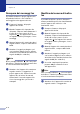


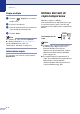


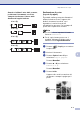
Table Of Contents
- GUIDA DELL'UTENTE MFC-7420/MFC-7820N
- INFORMAZIONI SULLA VALIDITÀ
- Avviso su redazione e pubblicazione
- Dichiarazione di conformità CEE in base alla Direttiva R e TTE
- Precauzioni di sicurezza
- Guida di consultazione rapida
- Sommario
- 1 Introduzione
- 2 Preparazione dell’apparecchio
- Messa a punto iniziale
- Impostazione generale
- Impostazione della funzione Modalità Timer
- Impostazione del tipo di carta
- Impostazione del formato carta
- Impostazione del volume della suoneria
- Impostazione del volume del segnale acustico
- Impostazione del volume del diffusore
- Attivazione automatica dell'ora legale estiva
- Risparmio Toner
- Tempo di inattività
- Impostazione contrasto del display
- Sicurezza
- Blocco TX (solo per il modello MFC-7420)
- Sicurezza memoria (solo per il modello MFC-7820N)
- Blocco impostazioni
- 3 Impostazioni per l’invio
- Come inserire la modalità fax
- Come comporre i numeri
- Come inviare i fax
- Operazioni base di invio
- Operazioni di invio avanzate
- 4 Impostazioni di ricezione
- 5 Numeri a composizione veloce e opzioni di composizione
- 6 Opzioni per le trasmissioni fax remote
- 7 Stampa rapporti
- 8 Riproduzione di copie
- 9 Funzioni di software e di rete
- 10 Informazioni importanti
- 11 Risoluzione dei problemi e manutenzione ordinaria
- Appendice A
- Appendice B
- Glossario
- Specifiche tecniche
- Indice analitico
- Scheda di accesso per il recupero remoto
- brother ITA

Capitolo 8
8 - 6
Copia N in 1 (Layout pagina)
È possibile ridurre il numero di copie
utilizzando la funzione di copia N in 1. Essa
consente di copiare due o quattro pagine su
una pagina permettendo così di risparmiare
sul consumo di carta.
Nota
■ Accertarsi di aver impostato il formato
Carta su
A4 o Letter.
■ È possibile utilizzare la funzione di copia N
in 1 solo con il formato copia 100%.
■ (P) significa Verticale (Portrait) (L)
significa Orizzontale (Landscape).
1
Premere (Copia) per accendere
la spia verde.
2
Caricare il documento.
3
Usare la tastiera per inserire il numero di
copie desiderato (massimo 99).
4
Premere Opzioni e ▲ o ▼ per
selezionare
Layout pagina.
Premere Menu/Set.
5
Premere ▲ o ▼ per selezionare
2 in 1 (P), 2 in 1 (L),
4 in 1 (P) oppure 4 in 1 (L).
Premere Menu/Set.
6
Premere Inizio per eseguire la
scansione del documento.
Se si sta utilizzando il piano dello scanner:
7
Dopo la scansione della pagina da parte
dell’apparecchio, il display visualizza:
Premere 1 per effettuare la scansione
della pagina successiva.
8
Posizionare la pagina successiva sul
piano dello scanner.
Premere Menu/Set.
Ripetere i punti 7 e 8 per ciascuna
pagina del layout.
9
Dopo la scansione di tutte le pagine del
documento, premere 2 per terminare.
Quando si utilizza l'alimentatore
automatico, posizionare il documento con
la faccia stampata rivolta verso l'alto nella
direzione di seguito indicata.
2 in 1 (P)
4 in 1 (P)
Pag.Successiva?
1.Si 2.No
2 in 1 (L)
4 in 1 (L)