GUIDA DELL'UTENTE MFC-7420 MFC-7820N Versione C
Per chiamare il servizio assistenza clienti Si prega di completare le seguenti informazioni a titolo di riferimento futuro: Numero modello: MFC-7420 e MFC-7820N (Cerchiare il numero del modello) Numero seriale:* Data dell'acquisto: Luogo dell'acquisto: * Il numero seriale può essere visualizzato sullo schermo del display (Menu/Set, 4, 1) per il modello MFC-7420 o (Menu/Set, 6, 1) per il modello MFC-7820N.
QUESTO APPARECCHIO FUNZIONA CON UNA LINEA PSTN ANALOGICA A DUE FILI DOTATA DI CONNETTORE ADEGUATO INFORMAZIONI SULLA VALIDITÀ Brother informa che questo prodotto può presentare problemi di funzionamento in un Paese diverso da quello in cui era stato originariamente acquistato e non offre alcuna garanzia nell’eventualità che esso sia utilizzato su linee di telecomunicazione pubbliche in un altro Paese.
ii
Dichiarazione di conformità CEE in base alla Direttiva R e TTE Produttore Brother Industries, Ltd. 15-1, Naeshiro-cho, Mizuho-ku, Nagoya 467-8561, Giappone Stabilimento Brother Technology (ShenZhen) Ltd., NO6 Gold Garden Ind.
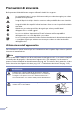
Precauzioni di sicurezza Nella presente Guida dell'utente vengono utilizzati i simboli che seguono: Le avvertenze hanno lo scopo di informare sulle procedure da seguire per evitare possibili lesioni personali. I segnali di pericolo di tipo elettrico avvertono sulla possibilità di scosse elettriche. I segnali relativi alle superfici bollenti avvisano di non toccare le parti bollenti della macchina. Attenzione: procedure specifiche da seguire per evitare possibili danni all’apparecchio o ad altri oggetti.
AVVERTENZA Dopo l'uso dell'apparecchio, alcune parti interne SCOTTANO! Per prevenire infortuni si raccomanda di non inserire le dita nell'area evidenziata nell'illustrazione. Il gruppo fusore è contrassegnato con un'etichetta di avvertenza. Non rimuovere o danneggiare l'etichetta. Per prevenire infortuni si raccomanda di non poggiare le mani sul bordo dell’apparecchio sotto il coperchio documenti o dello scanner.
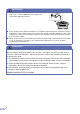
AVVERTENZA ■ Per trasportare l'apparecchio, afferrare le due maniglie laterali poste sotto lo scanner. NON trasportare l’apparecchio sostenendolo dalla parte inferiore. ■ Si raccomanda cautela durante l’installazione o la modifica di linee telefoniche. Prima di toccare fili o terminali non isolati, verificare sempre che la linea telefonica sia scollegata dalla presa a muro. Non collegare mai cavi telefonici durante un temporale. Non installare mai una presa telefonica a parete dove è presente umidità.
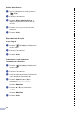
Guida di consultazione rapida Invio di fax Trasmissione automatica con l'alimentatore automatico 1 Se non è illuminato in verde, premere Memorizzazione numeri di Chiamata veloce 1 2 (Fax). 2 3 4 Caricare il documento. Premere Menu/Set, 2, 3, 2. Utilizzando la tastiera, inserire un numero di tre cifre per identificare la posizione del numero di chiamata veloce (001 - 200). Premere Menu/Set.
Utilizzo della Ricerca 1 Se non è illuminato in verde, premere (Fax). 2 3 Caricare il documento. Premere Ricerca/Chiam.Veloce, e digitare la prima lettera del nome da cercare. 5 Premere Inizio. ▲ Premere memoria. o ▲ 4 per ricercare nella Riproduzione di copie Copia singola 1 Premere (Copia) per illuminare in verde il tasto. 2 3 Caricare il documento. Premere Inizio. Ordinamento copie utilizzando l’alimentatore automatico 1 Premere (Copia) per illuminare in verde il tasto.
Sommario 1 Introduzione Utilizzo di questa Guida .......................................................................................1-1 Scelta del luogo di installazione...........................................................................1-2 Come accedere alla Guida dell’Utente completa.................................................1-3 Per visualizzare la Documentazione (Per Windows®) ...................................1-3 Come trovare le indicazioni di scansione ...............................
Disattivazione Blocco TX...........................................................................2-9 Sicurezza memoria (solo per il modello MFC-7820N)...................................2-9 Impostazione parola chiave.....................................................................2-10 Modifica della parola chiave per la Sicurezza memoria ..........................2-10 Attivazione Sicurezza memoria ...............................................................2-10 Disattivazione Sicurezza memoria .....
4 Impostazioni di ricezione Operazioni base di ricezione ...............................................................................4-1 Selezione della modalità di ricezione ...........................................................4-1 Selezione o modifica della modalità Ricezione .........................................4-2 Impostazione Numero squilli ........................................................................4-2 Impostazione del N. squilli F/T (solo per la modalità Fax/Tel).............
7 Stampa rapporti Impostazioni fax e attività ....................................................................................7-1 Personalizzazione del rapporto di verifica della trasmissione .......................7-1 Impostazione Tempo Giornale ......................................................................7-2 Stampa rapporti .............................................................................................7-2 Per stampare un rapporto.................................................
Carta inceppata all’interno nell’apparecchio............................................11-7 Carta inceppata nella parte posteriore dell'apparecchio .........................11-8 La carta si è inceppata all'interno del gruppo tamburo e della cartuccia ...................................................................................11-10 In caso di difficoltà con l’apparecchio ........................................................11-11 Miglioramento della qualità di stampa ...............................
G Glossario S Specifiche tecniche G-1 Descrizione del prodotto ..................................................................................... S-1 Generale ............................................................................................................. S-1 Supporti di stampa.............................................................................................. S-2 Copia ............................................................................................................
1 Introduzione Utilizzo di questa Guida In tutta la Guida sono riportati simboli speciali per evidenziare avvertenze, note e procedure importanti. Dei caratteri speciali identificano i tasti da premere, i messaggi visualizzati sul display e punti importanti o argomenti correlati. Grassetto Il grassetto identifica tasti specifici sul pannello dei comandi dell’apparecchio. Corsivo Il corsivo evidenzia un punto importante o rimanda ad un argomento correlato.
Introduzione Scelta del luogo di installazione Posizionare l’apparecchio su una superficie piana e stabile, ad esempio una scrivania. Selezionare un punto non soggetto a vibrazioni e urti. Collocare l'apparecchio vicino ad una presa del telefono e ad una normale presa elettrica provvista di messa a terra. Scegliere un punto di installazione dove la temperatura resti compresa tra 10 e 32,5°C. CAUTELA ■ Evitare di installare l’apparecchio in punti molto trafficati.
Capitolo 1 Come accedere alla Guida dell’Utente completa Questa Guida dell’Utente non contiene tutte le informazioni sull'apparecchio, come quelle sull’uso delle funzioni avanzate del Fax, della Stampante, dello Scanner, del PC Fax e della Rete. Per studiare le informazioni dettagliate su queste operazioni, leggere la Guida dell’Utente completa inclusa nella parte 'Documentazione', inserita nel CD-ROM. Nota La rete non è disponibile per il modello MFC-7420.
Introduzione Per visualizzare la Documentazione (Per Macintosh®) 1 Come trovare le indicazioni di scansione Accendere il Macintosh®. Inserire il CD-ROM Brother per Macintosh® nell’unità CD-ROM. Viene visualizzata la seguente finestra. Diverse sono le modalità di scansione dei documenti. Si possono trovare le istruzioni nel modo che segue: Guida Software dell’utente: ■ Scansione da un Macintosh® nel capitolo 7 (Per Mac OS® 9.1 - 9.2/Mac OS® X 10.2.4 o versione superiore ■ Utilizzo del ControlCenter2.
Capitolo 1 Descrizione Pannello dei comandi I modelli MFC-7420 e MFC-7820N dispongono di tasti di comando simili. 2 3 Tasti dei numeri diretti Questi 4 tasti danno accesso immediato a 8 numeri precedentemente memorizzati. Selezione Per accedere ai numeri diretti da 5 a 8, tenere premuto il tasto Selezione mentre si preme il tasto del numero diretto. Tasti funzionamento fax e telefono: Rich/Pausa Ricompone l’ultimo numero chiamato. Inserisce anche una pausa nei numeri a composizione veloce.
Introduzione 1 6 Tastiera A Questi tasti servono a comporre numeri di telefono o fax e per inserire informazioni nell’apparecchio. Il tasto # consente di modificare provvisoriamente la modalità di composizione da impulsi a toni durante una chiamata telefonica. 7 Inizio Permette di avviare la trasmissione di fax o la riproduzione di copie. 8 Stop/Uscita Consente di interrompere una procedura o di uscire da un menu.
Capitolo 1 Caricamento di documenti 2 Regolare le guide carta in base alla larghezza dei documenti. 3 Estendere la prolunga del supporto ribaltabile uscita documenti dell'alimentatore automatico. È possibile inviare fax, effettuare copie e scansioni utilizzando il dispositivo ADF (alimentatore automatico documenti) e il piano dello scanner. Utilizzo dell’alimentatore automatico documenti (ADF) L’alimentatore automatico può contenere massimo 35 pagine.
Introduzione Utilizzo del piano dello scanner 3 Chiudere il coperchio documenti. 1 CAUTELA È possibile usare il piano dello scanner per inviare fax, copiare o scandire pagine di un libro o singole pagine. I documenti possono avere una dimensione compresa tra 215,9 mm in larghezza e 297 mm in lunghezza. Se il documento è un libro o simile, si consiglia di non abbassare il coperchio con forza e di non tenerlo schiacciato.
Capitolo 1 Informazioni sulla carta Scelta di un tipo di carta adatto Carta consigliata Si raccomanda di provare la carta (specialmente per dimensioni e tipi speciali) sull'apparecchio prima di acquistarne in quantità rilevante. Per ottenere la migliore qualità di stampa, suggeriamo di utilizzare il seguente tipo di carta.
Introduzione CAUTELA 1 Non utilizzare i seguenti tipi di carta o buste perché potrebbero far inceppare la carta e danneggiare l'apparecchio.
Capitolo 1 Caricare la carta 3 Smuovere la risma per separare i fogli ed evitare inceppamenti carta ed errori di caricamento. 4 Inserire la carta nel suo cassetto di alimentazione. Caricare la carta o altri supporti nel vassoio di alimentazione 1 Estrarre completamente il vassoio carta dall’apparecchio. Tacca di altezza massima della carta 2 Tenendo premuta la leva di sblocco della guida carta, far scorrere le guide laterali per adattarle al formato carta.
Introduzione Per caricare la carta o altri supporti nella fessura di alimentazione manuale In questa fessura, è possibile caricare buste e supporti di stampa speciali uno alla volta. Utilizzare la fessura di alimentazione manuale per stampare o copiare su etichette, buste o carta più spessa. 1 Far scorrere le guide laterali per adattarle al formato carta. Nota Quando si inserisce il foglio nella fessura di alimentazione manuale, si ricordi: ■ La faccia da stampare va in alto.
Capitolo 1 Informazioni sugli apparecchi telefax Toni fax e collegamento (“handshake”) Quando qualcuno sta inviando un fax, l’apparecchio invia dei segnali di chiamata fax (segnali CNG). Si tratta di segnali acustici a basso volume e intermittenti emessi ogni 4 secondi. Quando si compone il numero e si preme Inizio, l'apparecchio trasmette questi segnali per circa 60 secondi dalla composizione del numero.
2 Preparazione dell’apparecchio Messa a punto iniziale Impostazione data e ora Quando l'apparecchio non è in funzione viene visualizzata la data e l'ora. Se si imposta l'identificativo, la data e l'ora visualizzate dall'apparecchio verranno stampate su ogni fax inviato. In caso di interruzione della corrente elettrica, occorre impostare nuovamente data e ora. Tutte le altre impostazioni restano invariate. 1 1 Premere Menu/Set, 0, 4. Imp iniziale 4.
Capitolo 2 Impostazione dell’identificativo Nota È importante digitare il numero di fax nel formato standard internazionale, ossia seguendo rigorosamente questa sequenza: ■ Il carattere “+” (più) (premendo il tasto ) ▲ Questa funzione consente di memorizzare il proprio nome, o quello della propria ditta, ed il numero di fax su tutte le pagine inviate via fax. ■ Non è possibile inserire un trattino nel numero. Per inserire uno spazio, premere una volta tra i numeri.
Preparazione dell’apparecchio Impostazione del tipo di linea telefonica Se si collega l'apparecchio ad una linea che utilizza PABX (PBX) o ISDN per la ricezione e l'invio di fax, è necessario modificare il tipo di linea telefonica completando le seguenti fasi. 1 Premere Menu/Set, 0, 5. Imp iniziale 5.Imp.linea tel. 2 Premere ▲ o ▼ per selezionare PBX, ISDN (oppure Normale). Premere Menu/Set. 3 Premere Stop/Uscita.
Capitolo 2 Impostazione generale Impostazione del tipo di carta Impostazione della funzione Modalità Timer Per ottenere la migliore qualità di stampa, impostare l’apparecchio per il tipo di carta utilizzato. L’apparecchio ha sul pannello dei comandi tre tasti per l’impostazione della modalità temporanea: Fax, Copia e Scan. È possibile modificare il numero di secondi o minuti che l’apparecchio impiega per tornare in modalità Fax dopo l’ultima scansione o copia.
Preparazione dell’apparecchio Impostazione del formato carta Impostazione del volume della suoneria Per stampare copie è possibile utilizzare sette tipi di carta: Letter, A4, B5, A5, B6, A6 e Executive e due formati per la stampa dei fax: Letter e A4. Cambiando il tipo di carta nel vassoio dell'apparecchio, bisogna modificare anche le impostazioni del formato carta, in modo che l'apparecchio possa adattare alla pagina un fax in arrivo o una copia ridotta.
Capitolo 2 Impostazione del volume del segnale acustico Attivazione automatica dell'ora legale estiva Il volume del segnale acustico può essere modificato. L’impostazione predefinita è Med. Quando il segnale acustico è attivo, l’apparecchio emette un suono ogni volta che si preme un tasto o si fa un errore e al termine dell’invio e della ricezione di fax. È possibile impostare l'apparecchio per il cambiamento automatico nell'ora legale estiva.
Preparazione dell’apparecchio Tempo di inattività L'impostazione del tempo di inattività riduce il consumo di energia spegnendo il fusore dell'apparecchio mentre non è operativo. Si può scegliere quanto tempo l'apparecchio deve restare inattivo (da 00 a 99 minuti) prima che vada in modalità Riposo. Il temporizzatore viene automaticamente azzerato quando l'apparecchio riceve un Fax o dati PC, o esegue una copia. L'impostazione predefinita è 05 minuti.
Capitolo 2 Sicurezza È possibile impostare l'apparecchio con livelli multipli di sicurezza utilizzando le funzioni Blocco TX (solo per il modello MFC-7420), Sicurezza memoria (solo per il modello MFC-7820N) e il Blocco impostazioni. Blocco TX (solo per il modello MFC-7420) La funzione Blocco TX impedisce l’accesso non autorizzato all’apparecchio. Non sarà pertanto possibile programmare l’invio di fax differiti oppure operazioni di polling.
Preparazione dell’apparecchio Attivazione Blocco TX 1 Premere Menu/Set, 1, 8, 1. Sicurezza 1.Blocco TX 2 Premere ▲ o ▼ per selezionare Imp blocco TX. Premere Menu/Set. 3 Inserire la parola chiave registrata a quattro cifre. Premere Menu/Set. L'apparecchio si scollega e il display visualizza Modo blocco TX. Disattivazione Blocco TX 1 Premere Menu/Set. Inserire la parola chiave registrata a quattro cifre. 2 Premere Menu/Set. Il Blocco TX viene disattivato automaticamente.
Capitolo 2 Impostazione parola chiave Nota ■ Se è stata già impostata la parola chiave, non è necessario impostarla nuovamente. ■ Se si dimentica la parola chiave per la Sicurezza memoria, rivolgersi al rivenditore Brother di zona per l'assistenza. 1 Premere Menu/Set, 1, 8, 1. Attivazione Sicurezza memoria 1 Sicurezza 1.Sicurezza mem 2 3 3 Reinserire la parola chiave. Premere Menu/Set. 4 Premere Stop/Uscita. Modifica della parola chiave per la Sicurezza memoria 1 2 Premere Menu/Set, 1, 8, 1.
Preparazione dell’apparecchio Blocco impostazioni La funzione Blocco impostazioni impedisce l’accesso non autorizzato alle impostazioni dell’apparecchio. Mentre il Blocco impostazioni è impostato su Si le seguenti operazioni NON sono disponibili: ■ Data & Ora ■ Identificativo ■ Memoria numeri (Numeri veloci, Numeri diretti e Gruppi impostazione) Impostazione parola chiave Nota ■ Se è stata già impostata la parola chiave, non è necessario impostarla nuovamente.
Capitolo 2 Modifica della parola chiave per il blocco impostazioni 1 2 1 Premere Menu/Set, 1, 8, 2. Premere Menu/Set, 1, 8, 2. Premere ▲ o ▼ per selezionare Imp.chiave . Premere Menu/Set. 3 Disattivazione Blocco Impostazioni Inserire la parola chiave registrata a quattro cifre. Sicurezza 2.Blocco impost. 2 Inserire la parola chiave registrata a quattro cifre. Premere due volte Menu/Set. Premere Stop/Uscita. Premere Menu/Set.
3 Impostazioni per l’invio Come inserire la modalità fax Prima di inviare i fax o modificare le impostazioni di ricezione o invio fax, accertarsi che (Fax) sia illuminato in verde. In caso contrario, premere (Fax) per inserire la modalità Fax. L’impostazione predefinita è la modalità Fax. Composizione di numeri diretti Premere il tasto del numero diretto da chiamare. (Vedere Memorizzazione di numeri diretti a pag. 5-1.
Capitolo 3 Ricerca Ricomposizione numero fax È possibile cercare i nomi associati ai numeri a chiamata veloce e diretti memorizzati nell’apparecchio. Per effettuare la ricerca, premere Ricerca/Chiam.Veloce e i tasti navigazione. (Vedere Memorizzazione di numeri diretti a pag. 5-1 e Memorizzazione numeri di Chiamata veloce a pag. 5-2.) Se si invia un fax manualmente e la linea è occupata, premere Rich/Pausa, quindi premere Inizio per riprovare.
Impostazioni per l’invio Come inviare i fax 4 Pag.Successiva? 1.Si 2.No(Trasm) Invio fax dall’ADF 1 —OPPURE— Se non è illuminato in verde, premere Per inviare una pagina singola, premere 2 (o premere ancora Inizio). (Fax). 2 3 Posizionare il documento con il lato stampato rivolto verso l'alto nell'alimentatore automatico. Comporre il numero di fax. Premere Inizio. L’apparecchio inizia la scansione del documento. Per inviare più di una pagina, premere 1 e passare al punto 5.
Capitolo 3 Trasmissione automatica La trasmissione automatica è la modalità più semplice per inviare un fax. Non sollevare il ricevitore del telefono esterno. Premere Inizio immediatamente dopo la composizione del numero. (Per un esempio di invio fax in automatico, seguire i punti indicati in Invio fax dall’ADF a pag. 3-3.
Impostazioni per l’invio Operazioni base di invio Contrasto Invio di fax con impostazioni multiple Utilizzare Chiaro per inviare un documento chiaro. Al momento di inviare un fax, è possibile selezionare una combinazione qualunque tra le seguenti impostazioni: copertina, contrasto, risoluzione, modalità Overseas, trasmissione fax differita, trasmissione polling o trasmissione in tempo reale.
Capitolo 3 Risoluzione fax Accesso duplice Dopo aver caricato il documento, è possibile utilizzare il tasto Risoluzione per modificare temporaneamente questa impostazione (solo Si può comporre un numero ed iniziare la scansione del fax nella memoria—anche quando l'apparecchio sta inviando un fax dalla memoria o ricevendone uno o stampando i dati dal PC. Il display visualizza il numero della nuova operazione. per questo fax).
Impostazioni per l’invio Trasmissione in tempo reale Trasmissione circolare Quando si invia un fax, l’apparecchio effettua la scansione dei documenti e li memorizza prima di inviarli. Quindi, non appena la linea telefonica è libera, l’apparecchio compone il numero e invia il fax. La funzione di Trasmissione circolare consente di trasmettere automaticamente lo stesso messaggio fax a diversi numeri.
Capitolo 3 Nota ■ Se non sono state occupate tutte le posizioni di memoria per la memorizzazione di numeri di Gruppi, codici di accesso o numeri di carta di credito, è possibile effettuare la trasmissione circolare di fax fino a 258 numeri diversi. ■ La memoria disponibile per questa operazione varia in funzione del tipo di operazioni programmate nella memoria e del numero di posizioni di memoria utilizzate per la trasmissione circolare.
Impostazioni per l’invio Operazioni di invio avanzate Composizione di una copertina elettronica La copertina è inviata all'apparecchio del ricevente. La copertina comprende il nome memorizzato come numero diretto o di chiamata veloce. Se si sta eseguendo la composizione manuale, il nome viene lasciato in bianco. La copertina indica l'Identificativo e il numero di pagine da trasmettere. (Vedere Impostazione dell’identificativo a pag. 2-2.
Capitolo 3 Copertina solo per il fax successivo Invio di una copertina per tutti i fax Se non è stato ancora impostato l'identificativo questa funzione non è operativa. Accertarsi di avere programmato l'identificativo prima di continuare. (Vedere Impostazione dell’identificativo a pag. 2-2.) Se si desidera inviare una Copertina con un documento specifico, l'apparecchio chiede di inserire il numero di pagine da inviare in modo che sia stampato sulla Copertina.
Impostazioni per l’invio Utilizzo di una copertina stampata Se si preferisce usare una copertina prestampata su cui riportare annotazioni a mano, è possibile stampare la pagina di prova ed allegarla al documento da inviare via fax. 1 Se non è illuminato in verde, premere Modalità Overseas Se inviare un fax all’estero risulta difficoltoso a causa di possibili interferenze sulla linea telefonica, è consigliabile attivare la modalità Overseas.
Capitolo 3 Fax differito Durante la giornata è possibile memorizzare fino a 50 fax da inviare entro 24 ore. Questi fax saranno inviati all'ora del giorno specificata nella fase 4. 1 Se non è illuminato in verde, premere (Fax). 2 3 Caricare il documento. Prima di inviare i fax differiti, l’apparecchio ordina tutti i documenti in memoria in base alle destinazioni ed alle ore programmate per risparmiare il costo delle chiamate.
Impostazioni per l’invio Impostazione della trasmissione polling (Standard) La trasmissione polling consente di impostare un documento nel proprio apparecchio in modo da consentire ad un altro apparecchio fax di “recuperarlo”. ■ L’apparecchio che effettua il prelevamento dei documenti paga il costo della chiamata. ■ Se si effettua il prelevamento di un fax da un altro apparecchio fax, la chiamata è a carico di chi esegue il prelevamento. 1 Caricare il documento.
4 Impostazioni di ricezione Operazioni base di ricezione Selezione della modalità di ricezione Sono previste quattro diverse modalità di ricezione con l’apparecchio. Si può scegliere la modalità di ricezione più adeguata alle proprie esigenze. Display Come funziona Quando usarla Solo fax L’apparecchio risponde automaticamente a tutte le chiamate avviando la ricezione fax. Per linee fax dedicate. L’apparecchio controlla la linea e risponde automaticamente a tutte le chiamate.
Impostazioni di ricezione Selezione o modifica della modalità Ricezione Impostazione Numero squilli 1 L’impostazione Numero squilli definisce il numero di volte che l’apparecchio squilla prima di rispondere in modalità Solo fax o Fax/Tel. Se si dispone di telefoni in derivazione sulla stessa linea dell'apparecchio, mantenere il numero di squilli impostato su 4. (Vedere Utilizzo di telefoni in derivazione a pag. A-1 e Riconoscimento fax a pag. 4-3.) Premere Menu/Set, 0, 1. Imp iniziale 1.Mod.
Capitolo 4 Impostazione del N. squilli F/T (solo per la modalità Fax/Tel) Se si seleziona il modo di ricezione su Fax/Tel, occorre impostare il numero di doppi squilli emessi dall'apparecchio per avvisare l'utente che c’è una chiamata vocale. (In caso di chiamata fax, l’apparecchio riceve il documento.) Il doppio squillo si verifica dopo lo squillo iniziale dalla compagnia telefonica. Anche se altri apparecchi sono collegati sulla stessa linea, solo l’apparecchio emette il doppio squillo.
Impostazioni di ricezione Stampa ridotta di un documento fax in arrivo (Riduzione automatica) Funzioni avanzate di ricezione Se si sceglie Si, l'apparecchio riduce automaticamente un fax in arrivo in modo che si adatti al formato carta della pagina A4 o Letter. L’apparecchio calcola il rapporto di riduzione usando la dimensione dell’originale e l’impostazione del formato carta (Menu/Set, 1, 3). Stampa di un fax dalla memoria 1 Se non è illuminato in verde, premere (Fax).
Capitolo 4 Ricezione in memoria Polling Quando si svuota il vassoio carta durante la ricezione di un fax, lo schermo visualizza Controlla carta; è necessario quindi aggiungere carta nel vassoio. (Vedere Caricare la carta a pag. 1-11.) Polling è l’operazione di recupero dei fax da un altro apparecchio. È possibile utilizzare l'apparecchio per eseguire un polling da altri apparecchi. Se in tale occasione l’impostazione Mem ricezione è Si...
Impostazioni di ricezione Polling protetto Impostazione ricezione polling (Timer) La funzione “Polling protetto” impedisce che i documenti impostati per il prelevamento siano prelevati da un apparecchio fax diverso da quello a cui sono destinati. È possibile programmare l’inizio della ricezione polling a una certa ora. Impostazione ricezione polling (Protezione) Il codice di sicurezza deve essere lo stesso usato dall’apparecchio con cui ci si vuole collegare.
Capitolo 4 Polling sequenziale L’apparecchio può richiedere documenti da diversi telefax in un’unica operazione. Basta specificare diverse destinazioni al punto 5. In seguito verrà stampato un Rapporto polling sequenziale. 1 Se non è illuminato in verde, premere (Fax). 2 Premere Menu/Set, 2, 1, 8. Imp ricezione 8.Polling RX 3 Premere ▲ o ▼ per selezionare Standard, Protetto oppure Differito. Premere Menu/Set quando il display visualizza l’impostazione desiderata.
5 Numeri a composizione veloce e opzioni di composizione Memorizzazione di numeri per la composizione facilitata 3 Premere Menu/Set. 4 È possibile impostare l’apparecchio per eseguire i seguenti tipi di composizione facilitata: Numeri diretti, Chiamata veloce e Gruppi per la trasmissione circolare di fax. Quando si compone un numero usando le funzioni di composizione rapida, viene visualizzato il nome corrispondente (se memorizzato) o il numero.
Capitolo 5 Memorizzazione numeri di Chiamata veloce Modifica dei numeri diretti e dei numeri di Chiamata veloce È possibile memorizzare numeri di Chiamata veloce, in modo da premere solo pochi tasti (Ricerca/Chiam.Veloce, #, il numero a tre cifre e Inizio). L’apparecchio è in grado di memorizzare 200 numeri di Chiamata veloce.
Numeri a composizione veloce e opzioni di composizione Impostazione dei gruppi per la Trasmissione circolare I Gruppi, memorizzabili come numeri diretti o numeri di Chiamata veloce, consentono di inviare lo stesso Fax a molti destinatari premendo un solo tasto diretto e Inizio o Ricerca/Chiam.Veloce, #, le tre cifre corrispondenti alla posizione e Inizio. Prima di tutto, è necessario memorizzare i vari numeri di fax come numeri diretti o di Chiamata veloce.
Capitolo 5 Opzioni di composizione dei numeri Codici di accesso e numeri di carta di credito A volte è conveniente scegliere tra diverse aziende di telefonia prima di fare una chiamata. Le tariffe possono variare a seconda dell’ora e della destinazione. Per approfittare delle tariffe più convenienti, si possono memorizzare i codici di accesso delle varie aziende di telefonia ed i numeri di carta di credito come numeri di Chiamata veloce o numeri diretti.
6 Opzioni per le trasmissioni fax remote Impostazione opzioni trasmissione fax remote Nota È possibile utilizzare solo una opzione fax remoto alla volta: Inoltro Fax—O—Memorizzazione Fax—O— Ricezione PC FAX—O—Off. Impostazione Inoltro fax Quando si seleziona Inoltro fax, l'apparecchio memorizza i fax in arrivo. A memorizzazione terminata, l’apparecchio compone il numero di fax programmato dall’utente ed inoltra il fax contenuto in memoria. 1 Premere Menu/Set, 2, 5, 1. Opz fax remoto 1.
Capitolo 6 Impostazione Ricezione PC Fax Se si seleziona Ricez. PC Fax, l'apparecchio memorizza temporaneamente i messaggi fax ricevuti e li invia automaticamente al PC. È possibile utilizzare il PC per visualizzare e memorizzare questi fax. Quando la stampa di Backup è disattivata, i messaggi fax vengono cancellati automaticamente dalla memoria dell'apparecchio quando sono stati inviati con esito positivo al PC.
Opzioni per le trasmissioni fax remote Modifica opzioni per le trasmissioni fax remote Impostazione del codice di accesso remoto Se i fax ricevuti rimangono nella memoria dell'apparecchio quando si modifica l'opzione da Ricez. PC Fax ad un'altra opzione fax remota (Inoltro fax o Memoriz.fax ), il display chiede all'utente quanto segue: Il codice di accesso remoto consente di accedere alle funzioni di Recupero remoto quando non ci si trova nelle vicinanze dell’apparecchio.
Capitolo 6 Recupero remoto È possibile chiamare l’apparecchio da qualsiasi telefono o telefax, quindi utilizzare la composizione numeri a toni e servirsi del Codice di accesso remoto e dei comandi remoti per recuperare i messaggi fax. Ritagliare la scheda per l’accesso remoto che si trova sull’ultima pagina e portarla sempre con sé. Utilizzo del Codice di accesso remoto 1 Comporre il numero del proprio apparecchio fax usando un telefono o un apparecchio fax funzionanti a toni.
Opzioni per le trasmissioni fax remote Comandi remoti Usare i comandi indicati di seguito per accedere alle funzioni del proprio apparecchio ovunque ci si trovi. Quando si chiama il proprio apparecchio e si immette il Codice di accesso remoto (3 cifre seguite da ), l’apparecchio emette due segnali acustici brevi per richiedere l’invio di un comando di controllo remoto.
Capitolo 6 Recupero dei messaggi fax È possibile chiamare il proprio apparecchio da qualsiasi telefono a toni ed inviare i messaggi fax ad un apparecchio fax. 1 Comporre il numero del proprio apparecchio telefax. 2 Quando l’apparecchio risponde alla chiamata, comporre immediatamente il Codice di accesso remoto (3 cifre seguite da ). Se l’apparecchio emette un segnale acustico prolungato, ci sono messaggi. 3 4 Appena l'apparecchio emette due brevi segnali acustici, comporre sulla tastiera 9 6 2.
7 Stampa rapporti Impostazioni fax e attività Occorre impostare le funzioni Rapporto verifica trasmissioni e Tempo giornale nella tabella del menu. Premere Menu/Set, 2, 4, 1. Imp. Rapporto 1.Rapporto trasm —OPPURE— Premere Menu/Set, 2, 4, 2. Imp. Rapporto 2.Tempo giornale Personalizzazione del rapporto di verifica della trasmissione È possibile utilizzare il Rapporto verifica trasmissione come conferma dell’avvenuto invio di un fax.
Capitolo 7 Impostazione Tempo Giornale Stampa rapporti È possibile impostare l’apparecchio in modo che stampi il rapporto delle attività ad intervalli specificati (ogni 50 fax, 6, 12 o 24 ore, 2 o 7 giorni). Se l’intervallo è impostato su No, è possibile stampare il rapporto seguendo le istruzioni fornite nei rapporti di stampa. L’impostazione predefinita è Ogni 50 fax. Sono disponibili i seguenti tipi di rapporto: 1 Premere Menu/Set, 2, 4, 2. Imp. Rapporto 2.
‘ 8 Riproduzione di copie Utilizzo dell’apparecchio come fotocopiatrice L'area stampabile dell'apparecchio inizia a circa 2 mm dai lati e 3 mm dall'alto o dal basso del foglio. È possibile usare l’apparecchio come fotocopiatrice, per eseguire fino a 99 fotocopie per volta. Selezionare modalità Copia 2 mm Prima di eseguire fotocopie, accertarsi che Area non stampabile 3 mm (Copia) sia di colore verde. In caso contrario, premere (Copia) per selezionare la modalità Copia.
Capitolo 8 Copie multiple 1 Premere (Copia) per accendere la spia verde. 2 3 Caricare il documento. 4 Premere Inizio. Usare la tastiera per inserire il numero di copie desiderato (massimo 99). Nota Per ordinare le copie, premere Opzioni e ▲ o ▼ per selezionare Impila/Ordina . (Vedere Ordinamento copie con l'alimentatore automatico a pag. 8-5.) Interruzione copia Per arrestare il processo di copia, premere Stop/Uscita.
Riproduzione di copie Ingrandimento o riduzione dell'immagine copiata 4 Premere ▲ o ▼ per selezionare la riduzione o l'ingrandimento desiderato. Premere Menu/Set. È possibile selezionare le seguenti percentuali di ingrandimento o riduzione. —OPPURE— Usare la tastiera per inserire una percentuale di ingrandimento o riduzione compresa tra 25% e 400%. Auto* imposta l'apparecchio per il calcolo del rapporto di riduzione che meglio si adatta al formato carta. Premere Menu/Set. Pers.
Capitolo 8 Modifica delle impostazioni provvisorie di copia Utilizzare il tasto Opzioni per inserire velocemente e temporaneamente le impostazioni di copia seguenti solo per la copia successiva.
Riproduzione di copie Qualità È possibile scegliere la qualità della copia. L’impostazione predefinita è Auto. Auto Idonea per documenti che contengono sia testo che fotografie. Testo Idonea per documenti che contengono solo testo. Foto Idonea per copiare fotografie. 1 Premere 2 3 Caricare il documento. 4 Premere Opzioni e ▲ o ▼ per selezionare Qualità. 1 Premere la spia verde. 2 3 Caricare il documento. 4 Premere Opzioni e ▲ o ▼ per selezionare Impila/Ordina.
Capitolo 8 Copia N in 1 (Layout pagina) Se si sta utilizzando il piano dello scanner: È possibile ridurre il numero di copie utilizzando la funzione di copia N in 1. Essa consente di copiare due o quattro pagine su una pagina permettendo così di risparmiare sul consumo di carta. 7 Pag.Successiva? 1.Si 2.No Premere 1 per effettuare la scansione della pagina successiva. Nota ■ Accertarsi di aver impostato il formato Carta su A4 o Letter.
Riproduzione di copie Quando si utilizza il vetro dello scanner, posizionare il documento con il lato stampato rivolta verso il basso nella direzione di seguito indicata. 2 in 1 (P) 2 in 1 (L) Realizzazione di poster (Layout di pagina) È possibile realizzare un poster. Quando si utilizza la funzione Poster, l'apparecchio divide il documento in sezioni, e poi ingrandisce le sezioni in modo da assemblarle in un poster. Per la stampa di poster usare il piano dello scanner.
Capitolo 8 Modifica delle impostazioni di copia predefinite È possibile salvare le impostazioni di copia che si utilizzano più frequentemente impostandole come predefinite. Queste impostazioni permangono fino alla successiva modifica. Qualità 1 Premere Menu/Set, 3, 1. Copia 1.Qualità 2 Premere ▲ o ▼ per selezionare Auto, Testo oppure Foto. Premere Menu/Set. 3 Premere Stop/Uscita. Regolazione contrasto È possibile modificare il contrasto per ottenere immagini più nitide e più vivaci.
9 Funzioni di software e di rete La Guida dell'Utente, inclusa nel CD-ROM, comprende la Guida Software dell'utente e la Guida dell'utente abilitato alla connessione di rete, per funzioni disponibili quando l'apparecchio è collegato ad un computer (per esempio, stampa e scansione). La disponibilità delle funzioni di seguito elencate cambia a seconda del modello: ■ Utilizzo dell’apparecchio come stampante (Vedere il capitolo 1 nella Guida software dell’utente nel CD-ROM in dotazione.
10 Informazioni importanti Specifiche IEC 60825-1 Questa macchina è un prodotto Laser Classe 1 come definito nelle specifiche IEC 60825-1. L'etichetta che segue viene applicata nel Paesi dove è richiesta. Connessione LAN (solo per il modello MFC-7820N) CAUTELA Non collegare questo prodotto a una rete LAN soggetta a sovratensioni.
Informazioni importanti Istruzioni importanti di sicurezza 1 2 3 4 5 6 7 8 9 Leggere tutte queste istruzioni. Conservarle per successive consultazioni. Seguire tutte le avvertenze e le istruzioni riportate sul prodotto. Scollegare sempre l’apparecchio dalla presa di alimentazione prima di pulirlo internamente. Non usare detergenti liquidi o spray. Pulire con un panno umido. Non collocare questo prodotto su un carrello, base o tavolo instabili.
Capitolo 10 E Per ridurre il rischio di incendio, scosse e danni alle persone, seguire queste avvertenze: • Non usare questo prodotto in prossimità di apparecchi che funzionano con acqua, in uno scantinato umido o vicino ad una piscina. • Non usare l'apparecchio durante i temporali (esiste la remota possibilità di una scossa) o per segnalare una perdita di gas nelle vicinanze. • Non bruciare le batterie utilizzate. Potrebbe verificarsi un’esplosione.
11 Risoluzione dei problemi e manutenzione ordinaria Risoluzione dei problemi Messaggi d’errore Come ogni altro apparecchio da ufficio che si avvale di una tecnologia avanzata, questo prodotto potrebbe a volte presentare problemi di funzionamento. In tal caso, l’apparecchio individua il problema e visualizza un messaggio di errore sul display. La tabella seguente contiene i messaggi d’errore più comuni. È possibile eliminare la maggior parte degli inconvenienti da soli.
Capitolo 11 MESSAGGI D’ERRORE MESSAGGIO D’ERRORE CAUSA AZIONE CORRETTIVA Alta temp.unità Il gruppo fusore è bollente. Mancato riscald. Il gruppo fusore è troppo freddo. (Per il modello MFC-7420) Quando si spegne l'alimentazione dell'apparecchio, la sua memoria viene cancellata. (Per verificare se vi sono fax nella memoria dell'apparecchio, vedere Verifica della presenza di fax nella memoria dell'apparecchio. a pag. 11-5.
Risoluzione dei problemi e manutenzione ordinaria MESSAGGI D’ERRORE MESSAGGIO D’ERRORE CAUSA AZIONE CORRETTIVA Documento incepp Il documento non è stato inserito correttamente, l'alimentazione non viene eseguita adeguatamente, o un documento proveniente dall'alimentatore automatico era troppo lungo. Vedere Inceppamenti carta a pag. 11-6. Vedere Utilizzo dell’alimentatore automatico documenti (ADF) a pag. 1-7.
Capitolo 11 MESSAGGI D’ERRORE MESSAGGIO D’ERRORE CAUSA AZIONE CORRETTIVA No risposta/occ L’utente chiamato non risponde o la linea risulta occupata. Verificare il numero e riprovare. Non utilizzato Si è cercato di usare un numero diretto o un numero di chiamata veloce non programmato. Impostare il numero diretto o il numero di chiamata veloce. (Vedere Memorizzazione di numeri diretti a pag. 5-1 e Memorizzazione numeri di Chiamata veloce a pag. 5-2.
Risoluzione dei problemi e manutenzione ordinaria Verifica della presenza di fax nella memoria dell'apparecchio. 1 2 Premere Menu/Set, 9, 0, 1. Se il display visualizza Non ci sono dati, non vi sono fax nella memoria dell'apparecchio. Trasferimento dei fax al PC È possibile trasferire i fax dalla memoria dell'apparecchio al PC. 1 2 Premere Stop/Uscita. 3 Verificare di aver impostato Ricez. PC Fax sull'apparecchio. (Vedere Impostazione Ricezione PC Fax a pag. 6-2.
Capitolo 11 Inceppamenti carta Documento inceppato all’interno dell’alimentatore automatico Se il documento è inceppato, procedere nel modo seguente: 1 Rimuovere dall'alimentatore prima la carta non inceppata. 2 3 Sollevare il coperchio documenti. 4 5 Chiudere il coperchio documenti. Documento inceppato nella parte superiore dell'alimentatore automatico 1 Rimuovere dall'alimentatore prima la carta non inceppata. 2 Aprire il coperchio dell'alimentatore documenti.
Risoluzione dei problemi e manutenzione ordinaria Inceppamento carta 3 Aprire il coperchio anteriore. 4 Rimuovere il gruppo tamburo e cartuccia toner. La carta inceppata potrebbe essere estratta con il gruppo tamburo e cartuccia toner o questo potrebbe liberare la carta in modo da poterla estrarre dall'apertura del vassoio carta. Per rimuovere gli inceppamenti, seguire la procedura in questa sezione. AVVERTENZA Dopo l'utilizzo dell'apparecchio, alcune parti interne risultano bollenti.
Capitolo 11 CAUTELA Per prevenire i danni all'apparecchio provocati dalle cariche statiche, non toccare gli elettrodi mostrati nel disegno seguente. 7 Reinstallare il gruppo tamburo e cartuccia nell'apparecchio. 8 9 Chiudere il coperchio anteriore. Rimontare il vassoio carta nell'apparecchio. 11 - 8 Carta inceppata nella parte posteriore dell'apparecchio 1 Aprire il coperchio anteriore. 2 Rimuovere il gruppo tamburo e cartuccia toner. 3 Aprire il coperchio posteriore.
Risoluzione dei problemi e manutenzione ordinaria 4 5 Tirare la linguetta verso di sé per aprire il coperchio posteriore inclinato. 7 Reinstallare il gruppo tamburo e cartuccia nell'apparecchio. 8 Chiudere il coperchio anteriore. Estrarre la carta inceppata dal gruppo fusore. In caso di difficoltà nell'estrarre la carta inceppata, spingere la linguetta blu con una mano e con l'altra estrarre delicatamente la carta. 11 6 Chiudere il coperchio posteriore.
Capitolo 11 La carta si è inceppata all'interno del gruppo tamburo e della cartuccia 1 2 3 4 Reinstallare la cartuccia toner nell'unità tamburo fino a che scatti in posizione. Se montata correttamente, la leva di bloccaggio si alza automaticamente. 5 Reinstallare il gruppo tamburo e cartuccia nell'apparecchio. 6 Chiudere il coperchio anteriore. Aprire il coperchio anteriore. Rimuovere il gruppo tamburo e cartuccia toner.
Risoluzione dei problemi e manutenzione ordinaria In caso di difficoltà con l’apparecchio Se i fax non sembrano corretti, provare prima di tutto a produrre una copia. Se la copia prodotta è di buona qualità, probabilmente il problema riscontrato non dipende dall’apparecchio. Fare riferimento alla tabella riportata di seguito per suggerimenti relativi alla risoluzione dei problemi. Il Brother Solutions Center fornisce le FAQ (domande più frequenti) e i consigli per la risoluzione dei problemi.
Capitolo 11 PROBLEMA SUGGERIMENTI Sul Rapporto di verifica della trasmissione appare il messaggio RESULT:NG’ o ‘RESULT:ERROR’. Si tratta probabilmente di disturbi temporanei o energia statica sulla linea. Riprovare ad inviare il fax. Se dopo avere inviato un messaggio PC FAX l'apparecchio stampa ‘RESULT:NG’ sul Rapporto di verifica della trasmissione, significa che l'apparecchio ha esaurito la memoria.
Risoluzione dei problemi e manutenzione ordinaria PROBLEMA SUGGERIMENTI Problemi con la stampante L'apparecchio non stampa. Accertarsi: • che l'apparecchio sia collegato e acceso. —OPPURE— • che la cartuccia toner e l'unità a tamburo siano installate correttamente. (Vedere Sostituzione del gruppo tamburo (DR-2000) a pag. 11-28.) —OPPURE— • che il cavo di interfaccia sia ben collegato tra apparecchio e il computer. (Consultare la Guida di installazione rapida.
Capitolo 11 PROBLEMA SUGGERIMENTI Problemi di scansione Durante la scansione appaiono errori TWAIN. Controllare che il driver TWAIN Brother sia selezionato come sorgente primaria. In PaperPort®, fare clic su Digitalizza nel menu File e selezionare il driver TWAIN Brother. Problemi di software Non è possibile installare il software o stampare. Fare girare il programma Ripristina MFL-Pro Suite nel CD-ROM. Questo programma ripara e reinstalla il software. Impossibile eseguire stampa ‘2 in 1’ o ‘4 in 1’.
Risoluzione dei problemi e manutenzione ordinaria PROBLEMA SUGGERIMENTI Problemi con l'alimentazione della carta L'apparecchio non carica la carta. Il display visualizza Controlla carta, Incep.carta.pos. e così via. Se è vuoto, caricare una nuova risma di carta nel cassetto. Se c'è carta nel cassetto, accertarsi che sia ben allineata. Eliminare eventuali arricciamenti nella carta. A volte è meglio togliere la carta, ribaltare il pacco, e rimetterlo nel vassoio.
Capitolo 11 Miglioramento della qualità di stampa Esempi di qualità scadente ABCDEFGH CDEF abcdefghijk defg ABCD abcde 01234 Debole ABCDEFGH abcdefghijk ABCD abcde 01234 Sfondo grigio False immagini ABCDEFGH abcdefghijk ABCD abcde 01234 Macchie di toner Stampa con vuoti 11 - 16 Raccomandazioni Controllare l'ambiente dell'apparecchio. Condizioni quali umidità, alta temperatura e così via possono provocare difetti di stampa. (Vedere Scelta del luogo di installazione a pag. 1-2.
Risoluzione dei problemi e manutenzione ordinaria Esempi di qualità scadente Raccomandazioni Pulire il filo corona primario dell'unità tamburo. (Vedere Pulizia del filo corona a pag. 11-24.) Se la qualità di stampa non migliora, installare una nuova unità tamburo. (Vedere Sostituzione del gruppo tamburo (DR-2000) a pag. 11-28.) Tutto nero Pulire il gruppo tamburo 78.5 mm 78.
Capitolo 11 Esempi di qualità scadente ABCDEFGH abcdefghijk ABCD abcde 01234 Macchie nere di toner sparse sulla pagina ABCDEFGH abcdefghijk ABCD abcde 01234 Linee bianche attraverso la pagina ABCDEFGH abcdefghijk ABCD abcde 01234 Linee attraverso il foglio ABCDEFGH abcdefghijk ABCD abcde 01234 Linee nere verticali Le pagine stampate presentano macchie di toner nel foglio.
Risoluzione dei problemi e manutenzione ordinaria Esempi di qualità scadente Raccomandazioni Controllare il tipo e la qualità della carta. Alta temperatura e umidità tendono a far arricciare la carta. Foglio arricciato o ondulato. Se non si usa spesso l'apparecchio, la carta può essere rimasta troppo a lungo nel cassetto. Ribaltare la risma di carta nel cassetto. Inoltre, smuovere la risma e ruotarla di 180° nel cassetto. Accertarsi che la carta sia stata caricata correttamente.
Capitolo 11 Compatibilità Se si hanno problemi nell'invio o nella ricezione di un fax a causa di possibili interferenze sulla linea telefonica, si consiglia di regolare l'equalizzazione affinché sia compatibile con la linea telefonica per ridurre la velocità del modem per le operazioni di trasmissione fax. 1 Premere Menu/Set, 2, 0, 1. Varie 1.
Risoluzione dei problemi e manutenzione ordinaria 9 Confezionare il tamburo e la cartuccia toner, il cavo di alimentazione CA e i manuali nella confezione originale come mostrato nella figura seguente: Manutenzione ordinaria CAUTELA Il tamburo contiene toner, maneggiarlo con cura. Pulire o rimuovere immediatamente con acqua fredda, dalle mani o dai vestiti, il toner che eventualmente esce dalla cartuccia.
Capitolo 11 2 Pulire l'esterno dell'apparecchio con un panno morbido ed eliminare la polvere. Pulizia del vetro dello scanner Spegnere l'apparecchio e sollevare il coperchio documenti. Pulire il piano dello scanner e la superficie bianca in plastica, sotto il coperchio documenti, con alcol isopropilico ed un panno morbido privo di peli. 3 4 Coperchio documenti Togliere la carta nel vassoio. Pulire l'interno e l'esterno del vassoio carta con un panno morbido ed eliminare la polvere.
Risoluzione dei problemi e manutenzione ordinaria Pulizia del vetro dello scanner CAUTELA ■ Non usare alcol isopropilico per pulire il vetro dello scanner laser. CAUTELA Per evitare danni all'apparecchio a causa delle cariche statiche, non toccare gli elettrodi indicati nella figura seguente. ■ Non toccare la finestra dello scanner laser con le dita. 1 2 Prima di pulire l'interno dell'apparecchio, spegnere l'alimentazione dell'apparecchio.
Capitolo 11 4 Reinstallare il gruppo tamburo e cartuccia nell'apparecchio. Pulizia del filo corona Si raccomanda di appoggiare il tamburo e la cartuccia toner su un panno o un grande foglio di carta (da gettare dopo l'uso) per evitare lo spargimento del toner. 5 6 1 Aprire il coperchio anteriore ed estrarre il gruppo tamburo e cartuccia toner. 2 Pulire il filo corona primario nell'unità tamburo, facendo scorrere delicatamente avanti e indietro più volte l'apposita linguetta blu.
Risoluzione dei problemi e manutenzione ordinaria Sostituzione della cartuccia toner TN-2000 La cartuccia toner può stampare fino a 2.500 pagine. Quando la cartuccia toner sta per terminare, viene visualizzato sullo schermo LCD il messaggio Cambia toner. Il numero effettivo di pagine dipende dal tipo di documenti stampati nella media (per esempio, lettere o immagini dettagliate). Come sostituire la cartuccia toner.
Capitolo 11 2 Spingere verso il basso la leva di bloccaggio sul lato sinistro ed estrarre la cartuccia toner dal gruppo tamburo. CAUTELA ■ Si raccomanda di appoggiare il tamburo su un panno o un grande foglio di carta (da gettare dopo l'uso) per evitare lo spargimento di toner. ■ Maneggiare con cura la cartuccia toner. Pulire o rimuovere immediatamente con acqua fredda, dalle mani o dai vestiti, il toner che eventualmente esce dalla cartuccia. 3 Disimballare la nuova cartuccia toner.
Risoluzione dei problemi e manutenzione ordinaria 4 Scuotere delicatamente la cartuccia del toner orizzontalmente per cinque o sei volte per pareggiare il toner al suo interno. 5 Rimuovere la protezione. 6 7 Pulire il filo corona primario nell'unità tamburo, facendo scorrere delicatamente avanti e indietro più volte l'apposita linguetta blu. Riportare la linguetta blu nella sua posizione originale (▼) prima di reinstallare il tamburo e la cartuccia toner.
Capitolo 11 Sostituzione del gruppo tamburo (DR-2000) L'apparecchio impiega un tamburo per creare immagini di stampa su carta. Se il display LCD mostra il messaggio Tamburo in esaur, il tamburo sta arrivando alla fine della sua durata prevista ed è necessario acquistarne uno nuovo. Anche se viene visualizzato il messaggio Tamburo in esaur, si può continuare a stampare per un po' senza dover sostituire subito il tamburo.
Risoluzione dei problemi e manutenzione ordinaria 2 Spingere verso il basso la leva di bloccaggio sul lato sinistro ed estrarre la cartuccia toner dall'unità tamburo. Nota Il tamburo usato deve essere smaltito secondo le disposizioni di legge, separatamente dai rifiuti domestici. Accertarsi di sigillare il tamburo in modo che la polvere di toner non fuoriesca. In caso di chiarimenti, contattare il servizio locale per lo smaltimento rifiuti.
Capitolo 11 Informazioni sull'apparecchio Controllo numeri seriali Il numero seriale dell'apparecchio è indicato sul display. 1 Controllo della durata del tamburo La durata del tamburo dell'apparecchio è indicata sul display. 1 MFC-7420: Premere Menu/Set, 4, 3. MFC-7820N: Premere Menu/Set, 6, 3. Vita tamburo Restante:XXX% MFC-7420: Premere Menu/Set, 4, 1. MFC-7820N: Premere Menu/Set, 6, 1. N. di Serie XXXXXXXXXXX 2 Premere Stop/Uscita.
A Appendice A Funzioni avanzate di ricezione Utilizzo di telefoni in derivazione Se si risponde ad una chiamata fax da un telefono in derivazione, o da un telefono esterno collegato correttamente all'apparecchio nella corrispondente presa sull'apparecchio, si può fare in modo che l'apparecchio prenda la chiamata utilizzando il Codice di Ricezione fax. Digitando il Codice ricezione fax 51, l’apparecchio inizia a ricevere il fax.
Modifica dei codici remoti Se si desidera utilizzare l'Attivazione remota, è necessario attivare i codici remoti. Il Codice ricezione fax predefinito è 51. Il Codice ricezione telefonica predefinito è #51. Se si desidera farlo, è possibile sostituirli con i propri codici. 1 Se non è illuminato in verde, premere (Fax). 2 Collegamento di un telefono esterno È possibile collegare un telefono separato all'apparecchio nel modo indicato nello schema riportato in basso. Premere Menu/Set, 2, 1, 4.
Appendice A Collegamento di una segreteria telefonica esterna (TAD) Nota Se non si ricevono tutti i fax, ridurre l’impostazione relativa al ritardo degli squilli sul proprio dispositivo TAD esterno. Sequenza Si può decidere di collegare una segreteria telefonica esterna. Tuttavia, quando c’è un dispositivo TAD esterno sulla stessa linea telefonica dell’apparecchio, il TAD risponde a tutte le chiamate e l’apparecchio “ascolta” per riconoscere i segnali di chiamata (CNG).
Registrazione del messaggio in uscita (OGM) su un dispositivo TAD esterno Collegamenti multilinea (PBX) È importante tenere presente la durata del messaggio nella registrazione. La maggior parte degli uffici utilizza un centralino telefonico. Anche se è spesso relativamente facile collegare l'apparecchio ad un sistema a tasto o ad un PBX (centralino privato per telefoni in derivazione), si consiglia di rivolgersi alla società che ha installato l'impianto telefonico affinché colleghi l'apparecchio.
B Appendice B Programmazione a schermo Questo apparecchio si avvale della programmazione a schermo e dei tasti di navigazione per garantire un utilizzo semplice. Questo tipo di programmazione, infatti, risulta facile ed intuitiva e consente all’utilizzatore di trarre il massimo vantaggio dalle funzionalità dell’apparecchio. Memorizzazione Se si verifica un’interruzione di alimentazione, le impostazioni dei menu non vanno perse perché sono memorizzate permanentemente.
Tasti Navigazione Per scorrere più velocemente ciascun livello del menu, premere la freccia corrispondente alla direzione desiderata: ▲ o ▼ . Selezionare un'opzione premendo Menu/Set quando l’opzione desiderata viene visualizzata sul display. Il display visualizza quindi il livello successivo del menu.
Appendice B Selezionare e Impostare Selezionare e Impostare per accettare per uscire Menu principale Sottomenu Selezioni menu Opzioni Descrizioni Pagina 1. Setup generale 1. Modalità timer — 5 Min. 2 Min. 1 Min 30 Sec. 0 Sec No Imposta il tempo di ritorno alla modalità Fax. 2-4 2. Tipo carta — Sottile Imposta il tipo di carta per Normale il vassoio. Spessa Piu’ spessa Acetato Carta Riciclata 2-4 3.
Selezionare e Impostare Selezionare e Impostare per accettare Menu principale Sottomenu Selezioni menu Descrizioni Pagina 1. Setup generale (Segue) 8. Sicurezza 1. Blocco TX (solo per il modello MFC-7420) Impedisce l’uso della maggior parte delle funzioni ad eccezione della ricezione fax. 2-8 1.Sicurezza mem (solo per il modello MFC-7820N) Blocca quasi tutte le 2-9 funzioni, eccetto la ricezione dei fax in memoria. 2.Blocco impost.
Appendice B Selezionare e Impostare Selezionare e Impostare per accettare per uscire Menu principale Sottomenu Selezioni menu Opzioni Descrizioni 2. Fax 2. Imp trasmiss 1. Contrasto Auto Chiaro Scuro Modifica il rapporto 3-5 chiaro/scuro dei fax inviati. 2. Risoluz Fax Standard Fine S.Fine Foto Imposta la risoluzione predefinita dei fax in uscita. 3. Differita — Imposta l’ora di invio di fax 3-12 per la trasmissione differita (nel formato 24 ore). 4.
Selezionare e Impostare Selezionare e Impostare Menu principale Sottomenu Selezioni menu 2. Fax (Segue) 3. Memoria numeri 1. N. diretti 4. Imp. Rapporto 5. Opz fax remoto Opzioni per uscire Descrizioni Pagina Memorizza i numeri diretti per consentirne la composizione rapida premendo solo un tasto (e il tasto Inizio) 5-1 5-2 2. N. veloci — Memorizza i numeri di Chiamata veloce per consentirne la composizione rapida premendo solo pochi tasti (e il tasto Inizio). 3.
Appendice B Selezionare e Impostare Selezionare e Impostare Menu principale Sottomenu Selezioni menu 2. Fax 0. Varie 1. Compatibilità Normale Base (Per il modello per accettare Descrizioni Pagina Regola l'equalizzazione per i problemi di trasmissione. 11-20 1. Compatibilità Alta Normale Base Regola l'equalizzazione per i problemi di trasmissione. 11-20 1. Qualità — Testo Auto Foto Imposta la risoluzione delle copie per il tipo di documento prescelto. 8-8 2.
Selezionare e Impostare Selezionare e Impostare per accettare per uscire Menu principale Sottomenu Selezioni menu Opzioni Descrizioni Pagina 5. LAN 1. Setup TCP/IP 1. Metodo avvio Auto Statico Rarp BOOTP DHCP Si può scegliere il metodo di inizializzazione più adeguato alle proprie esigenze. 2. Indirizzo IP [000-255]. [000-255]. [000-255]. [000-255] Inserire l’indirizzo IP. Consultare la Guida dell’utente abilitato alla connessione di rete sul CD-ROM 3. Subnet mask [000-255]. [000-255].
Appendice B Selezionare e Impostare Menu principale Sottomenu Selezionare e Impostare per uscire Selezioni menu Opzioni Descrizioni Pagina — — Permette di verificare il numero seriale dell'apparecchio. 11-30 — Totale Copia Stampa Lista/Fax Permette di verificare il numero totale di pagine stampate dall'apparecchio. 11-30 3. Vita tamburo — — Si può controllare la percentuale residua della vita del tamburo. 11-30 1. Mod.
Digitazione testo Caratteri speciali e simboli Premere , # o 0, quindi premere o per spostare il cursore sotto il carattere speciale o il simbolo desiderato. Premere quindi Menu/Set per selezionarlo. ▲ Premendo più volte un tasto numerico è possibile digitare il carattere desiderato.
G Glossario A impulsi Un tipo di composizione dei numeri di telefono che utilizza un disco combinatore. A toni Un modo di comporre i numeri di telefono con apparecchi a tasti. Accesso al recupero remoto La possibilità di accedere all’apparecchio in modo remoto da un telefono a toni. Accesso duplice L’apparecchio può eseguire la scansione dei fax in uscita o delle operazioni programmate in memoria mentre invia un fax dalla memoria o riceve o stampa un fax in arrivo.
Fax/Tel Si possono ricevere fax e telefonate. Non usare questa modalità se si sta utilizzando un dispositivo di segreteria telefonica (TAD). Giornale fax Elenca i dati degli ultimi 200 fax in entrata e in uscita. TX sta per Trasmissione. RX sta per Ricezione. Gruppo di compatibilità La possibilità di un apparecchio telefax di comunicare con un altro. La compatibilità è assicurata tra i Gruppi ITU-T. Identificativo I dati memorizzati che compaiono nella parte superiore delle pagine inviate via fax.
Glossario OCR (riconoscimento ottico dei caratteri) Il software applicativo in dotazione, ScanSoft® OmniPage®, converte un’immagine di testo in testo modificabile. Operazioni rimanenti Si può controllare quali operazioni sono in attesa nella memoria ed eventualmente annullarle individualmente. Pausa Consente di interporre una pausa di 3,5 secondi nella sequenza di composizione di un numero memorizzato nei tasti dei numeri diretti e nei numeri di chiamata veloce.
TAD (Segreteria telefonica) È possibile collegare una segreteria telefonica esterna all'apparecchio. Telefono esterno Una segreteria telefonica (TAD) o un telefono collegato all'apparecchio. Telefono in derivazione Un telefono che utilizza la stessa linea del fax ma collegato ad una presa a muro separata. Tempo Giornale L’intervallo di tempo programmato tra i rapporti giornale fax stampati automaticamente. Si possono stampare rapporti a richiesta senza interrompere il ciclo.
S Specifiche tecniche Descrizione del prodotto Generale Capacità della memoria 16 MB (MFC-7420) 32 MB (MFC-7820N) Alimentatore automatico documenti (ADF) Fino a 35 pagine Vassoio carta 250 fogli (80 g/m2) Tipo di stampante Laser Metodo di stampa Elettrofotografia a mezzo scansione con laser a semiconduttore LCD (Display a cristalli liquidi) 16 caratteri × 2 linee Alimentazione 220 - 240V 50/60Hz Consumo di energia Copia: Mediocrità 460 W Riposo: Mediocrità 10 W Standby: Mediocrità 75 W Ing
Rumore In funzione: Standby: 53 dB A o valore inferiore 30 dB A o valore inferiore Temperatura In funzione: 10 - 32,5°C Conservazione: 0 - 40°C Umidità: In funzione: da 20 a 80% (senza condensa) Conservazione: da 10 a 90% (senza condensa) Supporti di stampa Ingresso carta Vassoio carta ■ Tipo carta: Carta liscia, carta riciclata o lucidi ■ Formato carta: A4, Letter, Executive, A5, A6, B5 e B6 Per ulteriori dettagli, vedere Carta consigliata a pag. 1-9.
Specifiche tecniche Copia Colore/Bianco e nero Bianco e nero Dimensioni documento Larghezza ADF: da 147,3 a 215,9 mm Altezza ADF: da 147,3 a 356 mm Larghezza piano scanner: Max. 215,9 mm) Altezza piano scanner: Max.
Fax Compatibilità Gruppo 3 ITU-T Sistema di codifica MH/MR/MMR/JBIG* (*non disponibile per il modello MFC-7420) Velocità modem Fallback automatico: 14400 bps (MFC-7420) 33600 bps (MFC-7820N) Dimensioni documento Larghezza ADF: da 147,3 a 215,9 mm Altezza ADF: da 147,3 a 356 mm Larghezza piano scanner: Max 215,9 mm Altezza piano scanner: Max 297 mm Larghezza scansione Max. 208 mm Larghezza stampa Max.
Specifiche tecniche Scanner Colore/Bianco e nero Sì Conformità TWAIN Sì (Windows® 98/98SE/Me/2000 Professional/XP/Windows NT® Workstation Versione 4.0) Mac OS® 9.1 - 9.2/Mac OS® X 10.2.
Interfacce Interfaccia Cavo raccomandato Parallelo Cavo parallelo bidirezionale schermato a norma IEEE1284 di lunghezza non superiore a 2,0 m. USB Cavo di interfaccia USB 2.0 non più lungo di 2,0 metri. Cavo LAN (solo per il modello MFC-7820N) cavo UTP Ethernet categoria 5 o superiore. (I cavi non sono inclusi.) Nota L'apparecchio dispone di un'interfaccia USB 2.0 a full-speed. L'interfaccia è compatibile con l'USB 2.
Specifiche tecniche Requisiti del computer Requisiti minimi di sistema Piattaforma computer e versione sistema operativo Sistema operativo Windows ® 98, 98SE Me NT® Workstation 4.
Materiali di consumo Vita cartuccia toner (TN-2000) Cartuccia toner standard: Massimo 2.500 pagine * *(stampando su carta formato lettera o A4 al 5% di copertura) Nota La durata attesa del Toner dipende molto dal tipo di stampa mediamente effettuata. Durata attesa gruppo tamburo (DR-2000) Fino a 12.000 pagine Nota Ci sono molti fattori che determinano la vita del tamburo, come temperatura, umidità, tipo di carta e di toner impiegati, numero di pagine per operazione di stampa.
Specifiche tecniche Rete (LAN) (solo per il modello MFC-7820N) LAN È possibile collegare il proprio apparecchio in rete per la stampa, la scansione in rete e la funzione Invio PC-Fax. È anche incluso il software Brother BRAdmin Professional per la gestione in rete. Supporto per Windows® 98/98SE/Me/2000/XP/ Windows NT® Workstation Version 4.0 Mac OS® 9.1 - 9.2/Mac OS® X 10.2.
Server opzionale di stampa esterno (NC-2100p) Server di stampa esterno NC-2100p (Opzionale) Il collegamento del server opzionale di stampa esterno (NC-2100p) alla porta parallela dell'apparecchio permette di stampare e eseguire la scansione in una rete Ethernet. Supporto per Windows® 98/98SE/Me/2000/XP/ Windows NT® Workstation Version 4.
I Indice analitico A Accesso duplice ...................................... 3-6 ADF (alimentatore automatico documenti) .............................................. 1-7 AIUTO messaggi sul display ............................B-1 utilizzo dei tasti di navigazione ..........B-2 Tabella Menu ............................... B-1, B-3 area di stampa ........................................ 8-1 Automatica ricezione fax ......................................... 4-1 Riconoscimento fax ...........................
Layout di pagina ............................ 8-6, 8-7 Memoria esaurita ................................. 8-8 selezione modalità Copia ..................... 8-1 Tasto Qualità ........................................ 8-5 D Data e Ora ............................................... 2-1 Descrizione Pannello dei comandi ...1-5, 1-6 E ECM ...................................................... 1-13 ECM (Modalità correzione errori) .......... 1-13 Equalizzazione ....................................
Indice analitico Modalità Fax/Tel Codice ricezione fax .............................A-1 Codice ricezione telefonica ..................A-1 doppio squillo (chiamate vocali) ........... 4-3 Durata Squilli F/T ................................. 4-3 Numero squilli ...................................... 4-2 ricezione chiamata da un telefono in derivazione ...........................................A-1 ricezione fax .........................................A-1 Modalità Ricezione ..................................
T Tabella scelta menu ................................B-1 TAD (segreteria telefonica) .....................A-3 collegamento ........................................A-3 TAD (segreteria telefonica), esterno ............................................ 4-1, A-3 collegamento ........................................A-3 modalità ricezione ................................ 4-1 registrazione messaggio in uscita ........A-4 Telefono esterno, collegamento ..............A-2 Telefono in derivazione, utilizzo ...........
Premere 9 0. USCITA DALL’ACCESSO A DISTANZA Premere 9 8 poi per Est. Tel/Segr, premere 1. Fax/Tel, premere 2. Solo fax, premere 3. MODIFICA DELLA MODALITÀ DI RICEZIONE 1 segnale acustico prolungato — Messaggio(i) fax 3 segnali brevi — Nessun messaggio Premere 9 7 1 CONTROLLO DELLA RICEZIONE 4 4 5 6 3 immediatamente il Codice di accesso a distanza (3 cifre seguite da ).
Modifica del Codice di accesso a distanza Il simbolo non può essere modificato. 1 Premere Menu/Set, 2, 5, 2. 2 Inserire un codice a tre cifre utilizzando i numeri 0-9, 3 Premere Menu/Set. 4 Premere Stop/Uscita. Comandi a distanza o #. MODIFICA DELLE IMPOSTAZIONI PER L’INOLTRO DEI FAX Premere 9 5. poi per Disattivare la funzione, premere 1. Selezionare l’Inoltro fax, premere 2. 2 Programmare il numero di Inoltro fax, premere 4.
Questo apparecchio è omologato esclusivamente per l’uso nel Paese d’acquisto. I negozi o i concessionari Brother di zona non forniranno assistenza per apparecchi acquistati in altri Paesi.