
User's Guide
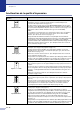

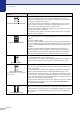
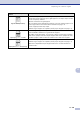
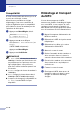
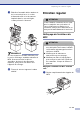
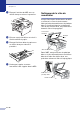
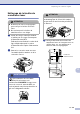

Table Of Contents
- GUIDE DE L'UTILISATEUR MFC-7420/MFC-7820N
- Numéros de Brother
- Commande d’accessoires et de consommables
- Consignes de sécurité
- Guide de référence rapide
- Table Des Matières
- 1 Introduction
- 2 Démarrage
- Configuration initiale
- Programmation générale
- Réglage du mode de minuterie
- Réglage du type de papier
- Réglage de format de papier
- Réglage du volume de la sonnerie
- Réglage du volume du bip sonore
- Réglage du volume du haut-parleur
- Activation du mode Heure avancée automatique
- Économie d'encre
- Durée de veille
- Configuration du contraste sur l'afficheur ACL
- Sécurité
- Verrouillage TX (MFC-7420 uniquement)
- Sécurité mémoire (MFC-7820N uniquement)
- Verrouillage de configuration
- 3 Réglage envoi
- Comment activer le mode Télécopieur
- Comment composer un numéro
- Comment envoyer une télécopie
- Opérations d’envoi de base
- Opérations d’envoi avancées
- 4 Configuration de la réception
- Opérations de réception de base
- Sélection du mode de réception
- Réglage de la sonnerie différée
- Réglage de la durée de sonnerie du télécopieur/téléphone (Mode Fax/Tél uniquement)
- Réception facile
- Impression réduite d’une télécopie entrante (réduction automatique)
- Réception d'une télécopie à la fin d'une conversation téléphonique
- Impression de télécopies depuis la mémoire
- Réglage de la densité de l'encre
- Invitation à émettre/recevoir
- Opérations de réception de base
- 5 Numéros à composition automatique et options de numérotation
- 6 Options de télécopies à distance
- Configuration du réacheminement de télécopie
- Programmation de votre numéro de téléavertisseur
- Réglage du mode Mise en mémoire de télécopies
- Réglage de la réception PC Fax
- Désactivation des options de télécopie à distance
- Modification d’Options de télécopies à distance
- Configuration du code d’accès à distance
- Récupération à distance
- 7 Impression de rapports
- 8 Fonctions de copies
- 9 Fonctions du logiciel et du réseau
- 10 Renseignements importants
- Avis de téléphone et du standard FCC Ces avis sont en vigueur pour les modèles vendus et utilisés aux Etats-Unis uniquement.
- Avis de conformité d’Industrie Canada
- Débranchez un périphérique
- Connexion LAN (MFC-7820N uniquement)
- Protection laser
- Réglementations FDA
- Consignes de sécurité importantes
- Marques de commerce
- 11 Dépannage et entretien régulier
- Annexe A
- Configuration des services téléphoniques
- Options de réception avancées
- Branchement d’un périphérique externe à votre MFC
- Considérations à propos des lignes téléphoniques spéciales
- Annexe B
- Glossaire
- Caractéristiques techniques
- Index
- Carte d'accès pour récupération à distance
- brother CAN-FRE

Dépannage et entretien régulier
11 - 18
11
Impression totalement noire
Nettoyez le fil du corona principal sur le bloc tambour. (Voir Nettoyage du fil du
corona à la page 11-25.)
Si la qualité d’impression ne s’améliore pas, installez un nouveau bloc tambour.
(Voir Remplacement du bloc tambour (DR-350) à la page 11-29.)
Des taches blanches apparaissent
sur le texte et les graphiques noires à
3,1 po (78,5 mm) d'intervalle
Taches noires à 3,1 po (78,5 mm)
d'intervalle
Nettoyage du bloc tambour
De la poussière, poudre de papier, colle, etc. peuvent adhérer à la surface du
tambour photosensible (OPC) et causer des taches noires ou blanches sur les
documents imprimés.
Faites quelques copies d’une feuille de papier blanche. (Voir Copies multiples à la
page 8-2.)
Si vous voyez encore des taches sur les documents imprimés après ce tirage
multiple, nettoyez le bloc tambour de la façon suivante:
1 Enlevez l’ensemble du bloc tambour et de la cartouche d’encre, puis enlevez la
cartouche d’encre du bloc tambour.
2 Placez l’échantillon d’impression devant le bloc tambour de sorte que vous
sachiez exactement quelle position sur le tambour entraîne cette impression
médiocre.
3 Tournez l’engrenage noir sur le tambour pendant que vous verifiez la surface
du tambour OPC.
Le tambour OPC est photosensible ainsi ne le touchez pas des vos doigts.
4 Lorsque vous trouvez la substance sur la surface du tambour qui correspond à
l’échantillon d’impression, tamponnez doucement la surface du tambour OPC
avec un tampon d’ouate imbibé légèrement d’alcool isopropylique.
Ne PAS frotter ou essuyer la surface au risque d’endommager le tambour.
N’essayez pas de nettoyer la surface du tambour OPC à l’aide d’un objet
pointu tel qu’un stylo à bille car ceci risquerai d’endommager pour toujours
le bloc tambour.
Si la qualité d’impression ne s’améliore toujours pas, vous devez installer un nouveau
bloc tambour. (Voir Remplacement du bloc tambour (DR-350) à la page 11-29.)
Exemples de qualité d'impression
médiocre
Recommandation
3,1 po
(78,5 mm)
3,1 po
(78,5 mm)
3,1 po
(78,5 mm)
3,1 po
(78,5 mm)
Surface du tambour OPC