GUIDE DE L'UTILISATEUR MFC-7420 MFC-7820N Version B
Si vous devez appeler le service à la clientèle Nous vous prions de nous donner les informations suivantes à titre de référence: Numéro de modèle: MFC-7420 et MFC-7820N (Encerclez votre numéro de modèle) Numéro de série:* Date d’achat: Lieu d’achat: * Le numéro de série peut s'afficher sur l'écran ACL (Menu/Régler, 4, 1) pour MFC-7420 ou (Menu/Régler, 6, 1) pour MFC-7820N.
Cet appareil est un modèle bilingue ; vous pouvez donc le faire fonctionner en français ou en anglais. L'anglais est réglé en usine. Pour le faire fonctionner en français, procédez comme suit : 1) Veuillez coller les étiquettes incluses dans la boîte sur les noms correspondants du panneau de contrôle. 03/01 15:25 Fax Rés:Standard 2) Les messages de l'écran ACL peuvent apparaître en français. Pour changer de langue : 1 Appuyez sur Menu/Régler, 0, 0.
Foire aux questions (FAQ) Le Centre de solutions Brother (Brother Solutions Center) est votre guichet unique pour tous vos besoins concernant le télécopieur et le centre multifonction. Vous pouvez télécharger les logiciels, les documents et les utilitaires les plus récents, consulter la foire aux questions (FAQ) et les conseils de dépannage, apprendre à tirer le meilleur parti de votre produit Brother. http://solutions.brother.
Avis d'exonération de garanties (États-Unis et Canada) EN AUCUN CAS, LE OU LES BAILLEURS DE LICENCES DE BROTHER NI LEURS DIRECTEURS, REPRÉSENTANTS, EMPLOYÉS OU AGENTS (COLLECTIVEMENT DÉSIGNÉS "BAILLEURS DE LICENCES DE BROTHER") N’ASSURENT AUCUNE GARANTIE, EXPRESSE OU TACITE, Y COMPRIS MAIS NON DE FAÇON LIMITATIVE, LES GARANTIES TACITES DE QUALITÉ MARCHANDE ET D'APTITUDE À UN USAGE DONNÉ, À L'ÉGARD DU LOGICIEL.
GARANTIE LIMITÉE POUR LE CENTRE MULTIFONCTION/TÉLÉCOPIEUR DE BROTHER En vertu de la présente garantie limitée d'un (1) an, à compter de la date d'achat, visant la main-d'œuvre et les pièces détachées, La Corporation Internationale Brother (Canada) Ltée (ci-après désignée "Brother") ou ses centres d'entretien agréés s'engagent à réparer le MFC/télécopieur gratuitement en cas de vices de fabrication ou de main-d'œuvre.
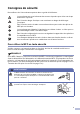
Consignes de sécurité Nous utilisons les icônes suivantes partout dans ce guide de l'utilisateur. Les avertissements vous informent des mesures à prendre pour éviter tout risque de blessure corporelle. Des icônes de danger électrique vous avertissent un danger de décharges électriques. Des icônes de surface chaude vous avertissent de ne pas toucher des pièces du MFC qui sont chaudes. Les avertissements “Attention” signalent les procédures à suivre ou éviter pour ne pas endommager le MFC ou d’autres objets.
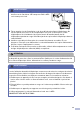
AVERTISSEMENT Après l'utilisation le MFC, certaines pièces internes sont extrêmement CHAUDES! Afin de prévenir les blessures, veillez à ne pas laisser les doigts dans l'espace indiqué dans l'illustration. L’unité de fusion est marqué avec une étiquette d’avertissement. Veuillez ne pas enlever ou endommager l’étiquette. Afin de prévenir les blessures, veillez à ne pas mettre la main sur le rebord du MFC, lequel se trouve sous le couvercle de document ou le couvercle du numériseur.
AVERTISSEMENT ■ Lorsque vous déplacez le MFC, saisissez les alvéoles situées sous le numériseur. NE transportez PAS le MFC en le tenant par le fond. ■ Faites attention lors de l'installation ou de la modification des lignes téléphoniques. Ne touchez jamais une borne ou un fil téléphonique non isolés, à moins que le cordon téléphonique n’ait été débranché de la prise murale. N’installez jamais des fils téléphoniques pendant un orage. N'installez jamais une prise murale téléphonique dans un endroit humide.
Guide de référence rapide Envoi de télécopies Enregistrement des numéros abrégés Transmission automatique 1 2 1 Si le témoin vert n’est pas allumé, appuyez sur 2 3 4 (Télécopier). 4 Appuyez sur Marche. 5 Appuyez sur la monotouche où vous souhaitez enregistrer un numéro. Pour accéder les numéros à monotouche de 5 à 8, appuyez simultanément sur la touche Alt et sur la monotouche. Appuyez sur Menu/Régler. Entrez le nom jusqu’à 15 caractères (ou facultatif). Appuyez sur Menu/Régler.
Utilisation de la fonction Recherche 1 Si le témoin vert n’est pas allumé, appuyez sur 2 3 (Télécopier). Chargez votre document. Appuyez sur Rechercher/Comp.abrégée, puis entrez la première lettre du nom recherché. Appuyez sur ou sur pour effectuer une recherche dans la mémoire. 5 Appuyez sur Marche. ▲ ▲ 4 Fonctions de copies Production d’une photocopie simple 1 Si le témoin vert n’est pas allumé, appuyez sur 2 3 (Copier). Chargez votre document. Appuyez sur Marche.
Table Des Matières 1 Introduction Comment se servir du Guide de l’utilisateur ........................................................1-1 Choix de l'emplacement ......................................................................................1-2 Comment accéder au guide de l’utilisateur complet ............................................1-3 Pour afficher la documentation (pour Windows®)..........................................1-3 Comment trouver les instructions de numérisation .....................
Configuration du mot de passe..................................................................2-7 Modification du mot de passe de Verrouillage TX .....................................2-7 Activation de Verrouillage TX ....................................................................2-8 Désactivation de Verrouillage TX ..............................................................2-8 Sécurité mémoire (MFC-7820N uniquement)................................................2-8 Configuration du mot de passe...
4 Configuration de la réception Opérations de réception de base.........................................................................4-1 Sélection du mode de réception ...................................................................4-1 Pour sélectionner ou modifier le mode de réception .................................4-2 Réglage de la sonnerie différée ....................................................................
8 Fonctions de copies Utilisation du MFC comme photocopieur.............................................................8-1 Activer le mode Copie ...................................................................................8-1 Production d’une photocopie simple..............................................................8-1 Copies multiples ............................................................................................8-2 Arrêtez de photocopier ..........................................
Le papier est coincé dans l’ensemble du bloc tambour et de la cartouche d’encre ..............................................................................11-11 Si le MFC présente des problèmes techniques.........................................11-12 Amélioration de la qualité d'impression .....................................................11-17 Nettoyage du bloc tambour .......................................................................11-18 Compatibilité...........................................
Connexions multilignes (PBX) ...................................................................... A-8 Installation du MFC sur un PBX ............................................................... A-8 Services personnalisés sur votre ligne téléphonique ................................... A-8 B Annexe B Programmation à l’aide de l’afficheur ................................................................. B-1 Tableau des menus ..............................................................................
1 Introduction Comment se servir du Guide de l’utilisateur Vous verrez dans ce guide des symboles signalant des remarques et des avertissements importants, ainsi que des actions à entreprendre. Des polices spéciales identifient des touches à appuyer, des messages qui apparaissent à l’afficheur ACL, et des points importants ou des sujets connexes. Caractères gras Les caractères gras identifient des touches spécifiques du panneau de commande du MFC.
Introduction Choix de l'emplacement Placez votre MFC sur une surface plane et stable, non soumise aux vibrations ni aux chocs, telle qu’un bureau. Placez le MFC près d’une prise murale téléphonique et d’une prise d’alimentation standard CA avec mise à la terre. Choisissez un endroit où la température ambiante est comprise entre 10°C et 32,5°C (50°F et 90,5°F). ATTENTION ■ Ne placez jamais le MFC dans un endroit où de nombreuses personnes circulent.
Chapitre 1 Comment accéder au guide de l’utilisateur complet Ce Guide de l'utilisateur ne contient pas d'information exhaustive sur le MFC telle que comment utiliser la fonction avancée du télécopieur, de l'imprimante, du numériseur, du télécopieur PC et du réseau. Lorsque vous êtes prêt à apprendre les informations détaillées sur ces opérations, lisez le guide de l’utilisateur complet situé dans la section ‘Documentation’ du CD-ROM. REMARQUE Réseau n’est pas disponible pour MFC-7420.
Introduction Pour afficher la documentation (pour Macintosch®) 1 Mettez votre Macintosh® sous tension. Insérez le CD-ROM de Brother pour Macintosh® dans votre lecteur de CD-ROM. La fenêtre suivante s’affiche. Comment trouver les instructions de numérisation 1 Il y a plusieurs façons de numériser des documents. Vous pouvez trouver les instructions comme suit: Guide d'utilisation du logiciel: ■ Numériser à partir d’un Macintosh® du chapitre 7 (Pour Mac OS® 9.1 - 9.2/Mac OS® X 10.2.
Chapitre 1 Description du panneau de commande MFC-7420 et MFC-7820N possèdent les mêmes touches de commande. 5 03/01 15:25 Fax Rés:Standard 2 Alt Pour accéder les numéros à monotouche de 5 à 8, appuyez simultanément sur la touche Alt et sur la monotouche. 3 Touche telecopieur et telephone: Résolution Sert à paramétrer la résolution d’une télécopie à envoyer. 4 Touches Mode: Télécopier Permet d’activer le mode Télécopieur. Numériser Permet d’activer le mode Numériseur.
Introduction 1 03/01 15:25 Fax Rés:Standard 6 Clavier de composition Utilisez ce clavier pour composer les numéros de téléphone ou de télécopieur et pour saisir des informations dans la mémoire du MFC. La touche # (dièse) vous permet de passer provisoirement de la numérotation par impulsion à la numérotation par tonalité au cours d'un appel téléphonique. 7 8 9 @ Afficheur à cristaux liquides (ACL) Affiche des messages pour vous guider dans le paramétrage et l'utilisation correcte du MFC.
Chapitre 1 Chargez le document 1 Ventilez bien les pages. Vérifiez que vous mettez les documents face vers le haut, bord supérieur en premier, dans le chargeur automatique de documents jusqu’à ce qu’ils entrent en contact avec le rouleau d’entraînement. 2 Réglez les guide-papier en fonction de la largeur de vos documents. 3 Dépliez le rabat du chargeur automatique de documents.
Introduction Utilisation de la vitre du numériseur 3 Refermez le couvercle de document. 1 ATTENTION Vous pouvez utiliser la vitre du numériseur pour télécopier, photocopier ou numériser des pages individuelles ou les pages d’un livre une à la fois. Des documents peuvent être jusqu’à la taille d'une lettre (8,5 à 11 po (215,9 à 297.4 mm)). Si le document est trop épais ou s'il s'agit d'un livre, veillez à ne pas fermer le couvercle brusquement ni d’exercez de pression.
Chapitre 1 À propos du papier Papier recommandé Pour obtenir la meilleure qualité d’impression, nous vous conseillons d’utiliser le papier suivant.
Introduction ATTENTION N’utilisez pas les types suivants de papier ou des enveloppes; il peut causer un bourrage de papier et endommager votre appareil.
Chapitre 1 Comment charger le papier 3 Ventilez bien les feuilles pour éviter les bourrages et les mauvais entraînements du papier. 4 Placez le papier dans le bac à papier. Pour charger le papier ou un autre support dans le bac à papier 1 Retirez complètement le bac à papier du MFC. Repère maximum du papier 2 Tout en appuyant sur le levier de déverrouillage du guide-papier, faites coulisser les régulateurs pour ajuster au format de papier.
Introduction Pour charger le papier ou un autre support dans la fente d’introduction manuelle Vous pouvez charger des enveloppes et le support d’impression spécial un par un dans cette fente. Utilisez la fente d’introduction manuelle pour imprimer ou photocopier sur des étiquettes, des enveloppes ou du papier plus épais. 1 Adaptez les guides-papier à la largeur des documents.
Chapitre 1 À propos des télécopieurs Services personnalisés Votre ligne téléphonique est-elle dotée d'une messagerie vocale? Si la ligne sur laquelle vous désirez installer votre nouveau MFC est munie d'une messagerie vocale, il y a de forts risques que celle-ci et le MFC entrent en conflit lors de la réception d’appels.
Introduction Tonalités de télécopie et mise en communication MCE (Mode de correction d’erreurs) Lors de l’envoi d’une télécopie, le télécopieur émet des tonalités d’appel de fax (tonalités CNG). Il s'agit de bips discrets à intervalles de quatre secondes. Lorsque vous composez un numéro et appuyez sur Marche vous entendez ces bips pendant 60 secondes. Durant cette période, l'appareil de l'expéditeur doit amorcer la “prise de contact” ou connexion avec l'appareil du destinataire.
2 Démarrage Configuration initiale Réglage de la date et de l'heure Lorsque le MFC n’est pas utilisé, il affiche la date et l’heure. Si vous avez configuré l’identifiant de poste, la date et l’heure affichées par votre MFC seront imprimées sur toutes les télécopies que vous envoyez. En cas de coupure de courant, il est possible que vous deviez régler à nouveau la date et l’heure. Les autres réglages, quant à eux, ne seront pas effacés. 1 Insérez les deux derniers chiffres de l'année.
Démarrage Configuration de l'identifiant de poste 1 Appuyez sur Menu/Régler, 0, 3. Réglage init. 3.Id station 2 ■ Le numéro de téléphone que vous avez saisi n'apparaît que sur la page de couverture. (Voir Création de la page de couverture électronique à la page 3-9.) 4 Insérez votre numéro de télécopieur (max. 20 chiffres). Appuyez sur Menu/Régler.
Chapitre 2 Programmation générale Réglage du mode de minuterie Le panneau de commande du MFC comprend trois touches de mode temporaire: Télécopier (Fax), Numériser (Scan) et Copier. Vous avez la possibilité de programmer l’intervalle (en secondes ou minutes) pendant lequel le MFC demeure dans le mode Numériseur ou Photocopieur avant de basculer sur le mode Télécopieur. Si vous sélectionnez Off, le MFC conserve le dernier mode utilisé.
Démarrage Vous pouvez utiliser les huit formats de papier pour l'impression des copies: Lettre, Légal, A4, B5, A5, B6 A6 et Exécutif et trois formats pour les télécopies: Lettre, Légal et A4. Lorsque vous changez le format de papier chargé dans le bac à papier, vous devez changer en même temps le paramètre pour le format de papier afin que votre MFC s’adapte à une télécopie entrante ou à une copie réduite sur la page.
Chapitre 2 Réglage du volume du bip sonore Activation du mode Heure avancée automatique Vous pouvez modifier le volume du bip sonore. Le réglage par défaut est Moyen. Le bip sonore étant activé, le MFC émet un bip sonore quand vous appuyez sur une touche, en cas d’erreur ou après l’envoi ou la réception de télécopies. Vous pouvez régler le MFC de sorte qu'il passe automatiquement à l'heure d'été.
Démarrage Durée de veille La fonction Durée de veille réduit la consommation d'énergie en désactivant le fixeur se trouvant à l'intérieur du MFC, lorsque ce dernier est en état de repos (inactif). La durée d'inactivation du MFC peut être déterminée (de 00 à 99 minutes) avant le passage en mode veille. La minuterie est automatiquement réinitialisée lorsque le MFC reçoit une télécopie ou des données en provenance du PC ou encore lorsqu'une copie est effectuée. Le réglage d'usine est 05 minutes.
Chapitre 2 Sécurité Vous pouvez régler les niveaux multiples de sécurité dans votre MFC en utilisant Verrouillage TX (MFC-7420 uniquement), Sécurité mémoire (MFC-7820N uniquement) et Verrouillage de configuration. Verrouillage TX (MFC-7420 uniquement) La fonction Verrouillage TX vous aide à empêcher tout accès non autorisé au MFC. Il ne vous sera pas possible de continuer à programmer l'envoi de télécopies en différé ou des tâches d'interrogation/invitation à émettre des télécopies (relevés RC/TX).
Démarrage Activation de Verrouillage TX 1 Appuyez sur Menu/Régler, 1, 8, 1. Sécurité 1.Touch verrouil 2 Appuyez sur ▲ ou sur ▼ pour sélectionner Rég touche verr. Appuyez sur Menu/Régler. 3 Saisissez le nombre à quatre chiffres enregistré. Appuyez sur Menu/Régler. Le MFC est mis hors ligne et l'afficheur ACL affiche Mode touche verr. Désactivation de Verrouillage TX 1 Appuyez sur Menu/Régler. Saisissez le nombre à quatre chiffres enregistré. 2 Appuyez sur Menu/Régler.
Chapitre 2 Configuration du mot de passe REMARQUE ■ Si vous avez déjà réglé le mot de passe, vous ne devez pas le régler, à nouveau. ■ Si vous oubliez le mot de passe pour la sécurité mémoire, veuillez contacter le service à la clientèle de Brother. (Voir Numéros de Brother à la page i.) Activation de la Sécurité mémoire 1 Appuyez sur Menu/Régler, 1, 8, 1. Sécurité 1.Sécurité mém 2 Appuyez sur ▲ ou sur ▼ pour sélectionner Régler sécurité . Appuyez sur Menu/Régler. 1 Appuyez sur Menu/Régler, 1, 8, 1.
Démarrage Verrouillage de configuration La fonction Verrouillage de configuration vous aide à empêcher tout accès non autorisé aux réglages du MFC.
Chapitre 2 Modification de mot de passe de Verrouillage de configuration Désactivation de Verrouillage de configuration 1 2 1 Appuyez sur Menu/Régler, 1, 8, 2. Appuyez sur ▲ ou sur ▼ pour sélectionner Mot de passe. Appuyez sur Menu/Régler. 3 4 Saisissez un nombre à quatre chiffres pour le nouveau mot de passe. Appuyez sur Menu/Régler. 5 Si l’afficheur ACL indique Vérif:, entrez à nouveau le nouveau mot de passe. Appuyez sur Menu/Régler. 6 Appuyez sur Arrêt/Sortie.
3 Réglage envoi Comment activer le mode Télécopieur Avant d’envoyer des télécopies ou de modifier des réglages d’envoi ou de la réception de télécopie, ssurez-vous que le témoin vert (Télécopier) est allumé. Sinon, appuyez sur (Télécopier) pour activer le mode Télecopieur. Le réglage par défaut est mode Fax (télécopieur). Composition à monotouche Appuyez sur la monotouche du correspondant que vous souhaitez appeler. (Voir Enregistrement des numéros à monotouche à la page 5-1.
Chapitre 3 Recherche La fonction Recherche vous permet de chercher des noms enregistrés dans la mémoire des numéros à monotouche et dans celle des numéros abrégés. Appuyez sur Rechercher/Comp.abrégée et sur les touches de navigation pour effectuer la recherche. (Voir Enregistrement des numéros à monotouche à la page 5-1 et Enregistrement des numéros abrégés à la page 5-2.
Réglage envoi Comment envoyer une télécopie Envoyer la télécopie depuis le chargeur automatique de document 1 3 Composez le numéro de télécopieur. Appuyez sur Marche. Le MFC commence à numériser la première page. 4 Pour envoyer plus d'une page, appuyez sur 1 et passez à l’étape 5. 3 Page suivante? 1.Oui 2.Non(Env) Si le témoin vert n’est pas allumé, —OU— appuyez sur 2 3 (Télécopier). Pour télécopier une seule page, appuyez sur 2 (ou à nouveau sur Marche).
Chapitre 3 Transmission manuelle La transmission manuelle vous permet d’entendre les tonalités de composition, de la sonnerie et de télécopie lors de l’envoi des télécopies. 1 Si le témoin vert n’est pas allumé, appuyez sur 2 3 Envoi d'une télécopie à la fin d'une conversation téléphonique À la fin d'une conversation, vous avez la possibilité d’envoyer une télécopie à votre correspondant avant que vous et lui ne raccrochiez. (Télécopier). Chargez votre document.
Réglage envoi Opérations d’envoi de base Envoi de télécopies en utilisant des paramètres multiples Avant d'envoyer une télécopie, vous pouvez choisir n'importe quelle combinaison des paramètres suivants: page de couverture, contraste, résolution, envoi outre-mer, envoi en différé, envoi en temps réel et interrogation/invitation à émettre (transmission d'un relevé).
Chapitre 3 Résolution télécopieur Double accès Après que vous chargez le document, vous pouvez utiliser Résolution pour changer le réglage provisoirement (pour cette télécopie uniquement). Vous pouvez composer un numéro, et numériser la télécopie dans la mémoire, même si le MFC est en train d’envoyer de la mémoire, de recevoir des télécopies ou d'imprimer des données en provenance du PC. L'afficheur ACL indique le nouveau numéro de tâche.
Réglage envoi Transmission en temps réel Diffusion d'une télécopie En règle générale, à chaque envoi d’une télécopie, le MFC numérise les documents en mémoire avant de le transmettre au destinataire. Dès que la ligne téléphonique est libre, le MFC compose le numéro pour amorcer la transmission. La diffusion est un procédé qui consiste en l’envoi automatique d'un même message à plusieurs destinataires.
Chapitre 3 REMARQUE ■ S'il reste encore des emplacements libres pour les numéros groupés, les codes d'accès et les numéros de cartes de crédit, vous avez la possibilité de "diffuser" des télécopies à un maximum de 258 numéros. ■ La mémoire disponible varie selon le type de tâches enregistrées et le nombre de numéros affecté à la diffusion. Si vous effectuez une diffusion à tous les numéros admissibles, vous ne pourrez plus accéder aux modes Transmission différée et Double accès.
Réglage envoi Annulation d’une tâche programmée Il vous est possible d'annuler une tâche mise en attente dans la mémoire. 1 Appuyez sur Menu/Régler, 2, 6. Fax 6.Trav. en att. Toutes les tâches en attente apparaissent à l’afficheur ACL. 2 Si plus d’une tâche a été mise en attente, appuyez sur ▲ ou sur ▼ pour sélectionner celle que vous souhaitez annuler. La page de couverture est envoyée à l’appareil du correspondant.
Chapitre 3 Saisie des commentaires personnalisés 5 Vous avez la possibilité de saisir un maximum de deux commentaires personnalisés. 1 Si le témoin vert n’est pas allumé, appuyez sur 2 Appuyez sur Menu/Régler. 6 (Télécopier). (Par exemple, appuyez sur 0, 2 dans le cas de 2 pages ou entrez 0 0 si vous désirez ne rien indiquer. Si vous avez commis une faute de frappe, appuyez sur pour revenir en arrière et entrez à nouveau le nombre de pages.
Réglage envoi Utilisation d'une page de couverture imprimée Envoi différé Si vous préférez une page de couverture imprimée pour y ajouter des notes manuscrites, imprimez la page d'échantillon et annexez-la à votre télécopie. Au cours d'une journée, vous pouvez stocker dans la mémoire jusqu'à 50 télécopies en vue de les envoyer à un moment ultérieur (jusqu’à 24 heures plus tard). Ces télécopies seront envoyées à l’heure de la journée que vous avez saisie à l'étape 4.
Chapitre 3 Transmission différée par lots Avant la transmission des télécopies différées, votre MFC effectue le tri des télécopies dans la mémoire par destination et par heure programmée, afin de vous faire gagner du temps. Ainsi, tous les envois différés préprogrammés à la même heure et destinés au même numéro de télécopieur seront envoyés en une seule transmission. 1 Si le témoin vert n’est pas allumé, appuyez sur 2 (Télécopier). REMARQUE Appuyez sur ▲ ou sur ▼ pour sélectionner On (ou Off).
4 Configuration de la réception Opérations de réception de base Sélection du mode de réception Votre MFC dispose de quatre modes de réception (Mode réponse). Choisissez le mode qui convient le mieux à vos besoins. 4 ACL (affichage à cristaux liquides) Fonctionnement Utilisation Fax seulement Le MFC traite automatiquement chaque appel comme une télécopie entrante. Pour les lignes réservées aux télécopies. Le MFC contrôle la ligne et répond automatiquement à tous les appels.
Chapitre 4 Pour sélectionner ou modifier le mode de réception 1 Appuyez sur Menu/Régler, 0, 1. Réglage init. 1.Mode réponse 2 Appuyer sur ▲ ou sur ▼ pour sélectionner Fax seulement, Fax/Tél, Tél ext/rép ou Manuel. Appuyez sur Menu/Régler. 3 Appuyez sur Arrêt/Sortie. Réglage de la sonnerie différée La sonnerie différée détermine le nombre de sonneries qu'émettra le MFC avant que celui-ci ne réponde à l'appel dans le mode Fax seulement ou Fax/Tél.
Configuration de la réception Réglage de la durée de sonnerie du télécopieur/téléphone (Mode Fax/Tél uniquement) Avant de mettre le mode de Réception sur Fax/Tél, il vous faudra décider du délai durant lequel le MFC émettra la pseudo/double sonnerie pour annoncer un appel vocal. (S'il s'agit d'une télécopie, le MFC reçoit la télécopie.) La pseudo/double sonnerie intervient après la sonnerie traditionnelle du téléphone.
Chapitre 4 Impression réduite d’une télécopie entrante (réduction automatique) Réception d'une télécopie à la fin d'une conversation téléphonique Si vous sélectionnez On, le MFC réduit automatiquement la télécopie entrante pour l’adapter sur une feuille au format Lettre, Légal ou A4. Le MFC calcule le taux de réduction en se servant du format du document et de votre réglage du format papier (Menu/Régler, 1, 3).
Configuration de la réception Réglage de la densité de l'encre Vous pouvez rectifier la densité de l'encre de manière à éclaircir ou à foncer l'impression des pages. 1 (Télécopier). 4 1 Si le témoin vert n’est pas allumé, appuyez sur 2 Appuyez sur Menu/Régler, 2, 1, 6. Réglage récep. 6.Densité encre 3 L’invitation à émettre vous permet d'appeler un autre télécopieur pour en extraire une télécopie.
5 Numéros à composition automatique et options de numérotation Enregistrement des numéros pour faciliter la composition Vous pouvez régler votre MFC pour propser les types suivants de numérotation facile: Composition à monotouche, composition abrégée et composition d’un numéro de groupes pour la Diffusion. Quand vous composez un numéro automatique, l’afficheur ACL présente le nom (le cas échéant) ou le numéro de votre correspondant.
Numéros à composition automatique et options de numérotation Enregistrement des numéros abrégés Vous pouvez enregistrer des numéros abrégés que vous pouvez composer en appuyant sur seulement quelques touches (Rechercher/Comp.abrégée, #, le code à trois chiffres et Marche). Le MFC possède une capacité de mémoire d’un maximum de 200 numéros abrégés. 1 Appuyez sur Menu/Régler, 2, 3, 2. Régl comp auto 2.Comp.
Chapitre 5 Configuration d'un groupe pour la Diffusion Groupes enregistrés sur une monotouche ou à un emplacement de numéro abrégé, vous permettent d’envoyer la même télécopie à plusieurs correspondants en appuyant sur une monotouche puis sur Marche ou sur Rechercher/Comp.abrégée, #, l’emplacement à trois chiffres et Marche.
Numéros à composition automatique et options de numérotation Options de numérotation Codes d'accès et numéros de cartes de crédit Parfois, lorsque vous effectuez un appel, vous voudriez peut-être choisir plusieurs entreprises de services interurbains dont le tarif vous convient le mieux, étant donné que les tarifs peuvent varier selon l’heure à laquelle vous appelez et l’emplacement du correspondant.
6 Options de télécopies à distance REMARQUE Vous ne pouvez utiliser qu’une option de télécopie à distance à la fois: Réacheminement de télécopies—OU— Téléappel—OU—Mise en mémoire de télécopies—OU—PC Fax Rx—OU— désactivé. Configuration du réacheminement de télécopie Lorsque vous sélectionnez la fonction Réacheminement de télécopies, votre MFC enregistre la télécopie reçue dans la mémoire. Le MFC compose le numéro de télécopieur programmé et fait suivre le message du télécopieur.
Options de télécopies à distance 4 5 Si votre téléavertisseur nécessite un NIP, saisissez-le, appuyez sur # puis sur Recomp/Pause, saisissez votre numéro de télécopieur suivi de # #. Appuyez sur Menu/Régler. (Par exemple, appuyez sur: 1 2 3 4 5 # Recomp/Pause 1 8 0 0 5 5 5 1 2 1 2 # #) —OU— Si vous n’avez pas besoin d’un NIP, appuyez sur Recomp/Pause, tapez votre numéro de télécopieur suivi de # #. Appuyez sur Menu/Régler.
Chapitre 6 REMARQUE ■ Avant de pouvoir configurer la Réception PC Fax ou transférer des télécopies à votre PC, vous devez: • Brancher votre MFC à un PC; • Installer le logiciel MFL-Pro Suite et exécuter Réception de PC-Fax. (Pour plus de détails, voir Configuration de Réception de télécopies PC dans le Guide d’utilisation du logiciel sur le CD-ROM.) ■ En cas d'une panne d'électricité, le MFC-7820N enregistrera vos fax dans la mémoire pendant une période de 4 jours; la mémoire du MFC-7420 sera effacée.
Options de télécopies à distance Configuration du code d’accès à distance Récupération à distance Le code d'accès à distance vous permet d'accéder aux fonctions de récupération à distance dans un endroit éloigné de votre MFC. Avant de pouvoir tirer parti de ces fonctions, vous devez d’abord configurer votre code d’accès. Le code par défaut est inactif (--- ).
Chapitre 6 Commandes à distance Suivez les commandes indiquées ci-dessous pour accéder aux fonctions depuis un poste distant du MFC. Lorsque vous appelez votre MFC et que vous saisissez votre code d’accès à distance (3 chiffres suivis de ), deux bips courts se font entendre, vous invitant à lancer une commande à distance.
Options de télécopies à distance Récupération de messages de télécopie Vous pouvez appeler votre MFC depuis tout appareil de téléphone ‘touch tone’ et laisser faire envoyer vos télécopies à un télécopieur. 1 Composez le numéro de votre télécopieur. 2 Dès que votre MFC répond à votre appel, saisissez immédiatement votre code d’accès à distance (3 chiffres suivis par ). Un bip long vous signale que vous avez reçu des messages.
7 Impression de rapports Réglages et activités du télécopieur Vous devez configurer le Rapport de vérification de transmission et la Fréquence du journal au tableau de menu. Appuyez sur Menu/Régler, 2, 4, 1. Réglage rapp 1.Transmission —OU— Appuyez sur Menu/Régler, 2, 4, 2. Réglage rapp 2.Intervalle act Personnalisation du rapport de vérification de transmission Le rapport vérification de transmission sert de preuve d’émission des télécopies.
Impression de rapports Configuration de la fréquence du journal Impression de rapports Les rapports suivants sont disponibles: Vous pouvez configurer le MFC de sorte qu’il imprime un journal selon des intervalles spécifiques (après chaque lot de 50 télécopies; toutes les 6, 12 ou 24 heures; tous les 2 ou 7 jours). Si vous réglez l’intervalle sur Off, vous pouvez imprimer le rapport en suivant les étapes sur Impression de rapports. Le réglage par défaut est Ch 50 télécop.
8 Fonctions de copies Utilisation du MFC comme photocopieur La zone imprimable du MFC commence approximativement à une marge de 0,12 po (3 mm) de deux côtés et à 0,12 po (3 mm) depuis le haut ou le bas de la page. Votre MFC peut servir de photocopieur vous permettant d’effectuer jusqu’à 99 copies à la fois. Activer le mode Copie Avant d’effectuer des photocopies, 0,12 po (3 mm) assurez-vous que le témoin vert (Copier) est allumé.
Fonctions de copies Utilisation des touches de copies temporaire Copies multiples 1 Appuyez sur (Copier) pour l’allumer en vert. 2 3 Chargez votre document. 4 Appuyez sur Marche. À l’aide du clavier de composition, entrez le nombre de copies désirées (jusqu’à 99). REMARQUE Pour trier les copies, appuyez sur Options et sur ▲ ou sur ▼ pour sélectionner Emp/Trier. (Voir Utilisation des touches de copies temporaire à la page 8-2.
Chapitre 8 Modification des réglages provisoires de copie 4 Appuyez sur Menu/Régler. —OU— Agrandissement ou réduction de l’image copiée À l’aide du clavier de composition, saisissez un facteur d'agrandissement ou de réduction compris entre 25% et 400% . Vous pouvez sélectionner le taux d'agrandissement ou de réduction suivant. Appuyez sur Menu/Régler. Dans le mode Auto, le MFC calcule automatiquement le taux de réduction qui convient mieux au format de papier.
Fonctions de copies Utilisation de la touche Options Utilisez la touche Options pour régler rapidement les réglages suivants de copie provisoirement pour la photocopie suivante.
Chapitre 8 Qualité Vous pouvez sélectionner la qualité de vos copies. Le réglage par défaut est Auto. Tri de copies à l'aide du chargeur automatique de documents Vous avez la possibilité de trier les photocopies multiples. Les feuilles sont (1 2 3), (1 2 3) empilées dans l’ordre etc. Auto Adapté aux documents qui contiennent à la fois du texte et des photographies. Texte Adapté aux documents ne contenant que du texte. 1 Appuyez sur l’allumer en vert. Photo Adapté à la copie des photographies.
Fonctions de copies Copies N en 1 (Mise en page) Si vous utilisez la vitre du numériseur: Vous pouvez réduire la quantité de copies en utilisant la fonction de copie N en 1. Elle vous permet de copier deux ou quatre pages sur une seule page pour économiser du papier. 7 Page suivante? 1.Oui 2.Non REMARQUE Appuyez sur 1 pour numériser la page suivante. ■ Assurez-vous que le format de papier est réglée sur Lettre, Légal ou A4.
Chapitre 8 Lors d’utilisation de la vitre du numériseur, placez le document face vers le bas dans la direction indiquée ci-dessous. 2 en 1 (P) 2 en 1 (H) Création d’une affiche (Mise en page) Vous pouvez créer une affiche. Quand vous utilisez la fonction Affiche, votre MFC divise votre document en sections puis les agrandit pour que vous puissiez les assembler en une affiche. Si vous souhaitez imprimer une affiche ou une bannière, servez-vous de la vitre du numériseur.
Fonctions de copies Modification des réglages de copie par défaut Vous pouvez sauvegarder les réglages de copie utilisés le plus souvent en les réglant par défaut. Les nouveaux paramètres seront conservés en mémoire jusqu’à ce que vous les modifiez à nouveau. Qualité 1 Appuyez sur Menu/Régler, 3, 1. Copie 1.Qualité 2 Appuyez sur ▲ ou sur ▼ pour sélectionner Auto, Texte ou Photo. Appuyez sur Menu/Régler. 3 Appuyez sur Arrêt/Sortie.
9 Fonctions du logiciel et du réseau Le guide de l’utilisateur sur le CD-ROM comprend les guides d’utilisation du logiciel et de l’utilisateur en réseau pour les fonctions disponibles lors du raccordement à un ordinateur ou un reseau (par exemple, Impression et Numérisation). La disponibilité des fonctions figurées ci-dessous varie selon le modèle: ■ Utilisation de l’appareil comme imprimante (Consultez le chapitre 1 dans le Guide d’utilisation du logiciel sur le CD-ROM fourni.
10 Renseignements importants Avis de téléphone et du standard FCC Ces avis sont en vigueur pour les modèles vendus et utilisés aux Etats-Unis uniquement. Pour la programmation des numéros d’urgence et les essais d’appel aux numéros d’urgence: ■ Ne raccrochez pas et expliquez brièvement au répartiteur la raison de votre appel. ■ Effectuez les essais d’appel aux heures creuses; par exemple, tôt le matin ou tard le soir.
Chapitre 10 L’abonnement à un service de ligne partagée est tarifé selon le barème des tarifs des provinces ou des États. Contactez la commission des services publics ou des services d'entreprise dans votre localité pour obtenir plus d'informations. Si votre domicile dispose d'un système d'alarme particulier connecté à votre ligne téléphonique, assurez-vous que l'installation de cet appareil ne désactive pas le système d'alarme.
Renseignements importants Réglementations FDA Des réglementations relatives aux produits laser fabriqués depuis le 2 août 1976 ont été instaurées par la Food and Drug Administration (FDA) des États-Unis. Le matériel fabriqué aux États-Unis se doit donc d'être conforme à ces réglementations. L'étiquette illustrée ci-dessous et située au dos du MFC indique la conformité de cet appareil avec les réglementations de la FDA et elle est requise pour les produits laser en vente aux États-Unis.
Chapitre 10 8 9 0 A B C D Ce produit est équipé avec une fiche mise à la terre à trois fils. Il est recommandé de n’utiliser qu'une prise d’alimentation mise à la terre. Il s’agit là d’une mesure de sécurité. Si la fiche de l’appareil ne rentre pas dans votre prise murale, adressez-vous à votre électricien pour faire remplacer la prise qui est probablement trop vieille. Évitez tout expédient qui priverait l’appareil de la mise à la terre.
Renseignements importants Marques de commerce Le logo Brother est une marque déposée de Brother Industries, Ltd. Brother est une marque déposée de Brother Industries, Ltd. Multi-Function Link est une marque déposée de la Corporation Internationale Brother. © 2004-2005 Brother Industries, Ltd. Tous droits réservés. Windows et Microsoft sont des marques déposées de Microsoft aux États-Unis et dans d’autres pays. Macintosh et TrueType sont des marques déposées d’Apple Computer, Inc.
11 Dépannage et entretien régulier Dépannage IMPORTANT Pour obtenir une aide technique, appelez le service à la clientèle dans le pays où vous avez acheté votre MFC. Tous les appels doivent être effectués dans ce pays. Messages d’erreur Comme pour tout appareil de bureautique à la fine pointe de la technologie, il peut parfois y avoir des pannes. Dans ce cas, votre MFC identifie alors le problème et affiche un message d’erreur. Le tableau ci-dessous explique les messages d’erreur les plus fréquents.
Dépannage et entretien régulier MESSAGES D’ERREUR MESSAGE D’ERREUR CAUSE ACTION Données mém. Des données d'impression sont demeurées dans la mémoire du MFC. Redémarrez l'impression depuis votre ordinateur. Les données d'impression sont laissées dans la mémoire du MFC. Le câble USB ou parallèle a été débranché durant la transmission des données depuis l'ordinateur vers l’appareil. Appuyez sur Annuler. Le MFC annulera la tâche et la nettoiera de la mémoire. Err.
Chapitre 11 MESSAGES D’ERREUR MESSAGE D’ERREUR CAUSE ACTION Machine chaude L’intérieur de l’appareil est trop chaud. Vérifiez que vous pouvez entendre le ventilateur dans le MFC tourner et que la sorite d'échappement n'est pas remplie de quelque chose. Si le ventilateur tourne, enlevez tout corps qui entoure la sortie d’échappement, puis laissez le MFC activé mais ne l’utilisez pas pendant plusieurs minutes.
Dépannage et entretien régulier MESSAGES D’ERREUR MESSAGE D’ERREUR CAUSE ACTION Non assigné Vous avez essayé d'accéder à un numéro à monotouche ou abrégé non programmé. Programmez le numéro à monotouche ou abrégé. (Voir Enregistrement des numéros à monotouche à la page 5-1 et Enregistrement des numéros abrégés à la page 5-2.) Pas de cart. La cartouche d’encre est mal installée. Réinstallez la cartouche d'encre. Pas rép/occupé Le numéro composé ne répond pas ou est occupé.
Chapitre 11 MESSAGES D’ERREUR MESSAGE D’ERREUR CAUSE ACTION Scan verrouillé Le numériseur doit être remis à zéro. (Pour MFC-7420) Lorsque vous coupez l'interrupteur d'alimentation du MFC, sa mémoire sera effacée. Pour vérifier s’il y a des télécopies dans la mémoire du MFC voir Vérifiez s’il y a des télécopies dans la mémoire du MFC à la page 11-6. S’il y a des télécopies, vous devez les sauvegarder avant de suivre les suggestions ci-dessous.
Dépannage et entretien régulier Vérifiez s’il y a des télécopies dans la mémoire du MFC 1 2 Appuyez sur Menu/Régler, 9, 0, 1. Si l’afficheur ACL indique Aucune donnée, il n’y a aucune télécopie laissée dans la mémoire du MFC. Transfert des télécopies à votre PC Vous pouvez transférer les télécopies de la mémoire de votre MFC à votre PC. 1 2 —OU— Si l’afficheur ACL indique Entrez num. fax, il y a des télécopies dans la mémoire du MFC. • Vous pouvez transférer à un autre télécopieur.
Chapitre 11 Bourrage de documents Document est coincé sous le couvercle de document En cas de bourrage, suivez les instructions suivantes. 1 Retirez les feuilles qui ne sont pas coincées du chargeur automatique de documents. 2 3 Soulevez le couvercle de document. 4 5 Refermez le couvercle de document. Le document est coincé dans la partie supérieure du chargeur automatique de documents 1 Retirez les feuilles qui ne sont pas coincées du chargeur automatique de documents.
Dépannage et entretien régulier Bourrage de papier 3 Ouvrez le couvercle avant. 4 Retirez le bloc tambour et la cartouche d'encre. Il se peut que le papier coincé soit retiré avec l'ensemble du bloc tambour et de la cartouche d'encre, ou cela peut libérer le papier ainsi vous pouvez le retirer vers le haut et de l’ouverture du bac à papier. Pour éliminer un bourrage, veuillez suivre les étapes décrites dans cette section.
Chapitre 11 6 Refermez le couvercle du numériseur. ATTENTION Le papier est coincé à l’arrière du MFC 1 Ouvrez le couvercle avant. 2 Retirez le bloc tambour et la cartouche d'encre. 3 Ouvrez le couvercle arrière. Pour éviter que le MFC ne soit endommagé par de l'électricité statique, ne pas toucher aux électrodes présentés sur le diagramme suivant. 7 8 9 Remettez le bloc tambour et la cartouche d'encre dans le MFC. Fermez le couvercle avant. Mettez le bac à papier dans le MFC.
Dépannage et entretien régulier 4 5 Tirez la languette vers vous pour ouvrir le couvercle de toboggan arrière. Retirez le papier coincé de l'unité de fusion. Si le papier coincé ne peut être extrait facilement, appuyez avec une main sur la languette et retirez lentement le papier avec l’autre main. 6 7 Refermez le couvercle arrière. 8 Fermez le couvercle avant. Remettez le bloc tambour et la cartouche d'encre dans le MFC.
Chapitre 11 Le papier est coincé dans l’ensemble du bloc tambour et de la cartouche d’encre 1 2 3 4 Remettez la cartouche d’encre dans le bloc tambour jusqu’à ce que vous entendiez un déclic. Si vous l'installez correctement, le levier de verrouillage se soulève automatiquement. 5 Remettez le bloc tambour et la cartouche d'encre dans le MFC. 6 Fermez le couvercle avant. Ouvrez le couvercle avant. Retirez le bloc tambour et la cartouche d'encre.
Dépannage et entretien régulier Si le MFC présente des problèmes techniques Si vous pensez que votre télécopieur ne fonctionne pas correctement, commencez par faire une copie pour cibler le problème. Si la copie est correcte, le problème réside fort probablement ailleurs. Consultez le tableau ci-dessous et suivez les conseils de dépannage. Le Centre de Solutions Brother vous offre les FAQ (foire aux questions) et les conseils de dépistage des pannes les plus récents. Visitez-nous au site http://solutions.
Chapitre 11 DIFFICULTÉ SUGGESTIONS Envoi de télécopies La qualité des télécopies envoyées médiocre Changez la résolution sur Fin ou Sup.fin. Faites une copie pour vérifier le bon fonctionnement du numériseur de votre MFC. Si la qualité de la copie n'est pas bonne, nettoyez le numériseur. (Voir Nettoyage de la vitre du numériseur à la page 11-23.) Le rapport de vérification des transmissions indique 'RÉSULTAT:NG' ou 'RÉSULTAT:ERREUR'.
Dépannage et entretien régulier DIFFICULTÉ SUGGESTIONS Problèmes liés à la qualité des copies Des lignes verticales apparaissent dans les copies. Parfois, des stries verticales peuvent apparaître survos copies. Il se peut que le fil du corona principal ou que le numériseur soit sale. Nettoyez-les tous les deux. (Voir Nettoyage de la vitre du numériseur à la page 11-23 et Nettoyage du bloc tambour à la page 11-18.) Problèmes liés à l’imprimante Le MFC n'imprime pas.
Chapitre 11 DIFFICULTÉ SUGGESTIONS Problèmes liés à la numérisation Des erreurs liées au protocole TWAIN se produisent lors de la numérisation. Vérifiez que le pilote TWAIN de Brother est sélectionné comme source principale. Dans PaperPort®, cliquez sur Numériser (Scan) dans le menu Fichier et sélectionnez le pilote TWAIN de Brother. Problèmes liés aux logiciels Ne peut pas installer le logiciel ou imprimer. Faites passer le programme Réparez MFL-Pro Suite sur le CD-ROM.
Dépannage et entretien régulier DIFFICULTÉ SUGGESTIONS Problèmes liés à la gestion du papier Le MFC n'arrive pas à charger le papier. Le message Vérifiez papier ou Bourr. Pap. Int. apparaît à l’ACL. S’il n’y a pas de papier, chargez une nouvelle feuille dans le bac à papier. S’il y a du papier dans le bac à papier, assurez-vous qu'il est bien droit. Si le papier est gondolé, aplatissez-le. Il est parfois utile de sortir le papier, de le retourner et de le remettre dans le bac à papier.
Chapitre 11 Amélioration de la qualité d'impression Exemples de qualité d'impression médiocre ABCDEFGH CDEF abcdefghijk defg ABCD abcde 01234 Impression faible ABCDEFGH abcdefghijk ABCD abcde 01234 Arrière-plan gris Impression fantôme ABCDEFGH abcdefghijk ABCD abcde 01234 L'encre bave Impression creuse 11 - 17 Recommandation Vérifiez l'environnement du MFC. Des conditions telles que l'humidité, les températures élevées et autres peuvent entraîner ce défaut d'impression.
Dépannage et entretien régulier Exemples de qualité d'impression médiocre Recommandation Nettoyez le fil du corona principal sur le bloc tambour. (Voir Nettoyage du fil du corona à la page 11-25.) Si la qualité d’impression ne s’améliore pas, installez un nouveau bloc tambour. (Voir Remplacement du bloc tambour (DR-350) à la page 11-29.
Chapitre 11 Exemples de qualité d'impression médiocre ABCDEFGH abcdefghijk ABCD abcde 01234 Traînées d'encre noire sur la page Recommandation Il est possible que le bloc tambour soit endommagé. Installez un nouveau bloc tambour (Voir Remplacement du bloc tambour (DR-350) à la page 11-29). Vérifiez que vous utilisez bien un type de papier conforme à nos spécifications. (Voir À propos du papier à la page 1-9.
Dépannage et entretien régulier Exemples de qualité d'impression médiocre GH ABCDEF ijk abcdefgh ABCD abcde 01234 Page décentrée (de travers) Recommandation Assurez-vous que le papier ou l'autre support d'impression est correctement chargé dans le bac à papier et que les guide-papier ne serrent pas trop les feuilles ou ne sont pas trop relâchés. Ajustez correctement les guide-papier.
Chapitre 11 Compatibilité Si vous avez des difficultés d’envoyer ou de recevoir une télécopie à cause d’interférences possibles sur la ligne téléphonique, nous vous conseillons de régler sur Égalisation pour la compatibilité pour réduire la vitesse du modem pour les opérations de télécopieur. 1 Si vous devez transporter le MFC, assurez-vous d’utiliser l’emballage d’origine avec votre MFC. Le non-respect de cette consigne pourrait annuler la garantie.
Dépannage et entretien régulier 9 Emballez l’ensemble du bloc tambour et de la cartouche d'encre, le cordon d'alimentation CA et les documents imprimés dans le carton d'origine, comme présenté ci-dessous. Entretien régulier ATTENTION Le bloc tambour contient de l'encre, il faut donc le manipuler avec précaution. Si l'encre éclabousse vos mains et vos vêtements, essuyez les éclaboussures ou nettoyez-les immédiatement à l'eau froide.
Chapitre 11 2 Essuyez l’extérieur du MFC avec un chiffon doux pour enlever la poussière. Nettoyage de la vitre du numériseur Coupez l’interrupteur d’alimentation du MFC et soulevez le couvercle de document. Nettoyez la vitre du numériseur et le plastique blanc et la pellicule blanche au-dessus de celle-là avec un tissu doux, non pelucheux et humecté d’alcool isopropylique. Couvercle de document 3 Enlevez ce qui pourrait être est coincé à l’intérieur du bac à papier.
Dépannage et entretien régulier Nettoyage de la fenêtre du numériseur laser ATTENTION ■ N'utilisez pas d'alcool isopropylique pour nettoyer la fenêtre de lecture laser. ATTENTION Pour éviter que le MFC ne soit endommagé par de l'électricité statique, ne pas toucher aux électrodes présentées ci-dessous. ■ Ne touchez pas à la fenêtre du numériseur avec vos doigts. 1 2 Avant de nettoyer l’intérieur du MFC, n’oubliez pas de couper l’interrupteur d’alimentation du MFC.
Chapitre 11 4 Remettez le bloc tambour et la cartouche d'encre dans le MFC. Nettoyage du fil du corona Nous vous conseillons de placer le bloc tambour et la cartouche d'encre sur une toile de réception ou une large feuille de papier jetable pour éviter de renverser et de faire gicler de l'encre. 5 6 1 Ouvrez le couvercle avant et sortez l’ensemble du bloc tambour et de la cartouche d’encre.
Dépannage et entretien régulier Remplacement de la cartouche d’encre (TN-350) La cartouche d’encre peut imprimer jusqu’à 2 500 pages. Lorsque la cartouche d'encre est presque vide, l'ACL affiche Changez encre. Le nombre de pages variera selon le type général de document original (c'est à dire, format lettre standard, graphiques détaillés).
Chapitre 11 2 Abaissez le levier de verrouillage à gauche et sortez la cartouche d'encre du bloc tambour. ATTENTION ■ Nous vous conseillons de placer le bloc tambour et la cartouche d'encre sur une toile (pellicule) de protection ou une large feuille de papier jetable pour éviter de renverser et de faire gicler de l'encre. ■ Manipulez la cartouche d'encre avec précaution. Si l'encre gicle sur vos mains ou vos vêtements, essuyez les éclaboussures ou nettoyez-les immédiatement à l'eau froide.
Dépannage et entretien régulier 4 Faites basculer doucement d'un côté et de l'autre la cartouche d'encre (de 5 à 6 fois). Cela permet de répartir uniformément l'encre contenue. 5 Ôtez le couvercle de protection. 6 7 Nettoyez le fil du corona principal à l’intérieur du bloc tambour en faisant coulisser délicatement la languette de droite à gauche à plusieurs reprises. Ramenez la languette bleue à sa position d'origine (▼) avant de réinstaller le bloc tambour et la cartouche d'encre.
Chapitre 11 Remplacement du bloc tambour (DR-350) Le MFC utilise un bloc tambour pour imprimer des images sur papier. Si l'ACL affiche Changez tambour!, cela signifie que le bloc tambour est presque périmé et qu'il est temps de le remplacer. Même si le message à l'ACL indique Changez tambour!, il vous sera encore possible d'imprimer pendant un certain temps sans avoir à changer le bloc tambour.
Dépannage et entretien régulier 2 Abaissez le levier de verrouillage à gauche et sortez la cartouche d'encre du bloc tambour. 5 Installez l’ensemble du bloc tambour et de la cartouche d'encre dans le MFC. 6 Appuyez sur Options. Remplac tambour? 1.Oui 2.Non Pour confirmer que vous installez un nouveau tambour, appuyez sur 1. 7 Lorsque l’afficheur ACL indique Confirmé, fermez le couvercle avant.
Chapitre 11 Informations concernant l’appareil 2 Appuyez sur ▲ ou ▼ pour sélectionner Total , Copie, Imprimer ou Liste/Fax . Appuyez sur Menu/Régler. Vérification des numéros de série Compteur page Total :XXXXX Compteur page Copie :XXXXX Vous pouvez visualiser le numéro de série de votre MFC sur l’écran ACL. 1 Compteur page Imprimer :XXXXX Pour MFC-7420: Appuyez sur Menu/Régler, 4, 1. Compteur page Liste/Fax :XXXXX Pour MFC-7820N: Appuyez sur Menu/Régler, 6, 1. No.
A Annexe A Configuration des services téléphoniques Votre MFC peut prendre en charge le service de sonnerie spéciale et le service d’identifiation de la ligne appelante offerts par certaines compagnies de téléphone. REMARQUE ■ Si vous êtes abonné à un ou plusieurs services personnalisés qui partagent la même ligne avec le MFC (messagerie vocale, appel en attente, identification de la ligne appelante, RingMaster, permanence téléphonique, système d’alarme, etc.
Avant de choisir le type de sonnerie à enregistrer Enregistrement du type de sonnerie spéciale Vous ne pouvez enregistrer qu’un seul type de sonnerie spéciale avec le MFC. Certains types de sonnerie ne sont pas pris en charge. Les types de sonnerie spéciale illustrés dans le tableau ci-dessous sont pris en charge par l’appareil de Brother. Enregistrez le type de sonnerie que votre compagnie de téléphone vous a attribué.
Annexe A REMARQUE Lorsque vous désactivez la sonnerie spéciale, le MFC demeure dans le mode de réception Manuel. Vous devez donc configurer à nouveau le mode de réception souhaité. (Voir Pour sélectionner ou modifier le mode de réception à la page 4-2.) Identification de la ligne appelante (ID appelante) REMARQUE Consultation de la liste d'identification de la ligne appelante La fonction de mémoire d’identification de la ligne appelante conserve les données d’un maximum de trente appels.
Options de réception avancées Opérations depuis un téléphone supplémentaire Si vous interceptez une télécopie sur un téléphone supplémentaire, ou externe branché sur la prise EXT. du MFC, vous pouvez faire basculer la télécopie sur cette dernière à l’aide du code de réception de télécopies. Dès que vous aurez composé le code de réception de télécopies 51, le MFC s’enclenchera pour recevoir la télécopie. (Voir Réception facile à la page 4-3.
Annexe A Branchement d’un périphérique externe à votre MFC Branchement d’un téléphone externe Vous pouvez brancher un autre téléphone (ou un répondeur téléphonique) directement sur votre MFC comme indiqué sur le schéma ci-dessous. Insérez le cordon téléphonique dans la prise téléphonique marquée EXT. situé à gauche du MFC. Le RÉP doit répondre aux appels dans un délai maximum de quatre sonneries (la configuration recommandée est deux sonneries).
4 Enregistrez le message sortant sur votre répondeur externe. 5 Mettez le RÉP pour répondre aux appels. 6 Réglez le mode de réception sur Tél ext/rép . (Voir Sélection du mode de réception à la page 4-1.) Configuration incorrecte À moins que vous n’utilisiez la sonnerie spéciale, ne branchez pas le RÉP sur une prise distincte de la même ligne téléphonique. RÉP Enregistrement du message sortant sur un répondeur externe RÉP Lorsque le RÉP répond à un appel, l’afficheur ACL affiche Téléphone.
Annexe A Considérations à propos des lignes téléphoniques spéciales Lignes téléphoniques de substitution Un système téléphonique de substitution consiste en un groupe de deux lignes téléphoniques distinctes ou plus, capable de passer l’appel entrant à l’autre ligne si la première est occupée. En règle générale, les appels sont transmis de façon descendante à la prochaine ligne libre dans un ordre préétabli.
1 Placez le répondeur à deux lignes et le téléphone à deux lignes à côté du MFC. 2 Branchez une extrémité du cordon téléphonique pour votre MFC sur la prise L2 de l'adaptateur triplex. Branchez l'autre extrémité sur la prise LINE situé à l'arrière du MFC. 3 Branchez une extrémité du premier cordon téléphonique du répondeur sur la prise L1 de l'adaptateur triplex et l'autre extrémité sur la prise L1 ou L1/L2 du répondeur à deux lignes.
B Annexe B Programmation à l’aide de l’afficheur Votre MCF a été conçu pour une utilisation facile grâce à l’interface afficheur ACL et aux touches de navigation. La programmation conviviale du MFC vous permettra de tirer pleinement parti de toutes les sélections de menu. Mise en mémoire Dans l'éventualité d'une panne d'électricité, vous ne perdrez pas vos réglages de menu car ils sont enregistrés de manière permanente. Les réglages provisoires (tels que Contraste, Mode outre-mer, etc.) seront perdus.
Touches de navigation Vous pouvez faire défiler plus rapidement les niveaux de menu en appuyant sur la flèche de direction: ▲ ou ▼ . Une fois que l'afficheur ACL indique l'option souhaitée, validez-la en appuyant sur Menu/Régler. Le niveau de menu suivant apparaît alors sur l’afficheur ACL.
Annexe B Sél et Régler Sél et Régler pour valider pour sortir Menu principal Sous-menu Sélection des menus Options Descriptions Page 1. Prog. Général 1. Mode Minuterie — 5 Min 2 Min 1 Min 30 Sec 0 Sec Off Permet de définir le délai après lequel l’appreil revient au mode Télécopieur. 2-3 2. Type papier — Permet de configurer le Fin type de papier dans le bac Ordinaire à papier. Épais Plus épais Transparent Papier recyclé 3.
Sél et Régler Sél et Régler pour valider pour sortir Menu principal Sous-menu Sélection des menus Options Descriptions Page 1. Prog. Général (suite) 8. Sécurité 1. Touch verrouil (MFC-7420 uniquement) Interdit la plupart d’opérations sauf la réception des télécopies. 2-7 1. Sécurité mém (MFC-7820N uniquement) Interdit la plupart d’opérations sauf la réception des télécopies en mémoire. 2-8 2.
Annexe B Sél et Régler Sél et Régler pour valider Sélection des menus Options Menu principal Sous-menu 2. Fax (suite) 2. Réglage envoi 1. Contraste (En mode Télécopieur uniquement) pour sortir Descriptions Page Auto Clair Foncé Permet de modifier la clarté ou la noirceur des télécopies sortantes. 3-5 2. Résolution Fax Standard Fin Sup.fin Photo Permet de régler la résolution par défaut des télécopies sortantes. 3-6 3.
Sél et Régler Sél et Régler Menu principal Sous-menu Sélection des menus Options 2. Fax (suite) 3. Régl comp auto 1. Num Monotouche 5. Opt. acc. Dist Descriptions Page 5-1 Permet d’enregistrer les numéros monotouche. Pour composer un numéro, l’utilisateur n’a qu’à appuyer sur une seule touche numérique, ainsi que sur la touche Marche. 2. Comp.abrégée — 5-2 Permet d’enregistrer les numéros abrégés.
Annexe B Sél et Régler Sél et Régler pour valider pour sortir Menu principal Sous-menu Sélection des menus Options Descriptions Page 2. Fax (suite) 6. Trav. en att. — Permet de vérifier quelles tâches sont enregistrées en mémoire et de supprimer des tâches particulières. 3-9 0. Divers 1. Compatibilité Normal (Pour MFC-7420) De base Ajuste l’égalisation en cas de problèmes de transmission. 11-21 1. Compatibilité Haut Normal De base Ajuste l’égalisation en cas de problèmes de transmission.
Sél et Régler Sél et Régler pour valider pour sortir Menu principal Sous-menu Sélection des menus Options Descriptions Page 5. Réseau 1. Config.TCP/IP 1. Méthode amorce Auto Statiq RARP BOOTP DHCP Vous pouvez choisir la méthode d'amorce qui convient le mieux à vos besoins. 2. Adresse IP [000-255]. [000-255]. [000-255]. [000-255] Entrez l'adresse IP. Consultez le Guide de l'utilisateur réseau sur le CD-ROM. (MFC-7820N uniquement) 3. Masq.ss.réseau [000-255]. [000-255]. [000-255].
Annexe B Sél et Régler Sél et Régler pour valider pour sortir Menu principal Sous-menu Sélection des menus Options Descriptions Page 4. Info. machine 1. No. série — — Permet de vérifier le numéro de série de votre MFC. 11-31 2. Compteur page — Total Copie Imprimer Liste/Fax Permet de vérifier le numéro de pages totales que le MFC a imprimé pendant sa durée de vie. 11-31 3. Vie tambour — — Vous pouvez vérifier le pourcentage de durée de vie restante du tambour. 11-31 1.
Répétition des caractères alphabétiques Il arrive parfois que vous deviez ajouter du texte au MFC lors du paramétrage de certaines fonctions, comme, par exemple, l'identifiant du poste. La plupart des touches numériques sont dotées de trois ou quatre lettres imprimées sur des touches. Quant aux touches 0, # et , elles ne sont pas associées à des caractères alphabétiques, car elles sont réservées à des fonctions spéciales.
G Glossaire Accès pour récupération à distance Fonction vous permettant d’accéder à votre MFC depuis un endroit éloigné à l’aide d’un téléphone à touches Touch Tone. ACL (affichage à cristaux liquides) Il s’agit de l’écran qui affiche des messages interactifs durant la programmation du MFC et affiche la date et l’heure durant les périodes d’inactivité. Annuler une tâche Fonction permettant d’annuler une tâche programmée, comme une télécopie différée ou une invitation à émettre ou à recevoir.
Groupe de compatibilité Capacité d’un télécopieur à communiquer avec un autre télécopieur. La compatibilité est assurée entre les groupes UIT-T (Secteur de normalisation des télécommunications de l’UIT, Union internationale des télécommunications). Identifiant de poste Coordonnées enregistrées dans la mémoire et figurant au haut de chaque page télécopiée. Elles comprennent le nom et le numéro de télécopieur de l’émetteur.
Glossaire Niveaux de gris Palette de gris disponible pour la copie et l’envoi de photographies par télécopie. Numérisation Il s'agit de la transmission vers l'ordinateur d'un document papier en forme d'une image électronique. Numéro de groupe Combinaison de numéros à monotouche et abrégés, enregistrés dans une monotouche ou un emplacement de numéro abrégé pour la diffusion.
ROC (Reconnaissance optique de caractères) Application logicielle intégrée ScanSoft® OmniPage® permet de convertir une images de texte en texte éditable. Sonnerie différée Nombre de sonneries avant que le MFC réponde à l'appel en mode Fax seulement et Fax/Tél. Sonnerie spéciale Service proposé par les compagnies de téléphone permettant d’assigner un deuxième numéro de téléphone à une ligne téléphonique existante. Votre MFC de Brother utilisera ce numéro pour simuler une ligne dédiée aux télécopies.
C Caractéristiques techniques Description du produit Généralités Capacité mémoire 16 Mo (MFC-7420) 32 Mo (MFC-7820N) Chargeur automatique de documents Jusqu’à 35 pages Bac à papier 250 feuilles (9,07 kg (80 g/m2)) Type d’imprimante Laser Mode d’impression Technique électrophotographique par numérisation par faisceau laser semi-conducteur ACL (affichage à cristaux liquides) 16 caractères × 2 lignes Source d’alimentation 100 - 120V CA 50/60Hz Consommation d’énergie Copie: moyenne 460 W Sommei
Poids Sans bloc tambour/cartouche d'encre: 20,81 lb (9,45 kg) (MFC-7420) 20,93 lb (9,5 kg) (MFC-7820N) Bruit Fonctionnement: 53 dB A ou moins Veille: 30 dB A ou moins Température Fonctionnement: 50°F - 90,5°F (10 - 32,5°C) Stockage: 32°F - 104°F (0 - 40°C) Taux d’humidité Fonctionnement: 20% à 80% (sans condensation) Stockage: 10% à 90% (sans condensation) Support d’impression Alimentation de papier Bac à papier ■ Type de papier: Papier ordinaire, papier recyclé ou transparents2 ■ Format de papier:
Caractéristiques techniques Copie Couleur/Noir et blanc Monochrome Taille document Largeur du chargeur automatique de documents: 5,8 à 8,5 po (147,3 à 215,9 mm) Hauteur du chargeur automatique de documents: 5,8 à 14 po (147,3 à 356 mm) Largeur de la vitre du numériseur: 8,5 po (215,9 mm) Hauteur de la vitre du numériseur: 11,7 po (297 mm) Photocopies multiples Jusqu’à 99 pages pouvant être empilées ou triées Réduire/Agrandir 25% à 400% (par incréments de 1%) Résolution 600 x 300 ppp max.
Télécopies Compatibilité UIT-T (ITU-T), groupe 3 Méthode d’encodage MH/MR/MMR/JBIG* (*pas disponible pour MFC-7420) Vitesse du modem Vitesse inférieure automatique: 14400 ppp (MFC-7420) 33600 ppp (MFC-7820N) Taille document Largeur du chargeur automatique de documents: 5,8 à 8,5 po (147,3 à 215,9 mm) Hauteur du chargeur automatique de documents: 5,8 à 14 po (147,3 à 356 mm) Largeur de la vitre du numériseur: 8,5 po (215,9 mm) Hauteur de la vitre du numériseur: 11,7 po (297 mm) Largeur de numérisatio
Caractéristiques techniques Numériseur Couleur/Noir et blanc Oui Compatibilité TWAIN Oui (Windows® 98/98SE/Me/2000 Professional/XP/Windows NT® Workstation Version 4.0) Mac OS® 9.1-9.2/Mac OS® X 10.2.
Interfaces Interface Câble recommandé Parallèle Un câble parallèle bidirectionnel blindé conforme IEEE1284 et ne dépassant pas 6 pi (2,0 m). USB Un câble d’interface USB 2.0 dont la longueur ne dépasse pas 6pi (2,0 m). Câble LAN (MFC-7820N uniquement) Câble UTP Ethernet catégorie 5 ou plus. (Des câbles ne sont pas compris.) REMARQUE Votre MFC est doté d’une interface pleine vitesse USB 2.0. Cette interface est compatibe avec USB 2.
Caractéristiques techniques Configuration de l’ordinateur Configuration minimale du système Plate-forme de l’ordinateur et version du système d’exploitation Système d’exploitation Windows ® 98, 98SE Me NT® Workstation 4.
Consommables Durée de vie de la cartouche d'encre (TN-350) Première cartouche d'encre : Jusqu’à 1.500 pages* Cartouche d'encre standard : Jusqu’à 2.500 pages *+ * Lors de l'impression sur du papier au format Lettre ou A4 avec une couverture d'impression de 5% + Exige un achat supplémentaire REMARQUE La durée de vie de la cartouche d'encre variera selon le type de tâche d'impression moyenne appliqué.
Caractéristiques techniques Réseau (LAN) (MFC-7820N uniquement) LAN Vous pouvez connecter votre MFC à un réseau pour une impression réseau, une numérisation réseau et la transmission PC Fax. Le logiciel gestion de réseau BRAdmin Professional de Brother est également inclus. Support pour Windows® 98/98SE/Me/2000/XP/Windows NT® Workstation Version 4.0 Mac OS® 9.1 - 9.2/ Mac OS® X 10.2.
Serveur d’impression externe en option (NC-2100p) Serveur d’impression externe NC-2100p (en option) Le raccordement du Serveur d’impression externe en option (NC-2200p) au port parallèle de votre MFC vous permet d’imprimer sur un réseau Ethernet avec fil. Support pour Windows® 98/98SE/Me/2000/XP/Windows NT® Workstation Version 4.
I Index A C Accessoires et consommables ....................ii ACL (affichage à cristaux liquides) ......................................................... B-1, B-2 Liste d’aide ........................................... 7-2 affiche ...................................................... 8-7 AIDE Messages de ACL (affichage à cristaux liquides) ................................................B-1 utilisation des touches de navigation ...........................................................
Configuration Date et heure ....................................... 2-1 Identifiant du poste (ID Station) (en-tête télécopie) saisie de texte ................................... 2-2 Connexions multilignes (PBX) .................A-8 Consignes de sécurité ....................... v, 10-3 Consommables ...................................... C-8 Copie activer le mode Copie .......................... 8-1 Agrandir/réduire ............................ 8-3, 8-4 contraste ..............................................
Index Messages d'erreur à l'afficheur ACL ..... 11-1 Aucun papier n’est alimenté ............... 11-5 Erreur Comm. .................................... 11-2 Impossible d’imprimer ........................ 11-2 Impossible d’initialiser ........................ 11-2 Impossible de numériser .................... 11-2 Mémoire épuisée ............................... 11-3 au cours de la numérisation d'un document .......................................... 8-8 Mise en mémoire .....................................
branchement ................................ A-5, A-6 enregistrement du message sortant ..............................................................A-6 mode de réception ............................... 4-1 Répondeur (RÉP) ....................................A-5 branchement ........................................A-6 Résolution copie .................................................... C-3 impression ........................................... C-5 numériser ............................................
Composez 9 0. SORTIE DE LA CONSULTATION À DISTANCE Composez 9 8 puis Tél ext/rép, appuyez sur 1. Fax/Tél, appuyez sur 2. Fax seulement, appuyez sur 3. CHANGEMENT DU MODE DE RÉPONSE 1 long bip — Télécopie(s) 3 bips courts — Pas de message Composez 9 7 1 VÉRIFICATION DE L'ÉTAT DE RÉCEPTION 4 1 Code d’accès à distance 1 Composez le numéro de la machine depuis un télécopieur à tonalités. 2 Lorsque le machine répond, entrez immédiatement le code d'accès à distance (3 chiffres et ).
Changement du code d'accès à distance Vous ne pouvez pas changer le . 1 Appuyez sur Menu/Régler, 2, 5, 2. 2 Tapez un code à trois chiffres en utilisant les nombres 0-9, ou . 3 Appuyez sur Menu/Régler. 4 Appuyez sur Arrêt/Sortie. Commandes à distance CHANGEMENT DE LA CONFIGURATION TÉLÉAPPEL/RÉACHEMINEMENT 2 Appuyez sur 9 5. pour désactiver, appuyez sur 1. choisir le réacheminement des télécopies, appuyez sur 2. choisir le téléappel, appuyez sur 3.
RESTRICTIONS CONCERNANT LE RACCORDEMENT DE MATÉRIEL AVIS Le présent matériel est conforme aux spécifications techniques d'Industrie Canada applicables au matériel terminal. AVIS L'indice d'équivalence de la sonnerie (IES) indique le nombre maximal de terminaux qui peuvent être raccordés à une interface téléphonique. La terminaison d'une interface peut consister en une combinaison quelconque de dispositifs, à la seule condition que la somme de l'IES de tous les dispositifs n'excède pas cinq.
La Corporation Internationale Brother (Canada) Ltée 1 rue Hôtel de Ville, Dollard-des-Ormeaux, QC, Canada H9B 3H6 Visitez-nous sur le Web : http://www.brother.ca Ces appareils sont destinés au Canada seulement. Nous ne pouvons pas conseiller des les utiliser outre-mer parce que l’alimentation électrique de votre photocopieur/imprimante digitale ne peut pas être compatible avec l’alimentation disponible dans les pays étrangers.