
User's Guide
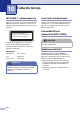
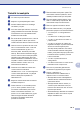
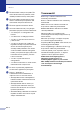

Table Of Contents
- KÄYTTÖOPAS MFC-7420/MFC-7820N
- TIETOJA TYYPPIHYVÄKSYMISESTÄ
- Laadinta- ja julkaisutiedote
- Radio- ja telepäätelaitedirektiivin EY-vaatimustenmukaisuusvakuutus
- Turvallisuusohjeet
- Pikaopas
- Sisällysluettelo
- 1 Johdanto
- 2 Aloittaminen
- Alkuasetukset
- Yleiset asetukset
- Tila-ajastimen asettaminen
- Paperityypin asettaminen
- Paperikoon asettaminen
- Soittoäänen äänenvoimakkuuden asettaminen
- Äänimerkin äänenvoimakkuuden asettaminen
- Kaiuttimen äänenvoimakkuuden asettaminen
- Automaattisen kesäajan käyttöönotto
- Väriaineen säästö
- Virransäästöajastin
- Nestekidenäytön kontrastin asettaminen
- Suojaus
- Lähetyksen esto (ainoastaan MFC-7420)
- Muistin suojaus (ainoastaan MFC-7820N)
- Asetusten suojaus
- 3 Lähetyksen asettaminen
- 4 Vastaanottoasetukset
- 5 Pikavalintanumerot ja numeron valinta
- 6 Kaukofaksitoiminnot
- 7 Raporttien tulostaminen
- 8 Kopiointi
- 9 Ohjelmisto- ja verkko-ominaisuudet
- 10 Tärkeitä tietoja
- 11 Vianetsintä ja kunnossapito
- Liite A
- Liite B
- Sanasto
- Tekniset tiedot
- Hakemisto
- Kauko-ohjauskortti
- brother FIN

Vianetsintä ja kunnossapito
11 - 5
11
Tarkista, onko laitteen muistissa
fakseja
1
Paina Menu/Set, 9, 0, 1.
2
Jos näytöllä näkyy Ei fakseja,
laitteen muistissa ei ole fakseja.
—TAI—
Jos näytöllä näkyy
Syötä faksinro,
laitteen muistissa on fakseja.
Vinkki
Voit siirtää yhteysraportin toiseen
faksilaitteeseen painamalla Menu/Set, 9, 0, 2
vaiheessa 1.
• Voit siirtää faksit toiseen
faksilaitteeseen. Katso Faksien
edelleenlähettäminen toiseen
faksilaitteeseen.
• Voit siirtää faksit laitteen muistista
tietokoneellesi. Katso Faksien
siirtäminen tietokoneelle.
Faksien edelleenlähettäminen toiseen
faksilaitteeseen
Jos et ole asettanut laitteellesi nimitunnusta,
et voi siirtyä faksien edelleenlähetystilaan.
1
Syötä faksinumero, johon faksit
edelleenlähetetään.
2
Paina Start.
Faksien siirtäminen tietokoneelle
Voit siirtää faksit laitteen muistista
tietokoneellesi.
1
Paina Stop/Exit.
2 Varmista, että olet asentanut
tietokoneelle MFL-Pro Suite -ohjelman.
Käynnistä PC-Fax-vastaanotto
tietokoneelta. (Lisätietoja
PC-Fax-vastaanotosta on
CD-ROM-levyllä olevan Ohjelmiston
käyttöoppaan kohdassa Brother
PC-Fax-ohjelman käyttö.)
3
Varmista, että laitteen asetus on
PC-vastaanotto. (Katso PC Fax
-vastaanoton asettaminen sivulla 6-2.)
Asetusvaiheessa näyttö kysyy, haluatko
siirtää faksit tietokoneelle.
4
Jos haluat siirtää kaikki faksit
tietokoneellesi, paina 1.
—TAI—
Jos haluat poistua ja jättää faksit
muistiin, paina 2.
Vinkki
Jos laitteen näytöllä näkyy virheilmoitus, kun
faksit on siirretty, irrota laite verkkovirrasta
useiksi minuuteiksi ja kytke se sen jälkeen
uudelleen.