
User's Guide
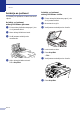
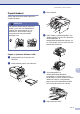
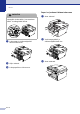
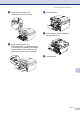
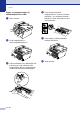
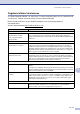
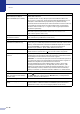

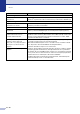
Table Of Contents
- KÄYTTÖOPAS MFC-7420/MFC-7820N
- TIETOJA TYYPPIHYVÄKSYMISESTÄ
- Laadinta- ja julkaisutiedote
- Radio- ja telepäätelaitedirektiivin EY-vaatimustenmukaisuusvakuutus
- Turvallisuusohjeet
- Pikaopas
- Sisällysluettelo
- 1 Johdanto
- 2 Aloittaminen
- Alkuasetukset
- Yleiset asetukset
- Tila-ajastimen asettaminen
- Paperityypin asettaminen
- Paperikoon asettaminen
- Soittoäänen äänenvoimakkuuden asettaminen
- Äänimerkin äänenvoimakkuuden asettaminen
- Kaiuttimen äänenvoimakkuuden asettaminen
- Automaattisen kesäajan käyttöönotto
- Väriaineen säästö
- Virransäästöajastin
- Nestekidenäytön kontrastin asettaminen
- Suojaus
- Lähetyksen esto (ainoastaan MFC-7420)
- Muistin suojaus (ainoastaan MFC-7820N)
- Asetusten suojaus
- 3 Lähetyksen asettaminen
- 4 Vastaanottoasetukset
- 5 Pikavalintanumerot ja numeron valinta
- 6 Kaukofaksitoiminnot
- 7 Raporttien tulostaminen
- 8 Kopiointi
- 9 Ohjelmisto- ja verkko-ominaisuudet
- 10 Tärkeitä tietoja
- 11 Vianetsintä ja kunnossapito
- Liite A
- Liite B
- Sanasto
- Tekniset tiedot
- Hakemisto
- Kauko-ohjauskortti
- brother FIN

Vianetsintä ja kunnossapito
11 - 15
11
Paperin käsittelyn ongelmat
Paperin syöttö laitteeseen ei
onnistu.
Näytöllä näkyy
Tarkista paperi,
Pap.juut.takana tms.
Jos paperia ei ole, aseta uusi paperipino paperilokeroon. Jos paperilokerossa on
paperia, varmista, että se on suorassa. Suorista paperi, jos se on käpristynyt.
Eräissä tapauksissa auttaa, jos paperit otetaan pois lokerosta ja pino käännetään
ylösalaisin ja laitetaan sitten takaisin paperilokeroon. Vähennä paperilokerossa
olevan paperin määrää. Tarkista, ettei tulostinohjaimessa ole valittu
käsinsyöttötilaa.
Jos näytössä näkyy Paperituk. sis., Pap.juut.takana tai
Pap.juut.loker. eikä ongelma ole ratkennut, katso Paperitukokset sivulla 11-7.
Paperin syöttö laitteeseen ei
onnistu käsinsyöttöaukosta.
Aseta paperi uudelleen lokeroon hyvin, syötä vain yksi arkki kerrallaan. Tarkista,
että tulostinohjaimessa on valittu käsinsyöttötila.
Kuinka syötetään kirjekuoria? Kirjekuoria voidaan syöttää käsinsyöttöaukosta. Käytettävä sovellusohjelma on
asetettava tulostamaan sitä kirjekuorikokoa, jota käytetään. Asetus tehdään
yleensä ohjelman valikossa Sivun asettelu (Page Setup) tai Asiakirjan asetukset
(Document Setup). Katso lisätietoja ohjelmasovelluksen mukana toimitetusta
ohjekirjasta.
Mitä paperia voidaan käyttää? Laitteessa voidaan käyttää tavallista paperia, kierrätyspaperia, kirjekuoria,
piirtoheitinkalvoja ja tarroja, jotka on valmistettu lasertulostimia varten. (Jos haluat
lisätietoja käytettävästä paperista, katso Tietoja paperista sivulla 1-9.)
Kuinka paperitukokset voidaan
selvittää?
Katso Paperitukokset sivulla 11-7.
Tulostuslaadun ongelmat
Tulostetut sivut ovat käpristyneitä. Ongelman voi aiheuttaa heikkolaatuinen, liian ohut tai paksu paperi. Varmista, että
valitsemasi paperityyppi täsmää käytettävän tulostusmateriaalin kanssa.
(Katso Tietoja paperista sivulla 1-9.)
Tulostetut sivut ovat tahriintuneita. Paperityypin asetus ei ehkä vastaa käytettävää tulostusmateriaalia.
Tulostusmateriaali saattaa olla liian paksua tai karkeapintaista.(Katso Tietoja
paperista sivulla 1-9 ja kohtaa Perus (Basic-) välilehti CD-ROM-levyllä olevassa
Ohjelmiston käyttöoppaassa.)
Tulosteet ovat liian vaaleita. Jos ongelma ilmenee, kun otat kopioita tai tulostat vastaanotettuja fakseja, kytke
väriaineen säästötila pois päältä laitteen asetusvalikosta. (Katso Väriaineen
säästö sivulla 2-6.)
Aseta väriaineen säästötila pois päältä tulostinohjaimen Advanced-välilehdellä.
(Katso kohtaa Lisäasetus (Advance-) välilehti CD-ROM-levyllä olevassa
Ohjelmiston käyttöoppaassa.)
Verkko-ongelmat (ainoastaan MFC-7820N)
Tulostus verkossa ei onnistu Varmista, että laitteeseen on kytketty virta ja että laite on toimintatilassa (online) ja
Valmis-tilassa. Tulosta verkkoasetusten luettelo ja tarkista luetteloon tulostuvat
valitut asetukset. (Katso Raporttien tulostaminen sivulla 7-2.) Tarkista, että
kaapelointi ja verkkoyhteydet ovat kunnossa liittämällä verkkokaapeli uudestaan
keskittimeen. Mikäli mahdollista, kokeile laitteen liittämistä keskittimen eri porttiin
eri johdon avulla. Jos yhteydet ovat kunnossa, laitteen näytössä näkyy
Lähiverkko käyt..
ONGELMA TOIMENPITEET