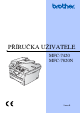
PŘÍRUČKA UŽIVATELE MFC-7420 MFC-7820N Verze B
i
Prolášení o shodě EC Výrobce Brother Industries Ltd. 15-1, Naeshiro-cho, Mizuho-ku, Nagoya 467-8561, Japonsko Závod Brother Technology (ShenZhen) Ltd., NO6 Gold Garden Ind.
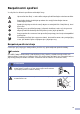
Bezpečnostní opatření V celé příručce uživatele používáme následující ikony. Upozornění vám říkají, co máte dělat, abyste předešli možným osobním zraněním. Ikony rizika zásahu elektrickým proudem vás varují před možným úrazem elektrickým proudem. Symboly horkých povrchů vás varují, abyste se nedotýkali těch částí přístroje, které jsou horké. Výstrahy pozor specifikují postupy, jež musíte dodržovat, nebo se jich vyvarovat, abyste předešli možnému poškození přístroje nebo jiných předmětů.
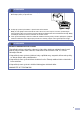
UPOZORNĚNÍ Po používání přístroje jsou některé vnitřní součásti extrémně HORKÉ! Chcete-li předejít zraněním, nepokládejte prsty na místa vyznačená na ilustraci. Zapékací jednotku vyznačuje etiketa pozor. Neodstraňujte a nepoškozujte etiketu. Chcete-li předcházet zraněním, nepokládejte dlaně na okraj přístroje pod kryt dokumentu nebo skeneru. Chcete-li předcházet zraněním, nepokládejte prsty do oblasti, která je zobrazená na ilustraci. Vysypaný toner neuklízejte vysavačem.
UPOZORNĚNÍ ■ Při přesouvání přístroje uchopte boční rukojeti pod skenerem. Nezvedejte přístroj za spodní část. ■ Postupujte opatrně při instalaci či úpravě telefonních kabelů. Nikdy se nedotýkejte telefonních kabelů nebo zakončení, která nejsou izolovaná, pokud nebyla telefonní linka odpojena u nástěnné zásuvky. Nikdy neinstalujte telefonní vedení během bouřky. Nikdy neinstalujte nástěnnou telefonní zásuvku do mokrého místa.
Obsah 1 Úvod Používání této příručky.........................................................................................1-1 Výběr umístění.....................................................................................................1-1 Popis ovládacího panelu......................................................................................1-2 Zakládání dokumentu ..........................................................................................
5 Čísla pro rychlé vytáčení a možnosti vytáčení Ukládání čísel pro snadné vytáčení .....................................................................5-1 Ukládání jednodotykových čísel.....................................................................5-1 Ukládání čísel pro rychlé vytáčení .................................................................5-2 Změna Jednodotykových čísel/čísel pro Rychlé vytáčení..............................5-2 Nastavení Skupin pro Vysílání................................
10 Odstraňování potíží a běžná údržba Odstraňování potíží............................................................................................10-1 Chybová hlášení ..........................................................................................10-1 Kontrola, zda jsou v paměti přístroje faxy................................................10-5 Přeposlání faxů na jiný faxový přístroj .....................................................10-5 Přenášení faxů do vašeho PC .........................
1 Úvod 1 Používání této příručky V celé této příručce uvidíte na zvláštní symboly, které indikují na důležitá upozornění, poznámky a kroky. Zvláštní typy písma označují klávesy, které byste měli stisknout, zprávy, které se objeví na displeji, a důležité body či příbuzná témata. Tučné Tučné písmo identifikuje zvláštní klávesy na ovládacím panelu přístroje. Kurzíva Kurzíva zdůrazňuje důležitý bod nebo odkazuje na příbuzné téma. Courier Typ písma Courier identifikuje zprávy na displeji přístroje.
Kapitola 1 Popis ovládacího panelu MFC-7420 a MFC-7820N mají podobné ovládací klávesy. 01/03 15:25 Fax Rozlis:Standard Jednodotykové klávesy Tyto 4 klávesy vám poskytnou okamžitý přístup k 8 uloženým číslům. 2 Shift (Další) Pro přístup k jednodotykovým číslům 5 až 8 přidržte Shift (Další) při stisknutí jednodotykové klávesy. 3 Faxové a telefonní klávesy: Redial/Pause (Opakování/Pauza) Zopakuje vytočení posledního čísla. Rovněž umístí pauzu do čísel pro rychlé vytáčení.
Úvod 1 01/03 15:25 Fax Rozlis:Standard 6 Číselná klávesnice A Těmito klávesami vytočíte telefonní nebo faxová čísla, která můžete uložit do paměti. Klávesa # umožňuje dočasně změnit režim vytáčení během telefonního hovoru z pulzního na tónový. 7 Start Umožňuje zahájit odesílání faxů nebo vytváření kopií. 8 Stop/Exit (Stop/Konec) Zataví operaci nebo vystoupí z menu.
Kapitola 1 Zakládání dokumentu 2 Upravte zarážky papíru, aby odpovídaly šíři vašich dokumentů. 3 Rozložte vysouvací podpěru dokumentů ADF. Můžete odeslat fax, vytvářet kopie a skenovat z ADF (automatického podavače dokumentů) a ze skenovacího skla. Používání automatického podavače dokumentů (ADF) ADF může obsahovat až 35 stran a každý list podá samostatně. Použijte standardní papír 80 g/m2 a vždy listy řádně provětrejte, než je založíte do ADF.
Úvod Používání skenovacího skla Skenovací sklo můžete použít pro kopírování nebo skenování stran knihy nebo jednotlivých stran. Dokumentys mohou být až 215,9 mm široké a 297 mm dlouhé. 3 Zavřete kryt dokumentu. 1 POZOR Pokud je dokument kniha nebo je silný, nebouchejte s krytem, ani na něj netlačte. Poznámka Pro použití skenovacího skla musí být ADF prázdný. 1 2 Zvedněte kryt dokumentu. Pomocí rysek vlevo vystřeďte dokument lícem dolů na skenovací sklo.
Kapitola 1 O papíru Volba vhodného papíru Doporučený papír Doporučujeme otestovat papír (zejména zvláštní velikosti a typy papíru) na přístroji před zakoupením většího množství. Pro nejlepší tiskovou kvalitu doporučujeme použít následující papír. Typ papíru Běžný papír Položka Xerox Premier 80 g/m2 Xerox Business 80 g/m2 M-real DATACOPY 80 g/m2 IGEPA X-Press 80 g/m2 Recyklovaný papír Xerox Recycled Supreme Fólie 3M CG 3300 Etikety Avery laser label L7163 ■ Použijte papír určený pro kopírování.
Úvod POZOR Nepoužívejte následující typy papíru či obálek, mohly by způsobit zaseknutí papíru a poškodit váš přístroj.
Kapitola 1 Zakládání papíru Zakládání papíru či jiných médií do ručního podavače Do tohoto podavače můžete zakládat obálky a speciální tisková média po jednom. Ruční podavač použijte pro tisk nebo kopírování na štítky, obálky nebo silnější papír. 1 Upravte zarážky papíru tak, aby odpovídaly velikosti papíru. Poznámka když zakládáte papír do ručního podavače, nezapomeňte na následující: ■ Strana, na kterou chcete tisknout, musí být nahoře.
2 Programování na displeji Programování na displeji Váš přístroj je určen ke snadnému používání s programováním na displeji pomocí navigačních kláves. Programování přehledné pro uživatele vám umožňuje plně využít všechny možnosti nabídek, které jsou u vašeho přístroje k dispozici. Uchovávání paměti Pokud dojde k přerušení energie, neztratíte nastavení nabídek, protože se neustále ukládají. Dočasná nastavení (jako například kontrast, zámořský režim atd.) budou ztracena.
Kapitola 2 Navigační klávesy Každou úrovní nabídky můžete procházet rychleji tak, že stisknete šipku pro požadovaný směr: ▲ nebo ▼. Zvolte možnost stiskem Menu/Set (Menu/Uložení), když se tato volba objeví na displeji. Na displeji se pak zobrazí další úroveň nabídky. Stiskněte ▲ nebo ▼ pro přechod na další vaši volbu nabídek.
Programování na displeji Zvolit a nastavit Zvolit a nastavit pro přijetí 2 pro ukončení Hlavní nabídka Podnabídka Volby nabídek Možnosti Popisy 1. Zaklad. nastav. 1. Casovac faxu — 5 Min. 2 Min. 1 Min 30 Sek. 0 Sec Vyp. Nastavuje čas pro návrat do režimu faxu. 2. Typ papiru — Tenky Standardni Tlusty Tlustejsi Prusvitny Recykl.papir Nastavuje typ papíru v zásobníku. 3. Rozmer pap. — A4 Letter Executive A5 A6 B5 B6 Nastavuje velikost papíru v zásobníku. 4. Hlasitost 1.
Kapitola 2 Zvolit a nastavit Zvolit a nastavit Hlavní nabídka Podnabídka Volby nabídek 1. Zaklad. nastav. 8. Zabezpeceni 1. Vysil.blok. pro přijetí Možnosti Popisy Brání většině operací kromě přijímání faxů. (Jen MFC-7420) (Pokračování) Brání většině operací kromě přijímání faxů do paměti. 1.Zabezpeceni (jen MFC-7820N) Brání nastavením pro Datum a čas, Identifikace stanice, Rychlé vytáčení a Obecné nastavení. 2.Blok. nastav. 2. Fax 1. Prijem nastav. 1.
Programování na displeji Zvolit a nastavit Zvolit a nastavit pro přijetí 2 pro ukončení Hlavní nabídka Podnabídka Volby nabídek Možnosti Popisy 2. Fax 2. Vysil.nastav. 1. Kontrast (Pokračování) (Jen v režimu Fax) Auto Svetly Tmavy Změní kontrast faxů, které odesíláte. 2. Fax Rozliseni Standard Jemne Ex.Jemne Foto Nastaví standardní rozlišení odchozích faxů. 3. Casovac — Nastaví dobu dne ve formátu 24 hodin, kdy mají být odeslány odložené faxy. 4. Sdruz.vys Zap. Vyp.
Kapitola 2 Zvolit a nastavit Zvolit a nastavit pro přijetí pro ukončení Hlavní nabídka Podnabídka Volby nabídek Možnosti Popisy 2. Fax 3. Pamet stanic 1. Blesk.volba — Ukládá čísla pro jednotlačítkové vytáčení, abyste mohli volat po stisku jediné klávesy (a Start). 2. Kratka Volba — Ukládá čísla pro rychlé vytáčení, abyste mohli volat po stisku jen pár kláves (a Start). 3. Nast. Skupiny — Nastavuje číslo Skupiny pro vysílání. (Pokračování) 4. Prot.o prenosu 5. Funk.d.ovl. fax 1.
Programování na displeji Zvolit a nastavit Zvolit a nastavit pro přijetí 2 pro ukončení Hlavní nabídka Podnabídka Volby nabídek Možnosti Popisy 2. Fax 6. Zbyva uloh — — Zkontroluje, které úlohy jsou v paměti, a nechá vás zrušit zvolené úlohy. 1. Kompatibilita Normalni Zakladni Upravuje přenosovou rychlost v případě problémů. Vysoka Normalni Zakladni Upravuje přenosovou rychlost v případě problémů. Zvolí rozlišení pro kopírování vašeho typu dokumentu. (Pokračování) 0. Dalsi nastav.
Kapitola 2 Zvolit a nastavit Zvolit a nastavit pro přijetí pro ukončení Hlavní nabídka Podnabídka Volby nabídek Možnosti Popisy 5. LAN 1. Nast.TCP/IP 1. BOOT Metoda Auto Static RARP BOOTP DHCP Můžete zvolit metodu BOOT, která nejlépe odpovídá vašim potřebám. 2. IP Adresa [000-255]. [000-255]. [000-255]. [000-255] Zadejte adresu IP. 3. Subnet mask [000-255]. [000-255]. [000-255]. [000-255] Zadejte masku Podsítě. 4. Gateway [000-255]. [000-255]. [000-255].
Programování na displeji Zvolit a nastavit Zvolit a nastavit pro přijetí 2 pro ukončení Hlavní nabídka Podnabídka Volby nabídek Možnosti Popisy 4. Prist. info. 1. Vyrobni cislo — — Dovoluje zkontrolovat sériové číslo vašeho přístroje. 2. Citac stran — Celkem Kopir Tisk List/fax Umožňuje zkontrolovat celkový počet stran, které přístroj za dobu používání vytiskl. 3. Zivotn.valce — — Můžete zkontrolovat procenta zbývající životnosti fotoválce. 1. Rezim prijmu — Jen fax Fax/Tel Ext.
Kapitola 2 Zadávání textu Zvláštní znaky a symboly ▲ Stiskněte , # nebo 0 a pak stiskněte nebo pro přesunutí kurzoru pro zvláštní znak nebo symbol, který chcete. Pak stiskněte Menu/Set (Menu/Uložení) a zvolte jej. Opakovaným stiskem příslušné číslicové klávesy můžete přistoupit ke znaku, který potřebujete.
3 Nastavení odesílání Jak vstoupit do režimu Faxu Před odesíláním faxů nebo změnou nastavení pro přijímání nebo odesílání faxu se ujistěte, že nesvítí, stiskněte (Fax) svítí zeleně. Pokud (Fax) pro vstup do režimu faxu. Standardní nastavení je režim faxu. Jednodotykové vytáčení Stiskněte jednodotykovou klávesu pro místo, které chcete volat. (Viz Ukládání jednodotykových čísel na straně 5-1.) Poznámka Pro vytočení jednodotykových čísel 5 až 8 přidržte Shift (Další) při stisknutí jednodotykové klávesy.
Kapitola 3 Prohledat Opakování vytáčení faxu Můžete vyhledat jména, která jste uložili v pamětích pro jednodotykové a rychlé vytáčení. Stiskněte Search/Speed Dial (Vyhledání/Krátká volba) a navigační klávesy pro prohledávání. (Viz Ukládání jednodotykových čísel na straně 5-1 a Ukládání čísel pro rychlé vytáčení na straně 5-2.) Pokud odesíláte fax manuálně a linka je obsazena, stiskněte Redial/Pause (Opakování/Pauza) a pak stiskněte Start pro opakování pokusu.
Nastavení odesílání 4 Faxování Dalsi stranka? 1.Ano 2.Ne Faxování z ADF 1 Nesvítí-li zeleně, stiskněte 2 Položte dokument do ADF lícem nahoru. 3 Pro odeslání víc než jedné strany stiskněte 1 a přejděte na Krok 5. —NEBO— (Fax). Pro odeslání jediné strany stiskněte 2 (nebo znovu stiskněte Start). Přístroj začne dokument odesílat. 5 Vytočte číslo faxu. Stiskněte Start. Přístroj začne dokument skenovat. Umístěte na skenovací sklo další stranu.
Kapitola 3 Oběžníkí Poznámka Oběžník je, pokud je tatáž faxová zpráva automaticky odeslána na více než jedno faxové číslo. Do jednoho oběžníku můžete zahrnout čísla pro Skupiny, Jednodotykové a rychlé vytáčení a až 50 manuálně vytáčených čísel. Mezi každým z čísel stiskněte Menu/Set (Menu/Uložení). Pomocí Search/Speed Dial (Vyhledání/Krátká volba) zvolíte čísla snadněji. (Pro nastavení čísel pro skupinové vytáčení viz Nastavení Skupin pro Vysílání na straně 5-3.
Nastavení odesílání Zámořský režim Pokud máte potíže s odesláním faxu do zámoří kvůli možné interferenci na telefonní lince, doporučujeme vám zapnout Zámořský režim. Poté, co s pomocí této funkce odešlete fax, funkce se sama vypne. 1 Nesvítí-li zeleně, stiskněte 2 3 Založte svůj dokument. 3 (Fax). Stiskněte Menu/Set (Menu/Uložení), 2, 2, 9. Vysil.nastav. 9.Zamorsky Mod 4 Stiskněte ▲ nebo ▼ pro volbu Zap. (nebo Vyp.). Stiskněte Menu/Set (Menu/Uložení). Stiskněte Stop/Exit (Stop/Konec).
4 Nastavení přijímání Základní operace přijímání Volba režimu Přijímání Váš přístroj zná čtyři různé režimy Příjmu. Můžete zvolit tu metodu, která nejlépe odpovídá vašim potřebám. LCD Jak funguje Kdy to použít Jen fax Přístroj automaticky přijme vše jako fax. Pro určené faxové linky. Přístroj kontroluje linku a automaticky přijme každé volání. Pokud volání je fax, přijme fax. Pokud volání není fax, zazvoní (pseudovyzvánění), abyste hovor vzali.
Nastavení přijímání Pro zvolení nebo změnu režimu Příjmu 1 Stiskněte Menu/Set (Menu/Uložení), 0, 1. Zaklad.nastav. 1.Rezim prijmu 2 Stiskněte ▲ nebo ▼ pro volbu Jen fax, Fax/Tel, Ext.Tel/TAD nebo Rucne. Stiskněte Menu/Set (Menu/Uložení). 3 Detekce faxu Při používání této funkce nemusíte tisknout Start nebo Kód pro příjem faxu 51, když přijímáte faxovou zprávu. Zvolením Zap. umožníte přístroji automaticky přijímat faxové zprávy, i když zvednete sluchátko externího telefonu.
5 Čísla pro rychlé vytáčení a možnosti vytáčení Ukládání čísel pro snadné vytáčení 3 Můžete nastavit váš přístroj na následující typy snadného vytáčení: Jednodotykové, rychlé, skupiny pro vysílání faxů. Když vytočíte číslo pro rychlé vytáčení, na displeji se objeví jméno, pokud jste je uložili, nebo číslo. 4 Stiskněte Menu/Set (Menu/Uložení). Ukládání jednodotykových čísel Váš přístroj má 4 jednodotykové klávesy, kam můžete uložit 8 faxových nebo telefonních čísel pro automatické vytáčení.
Čísla pro rychlé vytáčení a možnosti vytáčení Ukládání čísel pro rychlé vytáčení Můžete uložit čísla pro rychlé vytáčení, takže pro jejich vytočení musíte stisknout jen pár kláves (Search/Speed Dial (Vyhledání/Krátká volba), #, trojmístné číslo a Start). Přístroj může uložit 200 čísel pro rchlé vytáčení. 1 Stiskněte Menu/Set (Menu/Uložení), 2, 3, 2.
Kapitola 5 Nastavení Skupin pro Vysílání Skupiny, které můžete uložit pod Jednodotykové klávesy nebo na místě pro Rychlé vytáčení, vám umožňují odeslat tutéž faxovou zprávu na více faxových čísel pouhým stisknutím Jednodotykové klávesy a Start nebo Search/Speed Dial (Vyhledání/Krátká volba), #, trojmístného umístění a Start. Nejprve musíte každé faxové číslo uložit jako Jednodotykové číslo nebo číslo pro Rychlé vytáčení. Pak je můžete spojit do Skupiny.
6 Možnosti vzdáleného odesílání faxů Nastavení možností vzdáleného odesílání faxů Poznámka Můžete využít vždy jen možnost pro vzdálené odesílání faxů: Přesměrovat fax—NEBO—Uložit fax —NEBO—Přijmout fax v PC—NEBO— Vypnout. Poznámka Pokud zvolíte Zalozni tisk:Zap, přístroj rovněž vytiskne fax na vašem přístroji, takže budete mít kopii. Jde o bezpečnostní funkci pro případ, že by došlo k výpadku energie před přeposláním faxu nebo by byl problém na přijímacím přístroji.
Kapitola 6 Nastavení Přijmout fax na PC Pokud zvolíte PC Fax Prijem, váš přístroj dočasně uloží vaše přijaté faxové zprávy do své paměti, pak automaticky odešle faxy do vašeho PC. Pak můžete použít své PC pro přehled a uložení těchto faxů. Když je Tisk zálohy vypnutý, vaše faxové zprávy jsou automaticky vymazány z paměti vašeho přístroje, jakmile jsou úspěšně odeslány na vaše PC. Když je Tisk zálohy zapnutý, vaše faxové zprávy jsou vymazány poté, co byly úspěšně vytištěny a odeslány na PC.
Možnosti vzdáleného odesílání faxů Nastavení kódu pro Vzdálený přístup Kód pro vzdálený přístup vám dovoluje vstoupit do funkcí pro Vzdálené vyzvednutí, když nejste u svého přístroje. Než můžete využít funkce pro vzdálený přístup a vyzvednutí, musíte nastavit váš kód. Standardní kód je inaktivní kód (--- ). 1 Stiskněte Menu/Set (Menu/Uložení), 2, 5, 2. Funk.d.ovl.fax 2.Dalk.
Kapitola 6 Vzdálené příkazy Postupujte podle níže uvedených příkazů pro vstup do funkcí, když nejste u svého přístroje. Když voláte přístroj a zadáte váš Kód pro vzdálený přístup (3 číslice a po nich ), systém dvakrát krátce zapípá a vy musíte zadat vzdálený příkaz. Vzdálené příkazy 95 Změnit nastavení pro Přeposlání faxu nebo Uložení faxu 1 VYPNUTO Můžete zvolit Vyp. poté, co jste vyzvedli nebo vymazali všechny vaše zprávy. 2 Přeposlání faxu Pokud uslyšíte jedno dlouhé pípnutí, změna byla přijata.
Možnosti vzdáleného odesílání faxů Vyzvedávání faxových zpráv Můžete zavolat váš přístroj ze kteréhokoli tónového telefonu a nechat si faxové zprávy poslat na faxový přístroj. 1 2 Vytočte číslo faxu. 3 Jakmile uslyšíte dvě krátká pípnutí, pomocí číslicové klávesnice stiskněte 962. 4 Když váš přístroj odpoví, okamžitě zadejte váš Kód pro vzdálený přístup (3 číslice a po nich ). Pokud uslyšíte jedno dlouhé pípnutí, máte nějaké zprávy.
7 Tisk zpráv Nastavení a činnost faxu Musíte nastavit Hlášení o vysílání a Periodu deníku v tabulce nabídky. Stiskněte Menu/Set (Menu/Uložení), 2, 4, 1. Prot.o prenosu 1.Hlaseni o vys. —NEBO— Stiskněte Menu/Set (Menu/Uložení), 2, 4, 2. Úprava Hlášení o přenosu Můžete použít hlášení o přenosu jako důkaz odeslání faxu. Toto hlášení uvádí čas a datum přenosu a to, zda byl přenos úspěšný (OK). Pokud zvolíte Zap. nebo Zap+Vzorek, hlášení se vytiskne pro každý odeslaný fax.
Tisk zpráv Nastavení periody deníku Tisk zpráv Můžete nastavit přístroj na tisk deníku v konkrétních intervalech (každých 50 faxů, 6, 12 nebo 24 hodin, 2 nebo 7 dnů). Pokud nastavíte interval na Vyp., můžete zprávu vytisknout tak, že budete postupovat podle kroků v Tisku zpráv. Standardní nastavení je Po 50 faxech. Následující zprávy jsou k dispozici: 1 Stiskněte Menu/Set (Menu/Uložení), 2, 4, 2. Prot.o prenosu 2.Perioda deniku 2 Stiskněte ▲ nebo ▼ pro volbu intervalu.
8 Vytváření kopií Používání přístroje jako kopírky Můžete využít váš přístroj jako kopírku a vytvořit až 99 kopií najednou. Vstup do režimu Kopírování Před vytvářením kopií se ujsitěte, že (Copy (Kopie)) svítí zeleně. Pokud nesvítí, stiskněte (Copy (Kopie)) pro vstup do režimu Copy (Kopie). Standardní nastavení je režim faxu. Počet vteřin nebo minut, kdy má být přístroj v režimu Copy (Kopie), můžete změnit. Na displeji se zobrazí standardní nastavení pro kopírování Skup.
Vytváření kopií Vytváření více kopií 1 Stiskněte Používání kláves pro dočasné kopírování (Copy (Kopie)) pro její prosvícení zeleně. 2 3 Založte svůj dokument. 4 Stiskněte Start. Když chcete rychle změnit nastavení kopií dočasně pro aktuální kopii, použijte klávesy pro dočasné kopírování. Můžete použít různé kombinace. Pomocí číslicové klávesnice zadejte požadovaný počet kopií (až 99). Poznámka Pro roztřídění kopií stiskněte Options (Volby) a ▲ nebo ▼ pro zvolení Skupin/Radit.
Kapitola 8 Zvětšení nebo zmenšení kopírovaného obrazu 4 Stiskněte ▲ nebo ▼ pro zvolení požadovaného poměru zvětšení nebo zmenšení. Můžete zvolit následující poměry zvětšení nebo zmenšení. Stiskněte Menu/Set (Menu/Uložení). Auto* nastaví přístroj tak, aby vypočítal poměr zmenšení, který nejlépe odpovídá velikosti papíru. Pomocí číslicové klávesnice zadejte poměr zvětšení nebo zmenšení od 25% do 400%. Rucne:25-400% vám umožňuje zadat poměr od 25% do 400%. Stiskněte Menu/Set (Menu/Uložení).
Vytváření kopií Změna dočasného nastavení kopírování Pomocí klávesy Options (Volby) rychle zvolíte následující nastavení kopií dočasně pro další kopii. Stiskněte Volby nabídek Možnosti zvolte zvolte Kvalita Auto Text Foto Skupin/Radit Skup. Radit Kontrast ▼ ▼ ▼ ▼ ▼ Soutisk Vyp.(1 na 1) 2 na 1 (V) 2 na 1 (S) 4 na 1 (V) 4 na 1 (S) Poster(3 x 3) + + - + - + - + ▲ ▲ ▲ ▲ ▲ 8 Poznámka Nastavení od výrobce jsou uvedena tučně.
9 Důležitá informace Specifikace IEC 60825-1 Odpojte přístroj Tento přístroj je výrobek s laserem 1. třídy dle definic specifikací IEC 60825-1. Etiketa vyznačená níže je aplikována v zemích, kde je potřebná. Tento výrobek musí být instalován v blízkosti elektrické zásuvky, která je snadno přístupná. V případě naléhavé události musíte odpojit napájecí kabel ze zásuvky, abyste zcela vypnuli přívod energie.
Důležitá informace Rádiové interference Důležité bezpečnostní pokyny Tento výrobek splňuje nařízení EN55022(CISPR vydání 22)/Třída B. Před použitím tohoto výrobku zajistěte používání následujících kapelů rozhraní. 1 2 3 1.Stíněný paralelní kabel rozhraní s párovými vodiči a označením "Odpovídá IEEE 1284". Délka kabelu nesmí překročit 2,0 metru. 2.Kabel USB. Délka kabelu nesmí překročit 2,0 metru. 4 5 6 7 8 9 Přečtěte si všechny tyto pokyny. Uložte je pro další použití.
Kapitola 9 0 A B C Nenechte na napájecím kabelu cokoli stát. Neumist’uje tento výrobek tam, kde by lidé mohli stoupnout na kabel. Neumist’ujte na přístroj nic, co by blokovalo přijímané faxy. Neumist’ujte nic do cesty přijímaným faxům. Počkejte, dokud stránky neopustí přístroj, než je vyzvednete. Odpojte tento výrobek z napájecí sítě a přenechte servis oprávněnému servisnímu pracovníkovi za následujících podmínek: • Je-li napájecí kabel poškozený nebo roztřepený. • Pokud se do výrobku dostala voda.
10 Odstraňování potíží a běžná údržba Odstraňování potíží Chybová hlášení Jako u všech moderních kancelářských výrobků může dojít k chybám. Pokud se tak stane, váš přístroj problém identifikuje a zobrazí chybovou zprávu. Nejběžnější Chybopvá hlášení jsou uvedeny níže. Většinu problémů můžete odstranit sami. Pokud potřebujete další pomoc, Brother Solutions Center poskytuje nejnovější otázky a odpovědi a tipy pro odstraňování potíží. Navštivte http://solutions.brother.com.
Kapitola 10 CHYBOVÁ HLÁŠENÍ CHYBOVÉ HLÁŠENÍ PŘÍČINA Nelze inicializ. Přístroj má mechanickou závadu. AKCE (Pro MFC-7420) Když vypnete spínač přístroje, jeho pamět’ bude vymazána. Pro kontrolu, zda jsou v paměti přístroje faxy viz Kontrola, zda jsou v paměti přístroje faxy na straně 10-5. Pokud tam faxy jsou, musíte je uložit, než uposlechnete pokynů níže. (Viz Přenášení faxů do vašeho PC na straně 10-5 nebo Přeposlání faxů na jiný faxový přístroj na straně 10-5.
Odstraňování potíží a běžná údržba CHYBOVÁ HLÁŠENÍ CHYBOVÉ HLÁŠENÍ PŘÍČINA Vymen vcas valec Jednotka fotoválce je na konci životnosti. AKCE Používejte jednotku fotoválce, dokud nezaznamenáte problém kvality; pak fotoválec vyměňte za nový. Viz Výměna jednotky fotoválce (DR-2000) na straně 10-27. Zariz.nezahriva Zapékací jednotka je příliš chladná. Jednotka horka Zapékací jednotka je příliš horká. Zarizeni horke Vnitřek přístroje je příliš horký.
Kapitola 10 CHYBOVÁ HLÁŠENÍ CHYBOVÉ HLÁŠENÍ PŘÍČINA AKCE Zaseknuty papir Papír je zaseknutý uvnitř přístroje. (Viz Zaseknutí papíru na straně 10-7.) Zaseknuty papir Papír je zaseknutý v zásobníku papíru přístroje. (Viz Zaseknutí papíru na straně 10-7.) Zasob. zas. pap. Senzor skeneru se nepřesouvá do výchozí pozice. (Pro MFC-7420) Když vypnete spínač přístroje, jeho pamět’ bude vymazána. Pro kontrolu, zda jsou v paměti přístroje faxy viz Kontrola, zda jsou v paměti přístroje faxy na straně 10-5.
Odstraňování potíží a běžná údržba Kontrola, zda jsou v paměti přístroje faxy 1 2 Stiskněte Menu/Set (Menu/Uložení), 9, 0, 1. Pokud se na displeji objeví Chybi udaje, v paměti přístroje nezbývají žádné faxy. Přenášení faxů do vašeho PC Můžete přenést faxy z paměti přístroje do vašeho PC. 1 2 —NEBO— Pokud se na displeji objeví Zadej fax c., v paměti přístroje zbývají nějaké faxy. Poznámka 3 Můžete přenést zprávu o Deníku faxu na další faxový přístroj stiskem Menu/Set (Menu/Uložení), 9, 0, 2 v 1.
Kapitola 10 Zaseknutí dokumentů Dokument je zaseknutý uvnitř jednotky ADF Pokud dojde k zaseknutí dokumentu, postupujte podle níže uvedených kroků. 1 Dokumenty se mohou zaseknout, pokud nejsou řádně zasunuty nebo podávány, nebo jsou-li příliš dlouhé. Podle pokynů níže vyčistíte zaseknuté dokumenty. Vyjměte z ADF veškerý papír, který není zaseknutý. 2 3 Zvedněte kryt dokumentu. 4 5 Zavřete kryt dokumentu. 1 Vyjměte z ADF veškerý papír, který není zaseknutý. 2 3 Otevřete kryt ADF.
Odstraňování potíží a běžná údržba Zaseknutí papíru 4 Vyjměte jednotku fotoválce a tonerovou kazetu. Zaseknutý papír lze vytáhnout společně s tonerovou kazetou a fotoválcem, případně toto může uvolnit papír, takže ho můžete vytáhnout ze šachty zásobníku papíru. 5 Pokud nelze vyjmout jednotku fotoválce a tonerovou kazetu snadno, nevyvíjejte nadměrnou sílu. Zvedněte místo toho kryt skeneru a oběma rukama vytáhněte zaseknutý papír z interiéru přístroje směrem ven.
Kapitola 10 POZOR Pro prevenci poškození přístroje od statické elektřiny se nedotýkejte elektrod uvedených v následujícím diagramu. Papír je zaseknutý v zadní části přístroje 1 Otevřete přední kryt. 7 Zasuňte jednotku fotoválce a tonerovou kazetu zpět do přístroje. 2 Vyjměte jednotku fotoválce a tonerovou kazetu. 8 9 Otevřete přední kryt. 3 Otevřete zadní kryt. Zasuňte zásobník papíru do přístroje.
Odstraňování potíží a běžná údržba 4 5 Přitáhněte uvolňovač k sobě a otevřete zadní kryt. 6 Zavřete zadní kryt. 7 Zasuňte jednotku fotoválce a tonerovou kazetu zpět do přístroje. 8 Zavřete přední kryt. Vytáhněte zaseknutý papír ze zapékací jednotky. Pokud zaseknutý papír nelze vytáhnout snadno, stlačte modrý uvolňovač jednou rukou dolů a druhou rukou zatím opatrně vytáhněte papír ven.
Kapitola 10 Papír je zaseknutý uvnitř jednotky bubnu a tonerové kazety 1 2 3 4 Zasuňte tonerovou kazetu zpět do jednotky fotoválce, dokud nezacvakne na místo. Pokud ji zasunete správně, páka zámku se automaticky zvedne. 5 Zasuňte jednotku fotoválce a tonerovou kazetu zpět do přístroje. 6 Zavřete přední kryt. Otevřete přední kryt. Vyjměte jednotku fotoválce a tonerovou kazetu. Stlačte páku zámku vlevo a vyjměte kazetu toneru z jednotky fotoválce.
Odstraňování potíží a běžná údržba Pokud máte s přístrojem problémy Pokud si myslíte, že je nějaký problém se týká vašich faxů, udělejte nejprve kopii. Pokud je kopie v pořádku, problém nejspíš není ve vašem přístroji. Zkontrolujte tabulku níže a postupujte podle tipů pro odstraňování potíží. Brother Solutions Center poskytuje nejnovější otázky a odpovědi a tipy pro odstraňování potíží. Navštivte http://solutions.brother.com.
Kapitola 10 PROBLÉM NÁVRHY Odesílání faxů Špatná kvalita odesílání Zkuste změnit vaše rozlišení na Jemne nebo Ex.Jemne. Udělejte kopii pro kontrolu funkce skeneru vašeho přístroje. Pokud není kvalita kopie dobrá, vyčistěte skener. (Viz Čištění skenovacího skla na straně 10-21.) Ve Zprávě pro ověření přenosu je 'VÝSLEDEK:NG' nebo 'VÝSLEDEK:CHYBA'. Na lince je možná dočasný hluk nebo rušení. Zkuste odeslání faxu zopakovat.
Odstraňování potíží a běžná údržba PROBLÉM NÁVRHY Problémy tiskárny Přístroj netiskne. Ujistěte se prosím: • Přístroj je zapojený do sítě a spínač je zapnutý. —NEBO— • Tonerová kazeta a fotoválec jsou řádně nainstalovány. (Viz Výměna jednotky fotoválce (DR-2000) na straně 10-27.) —NEBO— • Kabel rozhraní je bezpečně připojen mezi přístrojem a počítačem. (Viz Nápověda pro rychlé nastavení.) —NEBO— • Byl nainstalován a zvolen správný ovladač tiskárny.
Kapitola 10 PROBLÉM NÁVRHY Problémy při skenování Při skenování se objevují závady TWAIN Ujistěte se, že je ovladač Brother TWAIN zvolen jako primární zdroj. V PaperPort® klikněte na nabídku Skenovat do souboru a zvolte ovladač Brother TWAIN. Problémy programů Nelze instalovat program nebo tisknout. Spust’te program Oprava MFL-Pro Suite na CD-ROM. Tento program opraví a přeinstaluje software. Nelze provést tisk "2 na 1" nebo "4 na 1".
Odstraňování potíží a běžná údržba PROBLÉM NÁVRHY Problémy při manipulaci s papírem Přístroj nepodává papír. Na LCD se objeví Zkontr.papir nebo zpráva o zaseknutí papíru. Pokud není papír, založte nový stoh papíru do zásobníku. Pokud v zásobníku je papír, ujistěte se, zda je rovný. Pokud je papír zvlněný, měli byste jej narovnat. Někdy je vhodné papír vyjmout, otočit jej a znovu jej zasunout do zásobníku na papír. Snižte množství papíru v zásobníku a pokus zopakujte.
Kapitola 10 Zlepšení kvality tisku Příklady nízké kvality tisku ABCDEFGH CDEF abcdefghijk defg ABCD abcde 01234 Nezřetelný Doporučení Zkontrolujte prostředí přístroje. Podmínky jako vlhkost, vysoké teploty a tak dále mohou způsobit tuto závadu tisku. (Viz Výběr umístění na straně 1-1.) Pokud je celá strana příliš světlá, je možná zapnutý režim Úspora toneru. Vypněte režim Úspora toneru v nabídce nastavení přístroje nebo ve Vlastnostech tiskárny ovladače.
Odstraňování potíží a běžná údržba Příklady nízké kvality tisku Doporučení Vyčistěte primární koronový vodič jednotky fotoválce. (Viz Čištění koronového vodiče na straně 10-23.) Pokud se kvalita tisku nezlepšila, instalujte novou jednotku fotoválce. (Viz Výměna jednotky fotoválce (DR-2000) na straně 10-27.) Celé černé Čištění jednotky fotoválce 78.5 mm 78.5 mm Bílé tečky na černém textu a grafice v 78,5 mm. intervaly 78.5 mm 78.
Kapitola 10 Příklady nízké kvality tisku ABCDEFGH abcdefghijk ABCD abcde 01234 Černé stopy toneru po stránce Doporučení Ujistěte se, že používáte papír odpovídající našim specifikacím. (Viz O papíru na straně 1-6.) Pokud používáte archy štítků pro laserové tiskárny, lepidlo z archů se může občas přichytit na povrch fotoválce. Čištění jednotky fotoválce. (Viz Čištění jednotky fotoválce na straně 10-17.) Nepoužívejte papír se svorkami nebo sponkami, protože by mohly poškrábat povrch fotoválce.
Odstraňování potíží a běžná údržba Příklady nízké kvality tisku GH ABCDEF ijk abcdefgh ABCD abcde 01234 Nakloněná strana Doporučení Ujistěte se, že papír či jiné tiskové médium je řádně založeno do zásobníku a že zarážky nejsou příliš těsné nebo příliš volně nastavené ke stohu papíru. Nastavte vedení papíru správně. Pokud používáte šachtu manuálního podavače, viz Zakládání papíru či jiných médií do ručního podavače na straně 1-8. Zásobník papíru může být přeplněný. Zkontrolujte kvalitu a typ papíru.
Kapitola 10 Kompatibilita Pokud máte potíže při odesílání nebo přijímání faxu vlivem možné interference na telefonní lince, doporučujeme vám upravit Ekvalizaci pro kompatibilitu s cílem snížit rychlost modemu pro faxové operace. 1 Stiskněte Menu/Set (Menu/Uložení), 2, 0, 1. Dalsi nastav. 1.Kompatibilita 2 Stiskněte ▲ nebo ▼ pro volbu Zakladni nebo Normalni (nebo Vysoka*) (*jen MFC-7820N). POZOR Jednotka fotoválce obsahuje toner, takže s ní zacházejte opatrně.
Odstraňování potíží a běžná údržba 2 Otřete vnější stranu přístroje jemným hadříkem pro odstranění prachu. Čištění skenovacího skla Vypněte přístroj a zvedněte kryt dokumentu. Vyčistěte skenovací sklo a bílý plastový povrch pod krytem dokumentu izopropylovým alkoholem a jemným hadříkem. Kryt dokumentu 3 Vyjměte veškerý papír, který je v zásobníku pro papír. 4 Otřete vnitřní a vnější stranu zásobníku na papír jemným hadříkem pro odstranění prachu.
Kapitola 10 Čištění skla laserové jednotky POZOR POZOR Pro prevenci poškození přístroje statickou elektřinou se nedotýkejte elektrod viz níže. ■ Nepoužívejte na čištění skla laserové jednotky izopropylový alkohol. ■ Nedotýkejte se skla laserové jednotky prsty. 1 2 Než vyčistíte vnitřek přístroje, vypněte přístroj. Nejprve vytáhněte telefonní kabel, pak ze zásuvky vytáhněte napájecí kabel. Otevřete přední kryt a vyjměte jednotku fotoválce a tonerovou kazetu.
Odstraňování potíží a běžná údržba 4 Zasuňte jednotku fotoválce a tonerovou kazetu zpět do přístroje. Čištění koronového vodiče Doporučujeme umístit jednotku fotoválce a tonerovou kazetu na textílii nebo velký kus papíru, aby nedošlo k rozsypání a rozsypání toneru. 5 6 1 Otevřete přední kryt a vyjměte jednotku fotoválce a tonerovou kazetu. 2 Vyčistěte primární koronový vodič uvnitř fotoválce tak, že jemně několikrát posunete modrý jezdec zprava doleva. Zavřete přední kryt.
Kapitola 10 Výměna tonerové kazety TN-2000 Tonerová kazeta vytiskne až2500 stran. Když je náplň tonerové kazety téměř vyčerpána, na displeji se objeví Malo toneru. Skutečný počet stran se liší podle průměrného typu dokumentu (tj. standardní dopis, jemná grafika). Výměna tonerové kazety UPOZORNĚNÍ Těsně po použití přístroje jsou některé vnitřní součásti přístroje velice HORKÉ! Nikdy se nedotýkejte vystínovaných součástí z ilustrace.
Odstraňování potíží a běžná údržba 2 Stlačte páku zámku vlevo a vyjměte kazetu toneru z jednotky fotoválce. POZOR ■ Přístroje Brother jsou navrženy pro práci s tonerem určité specifikace a budou pracovat na úrovni maximální výkonnosti při používání originálních tonerových kazet značky Brother (TN-2000). Brother nemůže zaručit optimální výkon, pokud se používají tonery či tonerové kazety jiných parametrů. Brother tudíž nedoporučuje používat na tomto přístroji jiné kazety než originální kazety Brother.
Kapitola 10 4 Jemně kolébejte tonerovou kazetou ze strany na stranu asi pětkrát až šestkrát, aby se toner rovnoměrně rozprostřel uvnitř kazety. 5 Odstraňte ochranný kryt. 6 Zasuňte novou tonerovou kazetu do jednotky fotoválce, dokud nezacvakne na místo. Pokud ji zasunete správně, páka zámku se automaticky zvedne. 10 - 26 7 Vyčistěte primární koronový vodič uvnitř fotoválce tak, že jemně několikrát posunete modrý jezdec zprava doleva.
Odstraňování potíží a běžná údržba Výměna jednotky fotoválce (DR-2000) Přístroj používá jednotku fotoválce pro tvoření tiskových obrazů na papír. Pokud se na displeji objeví Vymen vcas valec, jednotka fotoválce se blíží ke konci životnosti a je třeba koupit novou. I když se na displeji objeví Vymen vcas valec, můžete pokračovat v tisku ještě nějakou dobu, aniž byste museli vyměnit jednotku fotoválce.
Kapitola 10 2 Stlačte páku zámku vlevo a vyjměte kazetu toneru z jednotky fotoválce. 3 4 Vybalte novou jednotku fotoválce. 5 Zasuňte jednotku fotoválce a tonerovou kazetu zpět do přístroje. Instalujte tonerovou kazetu do nové jednotky fotoválce, dokud nezacvakne na místě. Pokud ji zavedete správně, páka zámku se automaticky zvedne. Nezavírejte přední kryt. Poznámka Zlikvidujte použitou jednotku fotoválce podle místních nařízení a udržujte ji odděleně od domácího odpadu.
S Specifikace Popis výrobku Obecné Kapacita paměti 16 MB (MFC-7420) 32 MB (MFC-7820N) ADF (Automatický podavač dokumentů) Až 35 stran Zásobník papíru 250 listů (80 g/m2) Typ tiskárny Laserová Metoda tisku Elektrografická polovodičovým laserovým paprskem Displej z tekutých krystalů 16 znaků x 2 řádky Zdroj energie 220 - 240V 50/60Hz Spotřeba energie Kopírování: Průměr 460 W Spánkový režim: Průměr 10 W Pohotovostní režim: Průměr 75 W Rozměry 432 mm 294 mm 395 mm Hmotnost Bez fotoválce/T
Hlučnost Provoz: 53 dB A nebo méně Pohotovostní režim: 30 dB A nebo méně Teplota Provoz: Skladování: 10 - 32,5°C 0 - 40°C Vlhkost Provoz: Skladování: 20 až 80% (bez kondenzace) 10 až 90% (bez kondenzace) Tisková média Vstup papíru Zásobník papíru ■ Typ papíru: Běžný papír, recyklovaný papír nebo fólie ■ Velikost papíru: A4, Letter, Executive, A5, A6, B5 a B6 Další detaily, viz O papíru na straně 1-6.
Specifikace Kopie Barva/monochrom Monochrom Velikost dokumentu Šířka ADF: 147,3 až 215,9 mm Výška ADF: 147,3 až 356 mm Šířka skenovacího skla: Max. 215,9 mm) Výška skenovacího skla: Max. 297 mm) Více kopií Kompletuje nebo třídí až 99 stran Zvětšit/zmenšit 25% až 400% (v krocích o 1%) Rozlišení Max.
Fax Kompatibilita ITU-T Skupina 3 Systém kódování MH/MR/MMR/JBIG* (*není dostupné pro MFC-7420) Rychlost modemu Automatické přizpůsobení přenosové rychlost: 14400 bps (MFC-7420) 33600 bps (MFC-7820N) Velikost dokumentu Šířka ADF: 147,3 až 215,9 mm Výška ADF: 147,3 až 356 mm Šířka skenovacího skla: Max. 215,9 mm Výška skenovacího skla: Max. 297 mm Šířka skenování Max. 215,9 mm Šířka tisku Max.
Specifikace Skener Barva/monochrom Ano Kompatibilita s TWAIN Ano (Windows® 98/98SE/Me/2000 Professional/XP/ Windows NT® Workstation Verze 4.0) Mac OS® 9.1 - 9.2/Mac OS® X 10.2.
Rozhraní Rozhraní Doporučený kabel Paralelní Obousměrný stíněný paralelní kabel odpovídající IEEE 1284, ne delší než 2,0 m. USB Kabel rozhraní USB 2.0 ne delší než 2,0 m. Kabel LAN (jen MFC-7820N) Kabel Ethernet UTP kategorie 5 nebo vyšší. (Kabely nejsou součástí balení.) Poznámka Váš přístroj má plně rychlostní rozhraní USB 2.0. Toto rozhraní je kompatibilní s Hi-Speed USB 2.0; maximální přenos dat bude nicméně 12 Mbits/s. Přístroj lze též připojit k počítači s rozhraním USB 1.1.
Specifikace Požadavky na počítač Minimální požadavky na systém Platforma počítače a verze operačního systému Minimální rychlost procesoru Minimální RAM Doporučená RAM Dostupný prostor na disku pro ovladače pro aplikace Windows ®1 Operační systém Pentium® II nebo ekvivalent 32 MB 64 MB 90 MB 130 MB 64 MB 128 MB 128 MB 256 MB 150 MB 220 MB 64 MB 80 MB 200 MB 98, 98SE Me NT® Workstation 4.
Spotřební materiál Životnost tonerové kazety (TN-2000) Standardní tonerová kazeta : Až 2 500 stran * *(při tisku na papír velikost letter nebo A4 při 5% pokrytí) Poznámka Životnost toneru se liší podle typu průměrné tiskové úlohy. Délka životnosti jednotky fotoválce (DR-2000) Až 12 000 stran Poznámka Životnost fotoválce ovlivňuje mnoho faktorů jako teplota, vlhkost, typ papíru, toneru a množství toneru, který používáte na počet stran v tiskové úloze.
Specifikace Sít’ (LAN) (jen MFC-7820N) LAN Můžete připojit váš přístroj do sítě pro sít’ový tisk, sít’ové skenování a odesílání faxu z PC. Součástí balení je i software Profesionální správa sítě Brother BRAdmin. Podpora pro Windows® 98/98SE/Me/2000/XP/Windows NT® Workstation Verze 4.0 Mac OS® 9.1 - 9.2/Mac OS® X 10.2.
Volitelný externí tiskový server (NC-2100p) NC-2100p externí tiskový server (Volitelný) Připojením volitelného externího tiskového serveru (NC-2100p) k paralelnímu portu vašeho přístroje budete moci tisknout a skenovat v síti Ethernet propojené vodiči. Podpora pro Windows® 98/98SE/Me/2000/XP/Windows NT® Workstation Verze 4.
I Index A ADF (Automatický podavač dokumentů) ............................................. 1-4 Automatické opakování vytáčení faxu ....................... 3-2 přijímání faxu ........................................ 4-1 detekce faxu ...................................... 4-2 B Bezpečnostní pokyny ..........................iii, 9-2 Č Čištění jednotky fotoválce ............................ 10-17 koronového vodiče ........................... 10-23 skenovacího skla ..............................
O Rychlé vytáčení nastavení ...........................................5-2 pomocí ...............................................3-1 změna ................................................5-2 Skupinové vytáčení nastavení Skupin pro Vysílání ...........5-3 změna ................................................5-2 ukládání ................................................5-2 Vysílání .................................................3-4 použití skupiny ...................................3-4 vytáčení ...........
Index V Vysílání .................................................... 3-4 nastavení Skupin pro ........................... 5-3 Vytáčení Automatické opakování vytáčení faxu ...................................................... 3-2 jednodotykové ...................................... 3-1 manuální .............................................. 3-1 Rychlé vytáčení .................................... 3-1 Skupiny ................................................ 3-4 Vzdálené vyzvednutí .........................
Tento přístroj je schválen k používání jen v zemi zakoupení, místní společnosti Brother nebo jejich prodejci poskytnou podporu jen přístrojům zakoupeným v jejich vlastních zemích.