
User Manual


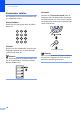


Table Of Contents
- Benutzerhandbuch MFC-7420 / MFC-7820N
- Wichtiger Hinweis
- Zu diesem Handbuch
- Kundeninformation
- Sicherheitshinweise
- Kurzanleitung zum Faxen / Kopieren
- Inhaltsverzeichnis
- Teil I - Allgemeines
- 1. Einführung
- 2. Inbetriebnahme- und Geräteeinstellungen
- 3. Funktionen sperren
- Teil II - Laserfax
- 1. Senden
- 2. Empfangen
- 3. Rufnummernspeicher
- 4. Faxabruf (Polling)
- 5. Faxweitergabe und Fernabfrage
- 6. Berichte und Listen
- 7. Externes Telefon und externer Anrufbeantworter
- Externes Telefon
- Externer Anrufbeantworter
- Empfangsmodus-Einstellungen
- Welcher Empfangsmodus für welchen Zweck?
- Empfangsmodus wählen
- Manueller Empfang
- Automatische Fax-Erkennung
- Automatische Fax/Telefon-Schaltung (F/T-Modus)
- F/T-Rufzeit einstellen
- Verwenden eines externen schnurlosen Telefons
- Fernaktivierung des MFC bei einem Faxanruf
- Fernaktivierung einschalten und Code ändern
- Teil III - Tischkopierer
- Anhang
- A. Software-Funktionen
- B. Wichtige Informationen
- C. Problemlösung und Wartung
- D. Menü und Funktionen
- E. Fachbegriffe
- F. Technische Daten
- Stichwortverzeichnis
- EU-Konformitätserklärung
- Fernabfragekarte
- brother GER/AUS

Kapitel 1 Senden
29
1
II
4 Wenn keine weitere Seite gesendet
werden soll, drücken Sie 2 (oder noch
einmal Start). Das MFC beginnt zu sen-
den.
— Oder —
Falls weitere Seiten gefaxt werden sol-
len, drücken Sie 1 und lesen Sie dann
bei Schritt 5 weiter.
5 Legen Sie die nächste Seite auf das
Vorlagenglas.
Drücken Sie Menü/Eing.
Das Gerät beginnt, die Seite einzulesen.
Wiederholen Sie Schritt 4 und 5 für alle
folgenden Seiten.
Fax manuell senden (nur mit
externem Telefon möglich)
Beim manuellen Senden können Sie die
Empfängernummer anwählen und den Sen-
devorgang manuell starten, wenn die Verbin-
dung hergestellt ist.
1 Drücken Sie die Taste (Fax), falls
sie nicht grün leuchtet.
2 Legen Sie die Vorlage ein.
3 Nehmen Sie den Hörer des externen
Telefons ab und warten Sie auf den
Wählton.
4 Geben Sie die Faxnummer des Empfän-
gers ein.
5 Warten Sie, bis Sie den Faxton hören,
und drücken Sie dann Start.
6 Legen Sie den Hörer wieder auf.
Speicher-voll-Meldung
Wenn beim Einlesen der ersten Seite Spei-
cher voll im Display erscheint, brechen
Sie die Funktion mit Stopp ab. Erscheint die
Meldung beim Einlesen der 2. oder folgender
Seiten, können Sie statt Stopp auch die Tas-
te Start drücken, um die bereits eingelese-
nen Seiten zu senden.
Hinweis
Wenn der Speicher voll ist, können Sie zum
Versenden des Dokumentes auch den Di-
rektversand verwenden (siehe Direktversand
(ohne Einlesen der Vorlage in den Speicher)
auf Seite 36).
Nächste Seite?
1.Ja 2.Nein
Nächste Seite
dann EING.