
User Manual


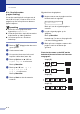
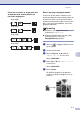
Table Of Contents
- GEBRUIKERSHANDLEIDING MFC-7420/MFC-7820N
- INFORMATIE OVER GOEDKEURING
- Samenstelling en Publicatie
- EG Conformiteitsverklaring onder de Richtlijn R & TTE
- Veiligheidsmaatregelen
- Beknopt overzicht
- Inhoudsopgave
- 1 Inleiding
- 2 Aan de slag
- Eerste instellingen
- Standaardinstellingen
- De Mode Timer instellen
- Het type papier instellen
- Het papierformaat instellen
- Het belvolume instellen
- Het volume van de waarschuwingstoon instellen
- Het volume van de luidspreker instellen
- Automatisch zomer-/wintertijd inschakelen
- Toner-bespaarstand
- Slaaptijd
- Het contrast van het LCD-scherm instellen
- Beveiliging
- Verzendslot (alleen MFC-7420)
- Geheugenbeveiliging (alleen MFC-7820N)
- Instelslot
- 3 Het verzenden instellen
- 4 De ontvangstmodus instellen
- 5 Snelkiesnummers en kiesopties
- 6 Opties voor afstandsbediening
- 7 Rapporten afdrukken
- 8 Kopiëren
- 9 Software- en netwerkfuncties
- 10 Belangrijke informatie
- 11 Problemen oplossen en routineonderhoud
- Bijlage A
- Bijlage B
- Verklarende woordenlijst
- Specificaties
- Index
- Afstandsbediening - Overzicht
- brother BEL-DUT

Hoofdstuk 8
8 - 6
N in 1-kopieën maken
(pagina-indeling)
U kunt het aantal kopieën verlagen met de
functie N in 1-kopie. U kunt zo twee of vier
pagina’s op één vel kopiëren en daarmee
papier besparen.
Opmerking
■ Controleer of het papierformaat is
ingesteld op
A4 of Letter.
■ U kunt de optie N in 1-kopie alleen met het
kopieformaat op 100% gebruiken.
■ P betekent portret en L betekent
landschap.
1
Druk op (Copy) zodat deze toets
groen oplicht.
2
Uw document laden.
3
Voer met de kiestoetsen in hoeveel
kopieën u wilt maken (max. 99).
4
Druk op Options en ▲ of ▼ om
Pagina lay-out te selecteren.
Druk op Menu/Set.
5
Druk op ▲ of ▼ om 2 op 1 P,
2 op 1 L, 4 op 1 P of
4 op 1 L te selecteren.
Druk op Menu/Set.
6
Druk op Start om het document te
scannen.
Bij gebruik van de glasplaat:
7
Na het scannen van de pagina toont het
LCD-scherm het volgende:
Druk op 1 om de volgende pagina te
scannen.
8
Leg de volgende pagina op de
glasplaat.
Druk op Menu/Set.
Herhaal stap 7 en 8 voor elke pagina die
u in deze indeling gebruikt.
9
Druk op 2 om te stoppen, wanneer alle
pagina’s van het document zijn
gescand.
Plaats het document op de ADF met de
bedrukte zijde naar boven zoals hieronder
aangegeven.
2 op 1 (P)
4 op 1 (P)
Volgende pagina?
1.Ja 2.Nee
2 op 1 (L)
4 op 1 (L)