
Software User's Guide

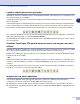
Table Of Contents
- MANUAL DE UTILIZAÇÃO DO SOFTWARE
- Índice
- 1 Utilizar o aparelho como impressora
- Usar o controlador de impressora Brother
- Como imprimir o documento
- Impressão e envio de faxes em simultâneo
- Tecla de operação da impressora
- Definições do controlador da impressora (Para Windows®)
- Como aceder às configurações do controlador da impressora (Para Windows®)
- Funções dos Controladores de Impressora PCL (Para Windows®)
- Separador Basic
- Separador Avançado
- Qualidade de Impressão
- Duplex
- Marca de Água
- Definição da Página
- Opções de dispositivo
- Configuração rápido de impressão
- Monitor de estado
- Macro (apenas para os modelos DCP-7025, MFC-7225N e MFC-7820N)
- Administrador (Apenas para utilizadores do Windows® 98/98SE/Me)
- Inserir Arquivo/Comando (Unicamente para utilizadores de Windows® 98/98SE/Me) (apenas nos modelos DCP-7025, MFC-7225N e MFC-7820N)
- Proteção de Página
- Imprimir Data e hora
- Ajuste da densidade
- Separador Suporte
- Funções do controlador da impressora Brother PS (PostScript®) (apenas nos modelos DCP-7025, MFC-7225N e MFC-7820N) (Para Windows®)
- Status Monitor (apenas Windows®)
- 2 Como digitalizar utilizando o Windows®
- Digitalizar um documento utilizando um controlador WIA (Apenas para Windows® XP)
- Compatível com WIA
- Como aceder ao scanner
- Digitalizar um documento para o PC (Para modelos MFC-7225N)
- Digitalizar um documento para o PC (Somente para os modelos DCP-7010, DCP-7025, MFC-7420 e MFC-7820N)
- Digitalização de um documento utilizando o ADF (não está disponível para o modelo DCP-7010)
- Pré-digitalização para recortar uma secção que pretende digitalizar com o vidro do scanner (Apenas para os modelos DCP-7010, DCP-7025, MFC-7420 e MFC-7820N)
- Utilitário do Digitalizador da Brother (não disponível para MFC-7225N)
- Digitalizar um documento utilizando o controlador TWAIN
- Utilizar a tecla Digitalizar (Para utilizadores do cabo de interface USB ou Paralela)
- Usar ScanSoft® PaperPort® 9.0SE e OmniPage® OCR
- Digitalizar um documento utilizando um controlador WIA (Apenas para Windows® XP)
- 3 Utilizar o ControlCenter2.0 (Para Windows®)
- 4 Utilizar a Configuração Remota do MFC (Para Windows®) (não disponível para DCP-7010 e DCP-7025)
- 5 Usar o software PC-FAX da Brother (Para Windows®) (não disponível para DCP-7010 e DCP-7025)
- Envio de PC-FAX
- configuração de Marcação rápida
- Livro endereços Brother
- Configurar um membro do livro de endereços
- Configurar um grupo para distribuição
- Editar informação do membro
- Eliminar um membro ou grupo
- Exportar livro de endereços
- Importar para o livro de endereços
- Enviar ficheiro como FAX PC usando a interface de utilizador do estilo Facsimile
- Enviar um ficheiro como FAX PC utilizando a interface de utilizador do estilo simples
- Configurar a recepção de PC-FAX
- 6 Digitalização em Rede (Para Windows®) (MFC-7225N, MFC-7820N ou modelos somente com NC-2200w opcional)
- 7 Usar o aparelho com um Macintosh®
- Configurar o Apple® Macintosh® equipado com USB
- Utilizar o controlador de impressora Brother com o Apple® Macintosh® (Mac OS® X)
- Utilizar o controlador de impressora Brother com o Apple® Macintosh® (Mac OS® 9.1 a 9.2)
- Utilizar o controlador PS com o Apple® Macintosh® (apenas nos modelos DCP-7025, MFC-7225N e MFC-7820N)
- Enviar um fax a partir da aplicação Macintosh® (não está disponível para DCP-7010 e DCP-7025)
- Digitalizar a partir de um Macintosh®
- Configurar Digitalização em Rede
- Utilizar Presto!® PageManager®
- Utilizar o ControlCenter2.0 (Para utilizadores de Mac OS® X 10.2.4 ou superior)
- Como desactivar a função de Carregamento Automático em ControlCenter2.0
- DIGITALIZAÇÃO
- DIGITALIZAÇÃO PERSONALIZADA
- COPIA
- CONFIGURAÇÕES DO DISPOSITIVO (não disponível para DCP-7010 e DCP-7025)
- DIGITALIZAÇÃO
- DIGITALIZAÇÃO PERSONALIZADA
- CÓPIA
- CONFIGURAÇÕES DO DISPOSITIVO (não está disponível para DCP-7010 e DCP-7025)
- Configuração remota do MFC (Mac OS® X 10.2.4 ou superior) (não está disponível para os modelos DCP-7010 e DCP-7025)
- Índice remissivo
- brother POR

Como digitalizar utilizando o Windows
®
2 - 16
2
Visualizar itens
O ScanSoft
®
PaperPort
®
9.0SE oferece vários métodos de visualização:
A
Vista de Ávea de Trabalho
apresenta uma miniatura (um
gráfico pequeno que representa cada item num Ambiente de
Trabalho ou pasta).
Os itens na pasta seleccionada são apresentados no
Ambiente de Trabalho do PaperPort
®
9.0SE. Pode visualizar
os itens PaperPort
®
9.0SE (ficheiros MAX) e não-PaperPort
®
9.0SE (ficheiros criados com outras aplicações).
Os itens não suportados pelo-PaperPort
®
9.0SE incluem um
ícone que indica a aplicação usada para criar o item; um item
não suportado pelo-PaperPort
®
9.0SE é representado por
uma pequena miniatura rectangular e não pela imagem real.
Vista de Página
apresenta uma imagem aproximada de uma
única página. Pode abrir um item PaperPort
®
9.0SE fazendo
duplo clique sobre este.
Desde que tenha a aplicação correcta para visualizar um
item, também pode fazer duplo clique num item não
suportado pelo-PaperPort
®
9.0SE para o abrir.
Organizar itens nas pastas
O PaperPort
®
9.0SE possui um sistema de organização de fácil utilização para organizar os seus itens. O
sistema de organização é constituído pelas pastas e itens seleccionados para visualização na Vista de
Ambiente de Trabalho. Um item pode ser um item PaperPort
®
9.0SE ou não-PaperPort
®
9.0SE:
■
As pastas são organizadas numa estrutura de "árvore" na Vista de Pastas.
Utilize esta secção para seleccionar pastas e visionar o seu conteúdo em Vista de Ambiente de trabalho.
■
Pode simplesmente arrastar e largar um item numa pasta.
Quando a pasta estiver seleccionada, solte o botão do rato e o item é guardado nessa pasta.
■
As pastas podem ser “aninhadas”
—
ou seja, armazenadas noutras pastas.
■
Quando fizer duplo clique sobre um pasta, os seus itens (tanto ficheiros PaperPort
®
9.0SE MAX como
ficheiros de outros formatos
®
9.0SE) são apresentados no Ambiente de Trabalho.
■
Também pode usar o Explorador do Windows
®
para gerir as pastas e itens apresentados no Ambiente
de Trabalho.
Vista do ambiente de trabalho
apresenta os itens como miniaturas.
Vista da Página apresenta os itens
como página completa