
Software User's Guide


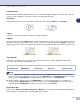


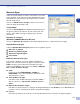
Table Of Contents
- MANUAL DE UTILIZAÇÃO DO SOFTWARE
- Índice
- 1 Utilizar o aparelho como impressora
- Usar o controlador de impressora Brother
- Como imprimir o documento
- Impressão e envio de faxes em simultâneo
- Tecla de operação da impressora
- Definições do controlador da impressora (Para Windows®)
- Como aceder às configurações do controlador da impressora (Para Windows®)
- Funções dos Controladores de Impressora PCL (Para Windows®)
- Separador Basic
- Separador Avançado
- Qualidade de Impressão
- Duplex
- Marca de Água
- Definição da Página
- Opções de dispositivo
- Configuração rápido de impressão
- Monitor de estado
- Macro (apenas para os modelos DCP-7025, MFC-7225N e MFC-7820N)
- Administrador (Apenas para utilizadores do Windows® 98/98SE/Me)
- Inserir Arquivo/Comando (Unicamente para utilizadores de Windows® 98/98SE/Me) (apenas nos modelos DCP-7025, MFC-7225N e MFC-7820N)
- Proteção de Página
- Imprimir Data e hora
- Ajuste da densidade
- Separador Suporte
- Funções do controlador da impressora Brother PS (PostScript®) (apenas nos modelos DCP-7025, MFC-7225N e MFC-7820N) (Para Windows®)
- Status Monitor (apenas Windows®)
- 2 Como digitalizar utilizando o Windows®
- Digitalizar um documento utilizando um controlador WIA (Apenas para Windows® XP)
- Compatível com WIA
- Como aceder ao scanner
- Digitalizar um documento para o PC (Para modelos MFC-7225N)
- Digitalizar um documento para o PC (Somente para os modelos DCP-7010, DCP-7025, MFC-7420 e MFC-7820N)
- Digitalização de um documento utilizando o ADF (não está disponível para o modelo DCP-7010)
- Pré-digitalização para recortar uma secção que pretende digitalizar com o vidro do scanner (Apenas para os modelos DCP-7010, DCP-7025, MFC-7420 e MFC-7820N)
- Utilitário do Digitalizador da Brother (não disponível para MFC-7225N)
- Digitalizar um documento utilizando o controlador TWAIN
- Utilizar a tecla Digitalizar (Para utilizadores do cabo de interface USB ou Paralela)
- Usar ScanSoft® PaperPort® 9.0SE e OmniPage® OCR
- Digitalizar um documento utilizando um controlador WIA (Apenas para Windows® XP)
- 3 Utilizar o ControlCenter2.0 (Para Windows®)
- 4 Utilizar a Configuração Remota do MFC (Para Windows®) (não disponível para DCP-7010 e DCP-7025)
- 5 Usar o software PC-FAX da Brother (Para Windows®) (não disponível para DCP-7010 e DCP-7025)
- Envio de PC-FAX
- configuração de Marcação rápida
- Livro endereços Brother
- Configurar um membro do livro de endereços
- Configurar um grupo para distribuição
- Editar informação do membro
- Eliminar um membro ou grupo
- Exportar livro de endereços
- Importar para o livro de endereços
- Enviar ficheiro como FAX PC usando a interface de utilizador do estilo Facsimile
- Enviar um ficheiro como FAX PC utilizando a interface de utilizador do estilo simples
- Configurar a recepção de PC-FAX
- 6 Digitalização em Rede (Para Windows®) (MFC-7225N, MFC-7820N ou modelos somente com NC-2200w opcional)
- 7 Usar o aparelho com um Macintosh®
- Configurar o Apple® Macintosh® equipado com USB
- Utilizar o controlador de impressora Brother com o Apple® Macintosh® (Mac OS® X)
- Utilizar o controlador de impressora Brother com o Apple® Macintosh® (Mac OS® 9.1 a 9.2)
- Utilizar o controlador PS com o Apple® Macintosh® (apenas nos modelos DCP-7025, MFC-7225N e MFC-7820N)
- Enviar um fax a partir da aplicação Macintosh® (não está disponível para DCP-7010 e DCP-7025)
- Digitalizar a partir de um Macintosh®
- Configurar Digitalização em Rede
- Utilizar Presto!® PageManager®
- Utilizar o ControlCenter2.0 (Para utilizadores de Mac OS® X 10.2.4 ou superior)
- Como desactivar a função de Carregamento Automático em ControlCenter2.0
- DIGITALIZAÇÃO
- DIGITALIZAÇÃO PERSONALIZADA
- COPIA
- CONFIGURAÇÕES DO DISPOSITIVO (não disponível para DCP-7010 e DCP-7025)
- DIGITALIZAÇÃO
- DIGITALIZAÇÃO PERSONALIZADA
- CÓPIA
- CONFIGURAÇÕES DO DISPOSITIVO (não está disponível para DCP-7010 e DCP-7025)
- Configuração remota do MFC (Mac OS® X 10.2.4 ou superior) (não está disponível para os modelos DCP-7010 e DCP-7025)
- Índice remissivo
- brother POR

Utilizar o aparelho como impressora
1 - 14
1
Marca de Água
Pode colocar um símbolo ou texto no documento como uma
marca de água. Pode seleccionar uma das Marcas de água
predefinidas ou usar um ficheiro de mapa de bits ou ficheiro
de texto criado por si.
Seleccione
Utilizar marca de água
, e depois seleccione a
marca de água que pretende usar.
Transparênte
Seleccione
Transparênte
para imprimir a imagem da marca
de água no fundo do documento. Se não seleccionar esta
função, então a Marca de água é impressa por cima do
documento.
Em texto de contorno
(Windows
®
2000/XP/Windows NT
®
4.0)
Seleccione
Em texto de contorno
se pretender imprimir apenas o contorno da marca de água.
Imprimir Marca de água
A função
Imprimir Marca de água
permite usar as seguintes opções:
■
Em todas as páginas
■
Apenas na primeira página
■
A partir da segunda página
■
Personalizar
Definição de marca de água
Pode alterar o tamanho e posição da Marca de Água na
página, seleccionando a marca de água e clicando no botão
Editar
. Se quiser acrescentar uma nova Marca de água,
clique no botão
Nova
, e depois seleccione
Texto
ou
Mapa de
bits
no
Estilo de marca de água
.
■
Título
Pode seleccionar
CONFIDENCIAL
,
COPIAR
ou
RASCUNHO
como o título standard ou introduza o título
que pretender no campo.
■
Texto de Marca de água
Introduza o texto de Marca de água na caixa de
Texto
, e
depois seleccione o
Tipo de letra
,
Tamanho
,
Escuro
e
Estilo
.
■
Mapa de bits de marca d’água
Introduza o nome de ficheiro e localização da imagem bitmap na caixa
Ficheiro
, ou use
Procurar
para
localizar o ficheiro. Também pode definir o tamanho da imagem.
■
Posição
Esta opção permite-lhe de controlar o local onde pretende posicionar a marca de água na página.