MANUAL DE UTILIZAÇÃO DO SOFTWARE DCP-7010 DCP-7025 MFC-7225N MFC-7420 MFC-7820N Versão A
Índice 1 Utilizar o aparelho como impressora Usar o controlador de impressora Brother ..............................................................1-1 Como imprimir o documento ...................................................................................1-1 Imprimir da ranhura de alimentação manual......................................................1-2 Impressão Frente e Verso Manual .....................................................................1-3 Impressão e envio de faxes em simultâneo .
2 Como digitalizar utilizando o Windows® Digitalizar um documento utilizando um controlador WIA (Apenas para Windows® XP)................................................................................2-2 Compatível com WIA..........................................................................................2-2 Como aceder ao scanner ...................................................................................2-2 Digitalizar um documento para o PC (Para modelos MFC-7225N) ...................
Ficheiro...............................................................................................................3-6 DIGITALIZAÇÃO PERSONALIZADA......................................................................3-7 Personalizar um botão definido pelo utilizador...................................................3-8 CÓPIA ...................................................................................................................3-11 PC-FAX (não disponível para DCP-7010 e DCP-7025) ............
6 Digitalização em Rede (Para Windows®) (MFC-7225N, MFC-7820N ou modelos somente com NC-2200w opcional) Licença de rede..................................................................................................6-1 Registar o PC com o aparelho para digitalização ..............................................6-1 Utilizar a tecla Digitalizar .........................................................................................6-3 Digitalizar para Correio electrónico .................................
CONFIGURAÇÕES DO DISPOSITIVO (não disponível para DCP-7010 e DCP-7025)..............................................7-26 DIGITALIZAÇÃO ..............................................................................................7-26 DIGITALIZAÇÃO PERSONALIZADA...............................................................7-29 CÓPIA ..............................................................................................................
1 Utilizar o aparelho como impressora Usar o controlador de impressora Brother O Controlador de Impressora é um software que traduz os dados do formato usado pelo computador para o formato necessário a uma impressora específica, usando um código de comandos de impressora ou um código de descrição de página. Os controladores da impressora estão incluídos no CD-ROM. Instale primeiro os controladores de impressora seguindo o Guia de configuração rápida.
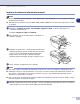
Utilizar o aparelho como impressora Imprimir da ranhura de alimentação manual Notas ■ O aparelho activa automaticamente o modo Alimentação manual quando se coloca o papel na ranhura de alimentação manual. ■ As ilustrações do aparelho são para MFC-7420 ou MFC-7820N, mas as descrições aplicam-se a todos os modelos. 1 Configure o Tamanho do papel, Tipo de Mídia, Origem do Papel, e outras configurações no controlador da impressora. Configure Origem do Papel para Manual.
Utilizar o aparelho como impressora Impressão Frente e Verso Manual O aparelho imprime primeiro todas as páginas pares num dos lados da folha. Depois, o controlador do Windows® pede-lhe para colocar de novo o papel (através de uma mensagem instantânea). Antes de reinserir o papel, estique-o bem para evitar bloqueios. Não é aconselhável a utilização de papel muito fino ou espesso.
Utilizar o aparelho como impressora Suporte de Emulaçãoda de Impressora Normal (apenas nos modelos DCP-7025, MFC-7225N and MFC-7820N) Os modelos DCP-7025, MFC-7225N e MFC-7820N suportam o modo de emulação da impressão de HP LaserJet (PCL nível 6) e o BR-Script 3 (PostScript® 3™). Se utiliza o software de aplicação DOS, pode utilizar o modo de emulação HP LaserJet (PCL nível 6) ou BR-Script 3 (PostScript® 3™) em operações de impressão.
Utilizar o aparelho como impressora Imprimir a Lista de Tipos de Letra Internos Pode imprimir uma lista dos tipos de letra internos (ou residentes) no aparelho para ver o aspecto de cada antes de seleccionar um em particular. 1 (Para o modelo DCP-7025) 1 2 Prima Menu. Prima ▲ ou ▼ para seleccionar 3.Impressora. Prima Set. 3 Prima ▲ ou ▼ para seleccionar 2.Opções impres.. Prima Set. 4 Prima ▲ ou ▼ para seleccionar 1.Fonte interna. Prima Set. 5 6 Prima Iniciar. O aparelho imprime a lista.
Utilizar o aparelho como impressora Imprimir a Lista de Configuração de Impressão Pode imprimir uma lista das configurações actuais da impressora. (Para o modelo DCP-7025) 1 2 1 Prima Menu. Prima ▲ ou ▼ para seleccionar 3.Impressora. Prima Set. 3 Prima ▲ ou ▼ para seleccionar 2.Opções impres.. Prima Set. 4 Prima ▲ ou ▼ para seleccionar 2.Configuração. Prima Set. 5 6 Prima Iniciar. O aparelho imprime a lista. Prima Parar/Sair.
Utilizar o aparelho como impressora Reposição de predefinições Permite repor os valores predefinidos. Os tipos de letra e macros das configurações temporárias são eliminados. 1 (Para o modelo DCP-7025) 1 2 Prima Menu. Prima ▲ ou ▼ para seleccionar 3.Impressora. Prima Set. 3 Prima ▲ ou ▼ para seleccionar 3.Reincia impre.. Prima Set. 4 Prima ▲ para seleccionar reset. —OU— Prima ▼ para seleccionar sair sem fazer alterações. 5 Prima Parar/Sair.
Utilizar o aparelho como impressora Definições do controlador da impressora (Para Windows®) Notas Para Utilizadores Macintosh®, consulte Utilizar o controlador de impressora Brother com o Apple® Macintosh® (Mac OS® X) na página 7-2 ou Utilizar o controlador de impressora Brother com o Apple® Macintosh® (Mac OS® 9.1 a 9.2) na página 7-4. 1 Pode alterar as seguintes configurações da impressora quando imprimir dados do computador.
Utilizar o aparelho como impressora Funções dos Controladores de Impressora PCL (Para Windows®) Separador Basic 1 1 2 3 4 1 2 3 4 Seleccione o Formato do papel, Múltiplas páginas, Linha de limite (se quiser ) e Orientação. Seleccione o número de Cópias e Tipo de suporte. Seleccione a Origem do papel (Primeira página e Outras páginas). Clique sobre OK para aplicar as definições seleccionadas. Para repor as definições predefinidas, clique no botão Predefinição e depois clique no botão OK.
Utilizar o aparelho como impressora Linha de limite Quando imprimir múltiplas páginas numa folha com a função Múltiplas Páginas, pode optar por incluir um contorno sólido, pontilhado ou nenhum contorno em cada página da folha. Orientação 1 A opção Orientação selecciona a posição de impressão do documento (Retrato ou Paisagem). Horizontal Vertical Cópias A opção de cópias permite definir o número de cópias a imprimir.
Utilizar o aparelho como impressora Separador Avançado 1 2 3 4 5 1 Altere as configurações do separador seleccionando um dos seguintes ícones: 1 Qualidade de Impressão 2 Duplex 3 Marca de água 4 Definição da Página 5 Opções de Dispositivo Notas Para repor os valores predefinidos, faça clique no botão Predefinição.
Utilizar o aparelho como impressora Qualidade de Impressão Resolução Permite alterar a resolução do seguinte modo: 1 ■ HQ 1200 ■ 600 ppp ■ 300 ppp Modo Economia de Toner Pode poupar os custos de impressão, activando o Modo Economia de Toner que reduz a densidade da impressão. Definição de impressão Pode alterar manualmente a configuração predefinida.
Utilizar o aparelho como impressora Duplex O controlador de impressão PCL suporta a impressão frente e verso manual. 1 Duplex Manual Verifique Duplex manual. Neste modo, o aparelho imprime primeiro todas as páginas pares. Depois, a impressora pára e apresenta as instruções necessárias para voltar a colocar o papel. Quando clicar em OK as páginas ímpares são impressas. Tipo de duplex Existem seis tipos de direcções de frente e verso disponíveis para cada orientação.
Utilizar o aparelho como impressora Marca de Água Pode colocar um símbolo ou texto no documento como uma marca de água. Pode seleccionar uma das Marcas de água predefinidas ou usar um ficheiro de mapa de bits ou ficheiro de texto criado por si. 1 Seleccione Utilizar marca de água, e depois seleccione a marca de água que pretende usar. Transparênte Seleccione Transparênte para imprimir a imagem da marca de água no fundo do documento.
Utilizar o aparelho como impressora Definição da Página Dimensionamento Pode alterar o tamanho da impressão no documento através da função Dimensionamento. 1 ■ Seleccione Desactivar se pretender imprimir o documento tal como apresentado no ecrã. ■ Seleccione Ajustar ao formato do papel, se o tamanho do documento for pouco comum ou se possuir apenas papel de tamanho normal. ■ Seleccione Livre se pretender reduzir o tamanho.
Utilizar o aparelho como impressora Configuração rápido de impressão A função Configuração rápido de impressão permite-lhe seleccionar rapidamente as configurações do controlador. Para visualizar as definições, basta clicar com o botão do rato no ícone na bandeja de tarefas. Esta função pode ser configurada para Ativar ou Desativar a partir das Opções de Dispositivo. 1 Monitor de estado Descreve o estado do aparelho (qualquer erro que pode acontecer com a máquina) durante a impressão.
Utilizar o aparelho como impressora Administrador (Apenas para utilizadores do Windows® 98/98SE/Me) A selecção do administrador permite-lhe bloquear as funções Copiar, Dimensionamento e Marca de Água e usar uma palavra-passe para protecção. 1 Notas Guarde a sua palavra-passe num local seguro para futura referência. Se se esquecer da palavra-passe, não poderá aceder a esta configuração.
Utilizar o aparelho como impressora Imprimir Data e hora Quando activada, a função Imprimir Data e hora imprime a data e hora no documento usando o relógio do computador. 1 Clique no botão Definição para alterar a Data, Hora, Posição e Tipo de letra. Para incluir um fundo com a Data e Hora, seleccione Opaco. Quando Opaco está seleccionado, pode definir a Tom escuro da Data e o fundo do Hora alterando a percentagem. Notas A Data e Hora indicadas na caixa de selecção indicam o formato a imprimir.
Utilizar o aparelho como impressora Separador Suporte O separador Suporte apresenta a versão do controlador e as informações da configuração. Para além disso, existem ligações para o Brother Solutions Center e Websites de Actualização dos Controladores.
Utilizar o aparelho como impressora Funções do controlador da impressora Brother PS (PostScript®) (apenas nos modelos DCP-7025, MFC-7225N e MFC-7820N) (Para Windows®) O controlador BR-Script 3 (linguagem de emulação PostScript® 3™) suporta Windows® 98/98SE/Me/2000 Professional/XP e Windows NT® 4.0.
Utilizar o aparelho como impressora Separador Esquema Se estiver a utilizar o Windows NT® 4.0, Windows® 2000 ou XP, pode aceder ao separador Esquema clicando em Preferências de impressão... no separador Geral no ecrã Brother MFC-XXXX or DCP-XXXX BR-Script3 Propriedades. 1 O separador Esquema permite-lhe alterar várias definições do esquema tais como, Orientação, Ordenação das páginas e Páginas por folha. Separador Papel / Qualidade Se estiver a utilizar o Windows NT® 4.
Utilizar o aparelho como impressora Status Monitor (apenas Windows®) O utilitário Status Monitor é uma ferramenta software configurável que lhe consente supervisionar o estado de um ou mais aparelhos, consentido-lhe obter notificação imediata de erros tais como falta de papel ou papel encravado.
2 Como digitalizar utilizando o Windows® Notas As operações de digitalização e os controladores são diferentes em função de cada sistema operativo. 2 Para Windows® XP Estão instalados dois controladores de scanner. Controlador Windows Imaging Acquisition (WIA) (Consulte Digitalizar um documento utilizando um controlador WIA (Apenas para Windows® XP) na página 2-2.) e um controlador do scanner compatível com TWAIN (Consulte Digitalizar um documento utilizando o controlador TWAIN na página 2-7.
Como digitalizar utilizando o Windows® Digitalizar um documento utilizando um controlador WIA (Apenas para Windows® XP) Compatível com WIA 2 Windows® XP usa o Windows® Image Acquisition (WIA) para digitalização de imagens a partir do aparelho. Pode digitalizar imagens directamente para o visualizador PaperPort® 9.0SE que a Brother incluiu no aparelho ou também pode digitalizar imagens directamente para qualquer outra aplicação de software que suporte a digitalização WIA ou TWAIN.
Como digitalizar utilizando o Windows® Digitalizar um documento para o PC (Para modelos MFC-7225N) 1 2 3 Coloque o documento. Seleccionar o tipo de imagem (B). 2 A Seleccione o Tamanho da página a partir da caixa de lista pendente (D). B C D 4 Se usar as configurações avançadas, clique sobre Ajustar a qualidade da imagem digitalizada (C). Pode seleccionar Brilho, Contraste, Resolução e Tipo de Imagem a partir de Propriedades avançadas. Clique no botão OK depois de seleccionar as configurações.
Como digitalizar utilizando o Windows® Digitalizar um documento para o PC (Somente para os modelos DCP-7010, DCP-7025, MFC-7420 e MFC-7820N) Existem duas maneiras de digitalizar uma página completa. Pode usar o ADF (alimentador automático de documentos) ou através do vidro do scanner. (ADF não está disponível para o modelo DCP-7010). Se pretende digitalizar e recortar uma parte da página depois de pré-digitalizar o documento terá de utilizar o vidro do scanner (Flatbed).
Como digitalizar utilizando o Windows® Pré-digitalização para recortar uma secção que pretende digitalizar com o vidro do scanner (Apenas para os modelos DCP-7010, DCP-7025, MFC-7420 e MFC-7820N) O botão Pré-visualizar é usado para ver antes uma imagem para poder cortar quaisquer partes. Quando estiver satisfeito com a pré-visualização, seleccione o botão Digitalizar na janela do scanner para digitalizar a imagem. 1 2 Coloque o documento com a face para baixo no vidro do scanner.
Como digitalizar utilizando o Windows® Utilitário do Digitalizador da Brother (não disponível para MFC-7225N) O utilidades do digitalizador é usada para configurar o controlador do scanner para resoluções superiores a 1200 ppp e para alterar o tamanho do papel. Se pretende definir o tamanho Legal como o tamanho predefinido, altere a configuração utilizando este utilitário. Tem de reiniciar o PC para que as novas configurações entrem em vigor.
Como digitalizar utilizando o Windows® Digitalizar um documento utilizando o controlador TWAIN Compatível com TWAIN O software Brother MFL-Pro Suite inclui o controlador de scanner compatível com TWAIN. Os controladores TWAIN satisfazem os requisitos do protocolo universal standard de comunicações entre scanners e aplicações de software. Isto significa que não só pode digitalizar imagens directamente para o PaperPort® 9.
Como digitalizar utilizando o Windows® Digitalizar um documento para o PC Pode digitalizar uma página completa —OU— 2 Digitalizar apenas uma parte da página depois de pré-digitalizar o documento. Digitalizar uma página completa 1 2 Coloque o documento.
Como digitalizar utilizando o Windows® Pré-digitalização para recortar a secção que pretende digitalizar O botão Pré-conversão é usado para ver antes uma imagem para poder cortar quaisquer secções. Quando estiver satisfeito com a pré-visualização, seleccione o botão Iniciar na janela do scanner para digitalizar a imagem. 1 2 Coloque o documento. Área de digitalização 2 Seleccione as definições para Tipo de Imagem, Tipo de Conversão, Brilho, Contraste e Formato do Documento, conforme necessário.
Como digitalizar utilizando o Windows® Configurações na janela do scanner Tipo de imagem Seleccione o tipo de imagem de saída de Foto, Web ou Texto. Resolução e Tipo de Conversão será alterada para cada configuração predefinida. Os valores predefinidos são: (Para os modelos DCP-7010, DCP-7025, MFC-7420 e MFC-7820N) Tipo de imagem Resolução Tipo de Conversão Foto Seleccione para digitalizar fotografias. 300 x 300 ppp Cor 24 bits Web Seleccione para anexar imagens digitalizadas nas páginas da web.
Como digitalizar utilizando o Windows® Tipo de Conversão Preto e Branco: Defina o tipo de digitalização para Preto e Branco para texto ou desenho. Escala de cinzentos: Ajuste o Tipo de Digitalização para Cinzento (Difusão de Erro) ou Cinzento Verdadeiro para fotografias. Cores: Defina para: (não disponível para o modelo MFC-7225N) 256 Cores, que digitaliza até 256 cores, ou Cor 24 bits que digitliza até 16,8 milhões de cores.
Como digitalizar utilizando o Windows® Formato do documento Defina o tamanho para um dos seguintes tamanhos: ■ ■ ■ ■ ■ ■ ■ ■ ■ ■ ■ ■ ■ ■ A4 210 x 297 mm JIS B5 182 x 257 mm Carta 8 1/2 x 11 pols. Legal 8 1/2 x 14 pols. A5 148 x 210 mm Executive 7 1/4 x 10 1/2 pols. Cartão Postal 4 x 6 pols. Fotografia 5 x 8 pols. Photo Card L (JPN) 89 x 127 mm Photo Card 2L (JPN) 127 x 178 mm Postal (JPN) 100 x 148 mm Postal Double (JPN) 148 x 200 mm Personalizado (Ajustável pelo utilizador de 0,35 x 0,35 pol.
Como digitalizar utilizando o Windows® Utilizar a tecla Digitalizar (Para utilizadores do cabo de interface USB ou Paralela) Notas Se utilizar a tecla Digitalizaro numa rede, consulte Utilizar a tecla Digitalizar na página 6-3. Pode usar a tecla Digitalizar no painel de controlo para digitalizar documentos para o processador de texto, aplicações gráficas ou de correio electrónico ou na pasta do computador.
Como digitalizar utilizando o Windows® Digitalizar para imagem Pode converter uma imagem para aplicação gráfica para poder visualizá-la e editá-la. Pode alterar a configuração de digitalizar. (Consulte Imagem (exemplo: Microsoft Paint) na página 3-4.) 1 2 3 2 Coloque o documento. Prima Digitalizar. Prima ▲ ou ▼ para seleccionar Digitalz.imagem. Prima Menu/Set ou Set. O aparelho vai iniciar o processo de digitalização.
Como digitalizar utilizando o Windows® Usar ScanSoft® PaperPort® 9.0SE e OmniPage® OCR ScanSoft® PaperPort® 9.0SE da Brother é uma aplicação de gestão de documentos. Pode usar o PaperPort® 9.0SE para visualizar documentos digitalizados. 2 O PaperPort® 9.0SE possui um sistema de organização de ficheiros sofisticado mas de simples utilização que o vai ajudar a organizar os seus documentos gráficos e de texto.
Como digitalizar utilizando o Windows® Visualizar itens O ScanSoft® PaperPort® 9.0SE oferece vários métodos de visualização: A Vista de Ávea de Trabalho apresenta uma miniatura (um gráfico pequeno que representa cada item num Ambiente de Trabalho ou pasta). 2 Os itens na pasta seleccionada são apresentados no Ambiente de Trabalho do PaperPort® 9.0SE. Pode visualizar os itens PaperPort® 9.0SE (ficheiros MAX) e não-PaperPort® 9.0SE (ficheiros criados com outras aplicações).
Como digitalizar utilizando o Windows® Ligações rápidas para outras aplicações O ScanSoft® PaperPort® 9.0SE reconhece automaticamente muitas outras aplicações no computador e cria as respectivas “ligações de trabalho”. A barra Enviar Para que está no fundo da vista Ambiente de Trabalho apresenta os ícones para essas aplicações ligadas. 2 Para usar uma ligação, arraste um item para um desses ícones para executar a aplicação representada pelo ícone.
Como digitalizar utilizando o Windows® Exportar Itens para outros formatos Pode exportar ou guardar itens PaperPort® 9.0SE em vários formatos normais de ficheiros, tais como BMP, JPEG, TIFF, PDF ou visualização automática. Por exemplo, para criar um ficheiro para um website e exportá-lo como ficheiro JPEG. Os websites usam frequentemente ficheiros JPEG para apresentar imagens. Exportar um ficheiro de imagem 1 Seleccione o comando Salvar Como... no menu pendente Ficheiro na janela PaperPort® 9.0SE.
3 Utilizar o ControlCenter2.0 (Para Windows®) ControlCenter2.0 3 O ControlCenter2.0 é um utilitário software que lhe permite aceder rápida e facilmente às aplicações utilizadas mais frequentemente. A utilização do ControlCenter2.0 elimina a necessidade de executar manualmente aplicações específicas. O ControlCenter2.0 oferece as seguintes seis categorias de operações: 1 Digitalização directa para ficheiro, correio electrónico, processador de texto ou aplicação gráfica da sua escolha.
Utilizar o ControlCenter2.0 (Para Windows®) Como desactivar a função de Carregamento Automático em ControlCenter2.0 Uma vez que tiver iniciado o ControlCenter2.0 a partir do menu Iniciar, o ícone aparece na barra de tarefas. Pode abrir a janela de ControlCenter fazendo duplo clique sobre o ícone . Se não quiser que o ControlCenter2.0 se execute automaticamente todas as vezes que o computador é iniciado; 1 Clique com o botão direito do rato sobre o ícone CentrolCenter2.0 Tarefas e seleccione Preferências.
Utilizar o ControlCenter2.0 (Para Windows®) CÓPIA Cópia — permite-lhe usar o PC e qualquer controlador de impressora para operações de cópia avançadas. Pode converter a página no aparelho e imprimir cópias usando qualquer das funções do controlador da impressora—OU—pode enviar o resultado directamente para qualquer controlador de impressora padrão instalada no PC, incluindo impressoras de rede. Pode configurar as suas definições preferidas para um máximo de quatro botões.
Utilizar o ControlCenter2.0 (Para Windows®) DIGITALIZAR Esta secção contém quatro botões para as aplicações Digitalização para Imagem, Digitalização para OCR, Digitalização para E-mail e Digitalização para Ficheiro. Pode-se aceder a estas quatro opções do ControlCenter2.0 ou da tecla Digitalizar no painel de controlo do aparelho.
Utilizar o ControlCenter2.0 (Para Windows®) OCR (Programa de processamento de texto) Digitalização para OCR converte os dados de uma imagem com gráficos para texto que pode ser editado em qualquer programa de processamento de texto. Pode alterar o programa de processamento de texto predefinido. 3 Para configurar Digitalização para OCR, clique com o botão direito do rato no botão e seleccione Botão do Software ou Botão do Aparelho.
Utilizar o ControlCenter2.0 (Para Windows®) Anexos de ficheiros Pode escolher da seguinte lista o tipo de ficheiros a anexar ao seu Correio Electrónico ou a guardar numa pasta. Tipo de Ficheiro — Seleccione da lista pendente o tipo de ficheiro como pretende guardar as imagens convertidas. Windows bitmap (*bmp) JPEG (*.jpg) TIFF-Descomprimidos (*.tif) TIFF - Comprimido (*.tif) TIFF Multi-Páginas – Descomprimidos (*.tif) TIFF Multi-Páginas – Comprimido (*.tif) Portable Network Graphics (*.png) PDF (*.
Utilizar o ControlCenter2.0 (Para Windows®) DIGITALIZAÇÃO PERSONALIZADA Existem quatro botões a partir dos quais pode definir as suas preferências e configurações para ajustar as suas exigências de uso para digitalização. 3 Para configurar um botão, clique com o botão direito do rato no botão e, aparece a janela de configuração. Tem quatro opções para a acção de digitalizar, Digitalização para Imagem, Digitalização para OCR, Digitalização para E-mail e Digitalização para Ficheiro.
Utilizar o ControlCenter2.0 (Para Windows®) Personalizar um botão definido pelo utilizador Leia as seguintes normas para configurar o botão. Digitalização para Imagem: 3 No separador Geral Pode introduzir um nome com um máximo de 30 caracteres no campo Nome para Pesonalizada. Este nome irá aparecer como nome do botão. Seleccione o tipo de digitalização a partir do campo Acção de Digitalização.
Utilizar o ControlCenter2.0 (Para Windows®) No separador Configurações Pode seleccionar as configurações Aplicação do Destino, Tipo de Ficheiro, Software do OCR, Resolução, Tipo de Digitalização, Formato do Documento, Brilho e Contraste. 3 Digitalização para E-mail: No separador Geral Pode introduzir um nome com um máximo de 30 caracteres no campo Nome para Pesonalizada. Este nome irá aparecer como nome do botão. Seleccione o tipo de digitalização a partir do campo Acção de Digitalização.
Utilizar o ControlCenter2.0 (Para Windows®) Digitalização para Ficheiro: No separador Geral Pode introduzir um nome com um máximo de 30 caracteres no campo Nome para Pesonalizada. Este nome irá aparecer como nome do botão. 3 Seleccione o tipo de digitalização a partir do campo Acção de Digitalização. No separador Configurações Seleccione o formato de ficheiro da lista pendente Tipo de Ficheiro.
Utilizar o ControlCenter2.0 (Para Windows®) CÓPIA Os botões de Cópia (1-4) podem ser personalizados para poder tirar partido das funcionalidades incorporadas nos controladores de impressora Brother para executar operações avançadas de cópia tais como impressão N em 1. 3 Antes de utilizar os botões de Cópia deve primeiro configurar o controlador da impressora fazendo clique com o botão direito do rato no botão.
Utilizar o ControlCenter2.0 (Para Windows®) PC-FAX (não disponível para DCP-7010 e DCP-7025) Esta secção permite-lhe abrir facilmente o software para enviar ou receber um PC-FAX ou editar o livro de endereços fazendo clique no botão apropriado. 3 Enviar O botão Enviar permite digitalizar um documento e enviar automaticamente a imagem como fax a partir do PC, utilizando o software PC-FAX da Brother. (Consulte Envio de PC-FAX na página 5-1.
Utilizar o ControlCenter2.0 (Para Windows®) Livro de endereços O botão Livro de Endereços permite-lhe configurar, adicionar/corrigir ou eliminar contactos do seu livro de endereços. Fazendo clique no botão, irá abrir-se a janela do livro de endereços para a edição. (Consulte Livro endereços Brother na página 5-6.) 3 Configuração Fazendo clique no botão Configuração pode configurar as definições do utilizador utilizadas pela aplicação PC-FAX.
Utilizar o ControlCenter2.0 (Para Windows®) CONFIGURAÇÕES DO DISPOSITIVO (não disponível para DCP-7010 e DCP-7025) Nesta secção pode configurar as definições do aparelho fazendo clique no botão. 3 Notas Quando o aparelho está ligado a uma rede, não pode utilizar esta função. Configuração Remota O botão Configuração Remota permite-lhe abrir a janela do Programa de Configuração Remota com o qual pode definir os menus de configuração do aparelho.
4 Utilizar a Configuração Remota do MFC (Para Windows®) (não disponível para DCP-7010 e DCP-7025) Configuração remota do MFC 4 A aplicação MFC de Configuração Remota permite-lhe de configurar várias definições MFC a partir de uma aplicação Windows®. Quando aceder a esta aplicação, a configuração no aparelho é automaticamente transferida para o PC e apresentada no ecrã do computador. Se alterar as definições, pode transferi-las directamente para o aparelho.
5 Usar o software PC-FAX da Brother (Para Windows®) (não disponível para DCP-7010 e DCP-7025) Envio de PC-FAX 5 A funcionalidade PC-FAX da Brother permite-lhe utilizar o seu PC para enviar qualquer aplicação ou ficheiro como um fax normal. Pode criar um ficheiro em qualquer aplicação no PC e depois enviá-lo como PC-FAX. Pode mesmo anexar uma nota de capa.
Usar o software PC-FAX da Brother (Para Windows®) configuração Enviando A partir da caixa de diálogo Instalação PC-FAX Brother, clique no separador Enviando. O utilizador tem a opção de escolher duas interfaces de utilizador: Estilo simples ou estilo Facsimile. Para alterar a interface de utilizador, seleccione a configuração de interface que deseja: Estilo simples ou estilo Facsimile. (Consulte Interface utilizador na página 5-3.
Usar o software PC-FAX da Brother (Para Windows®) Interface utilizador No separador Enviando seleccione a interface do utilizador que deseja utilizar. Pode seleccionar o Estilo simples ou o Estilo Facsmile.
Usar o software PC-FAX da Brother (Para Windows®) Livro de endereços Se o Outlook® Express estiver instalado no seu PC, pode seleccionar qual livro de endereços usar para enviar PC-FAX, Livro de endereços da Brother ou Outlook® Express a partir do separador Livro de endereços. 5 Para seleccionar o ficheiro livro de endereços, deve introduzir o caminho e nome do ficheiro da base de dados que contém as informações do livro de endereços. —OU— Use o botão Busca para localizar a base de dados a seleccionar.
Usar o software PC-FAX da Brother (Para Windows®) Configurar uma folha de rosto Na caixa de diálogo PC-FAX faça clique em PC-Fax. para aceder ao ecrã de configuração da página de rosto A caixa de diálogo Instalação da página de rosto Brother PC-FAX é apresentada: 5 Introdução de Informações da Página de Rosto Para De Comentários Introduza o comentário que pretende incluir na folha de rosto. De Seleccione o formato da folha de rosto que pretende usar.
Usar o software PC-FAX da Brother (Para Windows®) configuração de Marcação rápida A partir da caixa de diálogo, Instalação PC-FAX Brother clique no separador Marcação rápida. (Para usar esta função, deve seleccionar a interface de utilizador Estilo Facsimile.) 5 Pode registar um Membro ou Grupo em cada um dos dez botões de Marcação rápida. Para registar um endereço num botão de Marcação rápida: 1 Clique no botão de Marcação rápida que deseja programar.
Usar o software PC-FAX da Brother (Para Windows®) Configurar um membro do livro de endereços Na caixa de diálogo Livro endereços Brother pode adicionar, editar ou eliminar informação memorizada relativa a Membros e Grupos. 1 Na caixa de diálogo Livro de endereços, clique no ícone 5 para adicionar um Membro. A caixa de diálogo Criação lista de distribuição Brother é apresentada: 2 Na caixa de diálogo Criação lista de distribuição, introduza a informação do membro Nome é um campo obrigatório.
Usar o software PC-FAX da Brother (Para Windows®) Eliminar um membro ou grupo 1 2 3 Seleccione o membro ou grupo que deseja eliminar. Clique no ícone para eliminar 5 Quando surge a caixa de diálogo Confirmar item apagado, clique em OK. Exportar livro de endereços Pode exportar o Livro de Endereços completo para um ficheiro de texto ASCII (*.csv). Ou, se desejar, pode seleccionar e criar um Vcard que será anexado à mensagem de correio electrónico a enviar a esse Membro.
Usar o software PC-FAX da Brother (Para Windows®) Importar para o livro de endereços Pode importar ficheiros de texto ASCII (*.csv) ou Vcards (cartões comerciais electrónicos) para o Livro de endereços. Para importar um ficheiro de texto ASCII: 1 5 No Livro de Endereços seleccione Ficheiro, aponte para Importar, e depois clique em Texto. —OU— Clique em Vcard, e vá para a Fase 5. 2 A partir da coluna Items disponíveis, seleccione os campos de dados que deseja importar e depois clique em Adicionar >>.
Usar o software PC-FAX da Brother (Para Windows®) Enviar ficheiro como FAX PC usando a interface de utilizador do estilo Facsimile 1 2 Crie um ficheiro em Word, Excel, Paint, Draw ou qualquer outra aplicação no PC. 5 A partir do menu Ficheiro, seleccione Imprimir. A caixa de diálogo Imprimir é apresentada: 3 Seleccione Brother PC-FAX como impressora e, em seguida clique em Imprimir.
Usar o software PC-FAX da Brother (Para Windows®) Enviar um ficheiro como FAX PC utilizando a interface de utilizador do estilo simples 1 2 Crie um ficheiro em Word, Excel, Paint, Draw ou qualquer outra aplicação no PC. 5 A partir do menu Ficheiro, seleccione Imprimir. A caixa de diálogo Imprimir é apresentada: 3 Seleccione Brother PC-FAX como impressora e, em seguida clique em Imprimir.
Usar o software PC-FAX da Brother (Para Windows®) Configurar a recepção de PC-FAX A função recepção PC-FAX descarrega automaticamente os faxes em entrada recebidos pelo MFC para o seu PC, para a visualização, impressão ou eliminação. Notas ■ Antes utilizar a função Recepção PC-FAX, deve seleccionar a opção Recepção PC-FAX do menu Painel de Controlo do aparelho. (Consulte Configurar Rec. PC-Fax no Manual do Utilizador.
Usar o software PC-FAX da Brother (Para Windows®) Visualizar as mensagens novas de PC-FAX Sempre que começa a receber um PC-FAX, o ícone pisca a azul e vermelho. Quando o fax tiver sido recebido, o ícone permanece vermelho. O ícone vermelho muda para verde assim que o fax recebido for visualizado. Clique duas vezes em qualquer dos novos faxes para os abrir e visualizar. Notas O título da mensagem não lida é a data e a hora até que atribua um nome de ficheiro. Por exemplo, “Fax 2-20-2002 16:40:21.
6 Digitalização em Rede (Para Windows®) (MFC-7225N, MFC-7820N ou modelos somente com NC-2200w opcional) Para utilizar o aparelho como um Scanner de Rede, a Rede deve ser configurada com um endereço TCP/IP que coincida com a sua rede. Pode definir ou alterar as definições no painel de controlo. (Consulte o Manuel do utilizador de rede no CD-ROM.) Licença de rede MFC-7225N e MFC-7820N inclui a licença PC até 5 Utilizadores.
Digitalização em Rede (Para Windows®) 2 Clique no separador Definições de rede na caixa de diálogo e seleccione um método para especificar o aparelho como o scanner de rede do PC. 6 Especifique a sua máquina por endereço Introduza o endereço de IP actual do aparelho no campo Endereço IP. Clique sobre Aplicar e, depois em OK. Especifique a sua máquina por nome Introduza o nome do Nó do aparelho no campo Nome do nó. Clique sobre Aplicar e, depois em OK.
Digitalização em Rede (Para Windows®) Utilizar a tecla Digitalizar Digitalizar para Correio electrónico Quando seleccionar Digitalizar para correio electrónico o seu documento vai ser digitalizado e directamente enviado para o PC que especificou na rede. O ControlCenter2.0 vai activar a aplicação de correio electrónico predefinida no PC seleccionado para enviar para o destinatário.
Digitalização em Rede (Para Windows®) Digitalizar para imagem Quando selecciona Digitalizar para imagem o seu documento vai ser digitalizado e directamente enviado para o PC que especificou na rede. O ControlCenter2.0 irá activar a aplicação de gráfico predefinida no PC seleccionado. Pode alterar a configuração de Digitalizar. (Consulte Imagem (exemplo: Microsoft Paint) na página 3-4.) 1 2 3 Coloque o documento. Prima Digitalizar. Prima ▲ ou ▼ para seleccionar Digitalz.imagem. Prima Menu/Set.
Digitalização em Rede (Para Windows®) Digitalizar para OCR Quando selecciona Digitalizar para OCR o seu documento vai ser digitalizado e directamente enviado para o PC que especificou na rede. O ControlCenter2.0 vai activar o ScanSoft® OmniPage® OCR e converte o documento em texto para visualização e edição numa aplicação de processamento de texto no PC seleccionado. Pode alterar a configuração de Digitalizar. (Consulte OCR (Programa de processamento de texto) na página 3-5.) 1 2 3 Coloque o documento.
Digitalização em Rede (Para Windows®) Digitalizar para Ficheiro Quando seleccionar Digitalizar para ficheiro pode digitalizar um documento a preto e branco (ou a cores) e enviá-lo directamente para um PC seleccionado na rede. O ficheiro será guardado na pasta e formato de ficheiro que tiver configurado no ControlCenter2.0 no PC seleccionado. Pode alterar a configuração de Digitalizar. (Consulte Ficheiro na página 3-6.) 1 2 3 Coloque o documento. Prima Digitalizar. Prima ▲ ou ▼ para seleccionar Digit.
7 Usar o aparelho com um Macintosh® Configurar o Apple® Macintosh® equipado com USB 7 Notas Antes de ligar o aparelho ao seu Macintosh®, deve adquirir um cabo USB cujo comprimento seja inferior a 2 metros. Não ligue o aparelho à porta USB do teclado ou a um núcleo não equipado com USB. As funcionalidades suportadas pelo aparelho variam em função do sistema operativo que usar. A tabela em baixo apresenta as funcionalidades suportadas. Mac OS® Mac OS® X 9.X 10.2.
Usar o aparelho com um Macintosh® Utilizar o controlador de impressora Brother com o Apple® Macintosh® (Mac OS® X) Seleccionar opções de configuração da página 1 A partir da aplicação de software, tal como TextEdit, clique no menu Ficheiro e seleccione Configurar Página. Verifique se seleccionou MFC-XXXX (Onde XXXX é o nome do modelo) no menu instantâneo Formatar para. Pode alterar a configuração para Tamanho do Papel, Orientação e Escala e, em seguida, clique em OK.
Usar o aparelho com um Macintosh® Configurações específicas Pode definir a Tipo de cartão, Resolução, Mode Economia de Toner, e outras configurações. Prima Copias & Paginas da lista pendente para seleccionar as definições que pretende alterar. 7 Definições da impressora Seleccione a Qualidade e Tipo de Mídia, e se a quiser utilizar Mode Economia de Toner. Layout Seleccione a Paginas por Folha, Direção do Layout e Borda (se quser).
Usar o aparelho com um Macintosh® Utilizar o controlador de impressora Brother com o Apple® Macintosh® (Mac OS® 9.1 a 9.2) Para seleccionar uma Impressora: 1 2 7 Abra o Seletor a partir do menu Apple. Clique no ícone Brother Laser. No lado direito da janela Seletor, clique na impressora com a qual pretende imprimir. Feche o Seletor. Para imprimir um documento: 3 A partir da aplicação de software, tal como Presto!® PageManager®, clique no menu Ficheiro e seleccione Configurar Página.
Usar o aparelho com um Macintosh® Utilizar o controlador PS com o Apple® Macintosh® (apenas nos modelos DCP-7025, MFC-7225N e MFC-7820N) Notas ■ Para utilizar o controlador PS numa Rede, consulte o Manual do Utilizador de Rede no CD-ROM. ■ Para usar o controlador PS com um cabo USB, antes de ligá-lo, é necessário configurar a Emulação para BR-Script 3 através do painel de controlo antes de ligar ao cabo USB.
Usar o aparelho com um Macintosh® 3 Clique no ícone Utilitário Config. Impressora. * Para utilizadores de Mac OS® X 10.2.X, abra o ícone Print Center. 7 4 Clique em Adicionar. 5 Seleccione USB. 6 Seleccione o nome do modelo e, em seguida clique em Adicionar. 7 Seleccione Encerrar Utilitário Configuração de Impressora do Utilitário Config. Impressora.
Usar o aparelho com um Macintosh® Para utilizadores de Mac OS® 9.1 a 9.2 1 Abra a pasta Applications (Mac OS 9). Abra a pasta* Utilities. 7 * Os ecrãs são com base no Mac OS® 9.1. 2 Clique no ícone Desktop Printer Utility. 3 Seleccione Impressora (USB), e em seguida clique em OK. 4 Clique em Mudar... no ficheiro PostScript™ Printer Description (PPD). Seleccione Brother MFC-XXXX ou Brother DCP-XXXX (Onde XXXX é o nome do modelo) e, em seguida clique em Selecionar.
Usar o aparelho com um Macintosh® 5 Clique em Mudar... na Seleção de Impressora USB. Seleccione Brother MFC-XXXX ou Brother DCP-XXXX (Onde XXXX é o nome do modelo) e, em seguida clique em OK. 6 Clique em Criar.... 7 Introduza o nome do modelo e, em seguida clique em Abrir. 8 Seleccione Encerrar do menu Arquivo. 9 Clique no ícone MFC-XXXX ou DCP-XXXX no Ambiente de trabalho. 0 Seleccione Definir Impressora Padrão do menu Impressão.
Usar o aparelho com um Macintosh® Enviar um fax a partir da aplicação Macintosh® (não está disponível para DCP-7010 e DCP-7025) Para utilizadores de Mac OS® X 7 Pode enviar um fax directamente a partir da aplicação do Macintosh®. 1 2 Crie um documento numa aplicação Macintosh ®. Para enviar um fax, seleccione Imprimir no menu Ficheiro. A caixa de diálogo Impressora é apresentada: 3 Seleccione Enviar Fax do menu pendente. 4 Seleccione Facsimile do menu pendente Saída.
Usar o aparelho com um Macintosh® 5 Para endereçar o fax, introduza um número de fax na caixa Entrar número de Fax, e depois clique em Imprimir. Notas Se pretende enviar um fax para mais do que um número, clique em Adicionar depois de introduzir o primeiro número de fax. Os números de fax de destino vão ser apresentados na caixa de diálogo.
Usar o aparelho com um Macintosh® Arrastar um vCard na aplicação do Livro de endereços Mac OS® X Pode endereçar o número de fax utilizando um vCard (um cartão comercial electrónico) na aplicação Mac OS® para o campo de número de fax de destino. 1 2 7 Clique no botão Agenda. Arraste um vCard da aplicação Mac OS® X Agenda para o campo Números Fax de Destino. Quando terminar o endereçamento de fax, clique em Imprimir. Notas ■ O vCard utilizado tem de conter um número de fax do escritório ou fax de casa.
Usar o aparelho com um Macintosh® Para utilizadores de Mac OS® 9.1 a 9.2 Pode enviar um fax directamente a partir da aplicação do Macintosh®. 1 2 Crie um documento numa aplicação Macintosh ®. 7 Para enviar um fax, seleccione Imprimir no menu Ficheiro. A caixa de diálogo Impressora é apresentada: Quando seleccionar Impressora, o botão superior indica Imprimir e o botão Endereço é apresentado a cinzento. 3 No menu pendente Saída, seleccione Facsimile.
Usar o aparelho com um Macintosh® Digitalizar a partir de um Macintosh® O Software do aparelho Brother inclui os controladores do scanner TWAIN para Macintosh®. Pode utilizar este controlador do digitalizador TWAIN Macintosh® com todas as aplicações que suportam especificações TWAIN. Notas Se quiser digitalizar a partir do aparelho numa rede, seleccione o aparelho ligado em rede na aplicação Selector de Aparelho situada em Macintosh HD/Library/Printers/Brother/Utilitities.
Usar o aparelho com um Macintosh® Digitalizar uma imagem para o Macintosh® Pode digitalizar uma página completa. —OU— 7 digitalizar uma parte de uma imagem depois de pré-digitalizar o documento. Digitalizar uma página completa 1 Coloque o documento no ADF. Notas Se o seu modelo for do tipo flatbed, também pode colocar o seu documento no vidro do scanner.
Usar o aparelho com um Macintosh® Pré-digitalizar uma imagem A pré-digitalização permite-lhe digitalizar uma imagem rapidamente a baixas resoluções. É apresentada uma versão em miniatura na Área de digitalização. É apenas uma pré-visualização da imagem para ver como será o resultado final. O botão Pré-digitalizar permite recortar áreas não desejadas das imagens. Quando estiver satisfeito com a pré-visualização, clique em Iniciar para digitalizar a imagem. 1 2 Coloque o documento.
Usar o aparelho com um Macintosh® Configurações na janela do scanner Imagem Resolução Seleccione a resolução da digitalização através do menu instantâneo Resolução. Maiores resoluções exigem mais memória e tempo de transferência mas permitem obter uma melhor qualidade de imagem. A lista que segue mostra a resolução que pode escolher.
Usar o aparelho com um Macintosh® Área de digitalização Defina o tamanho para um dos seguintes tamanhos: ■ ■ ■ ■ ■ ■ ■ ■ ■ ■ ■ ■ ■ ■ A4 210 x 297 mm JIS B5 182 x 257 mm Carta 8,5 x 11 pol. Legal 8,5 x 14 pol. A5 148 x 210 mm Executivo 7,25 x 10,5 pol. Cartão Comercial Foto 4 x 6 pols. Ficha 5 x 8 pols. Foto L 89 x 127 mm Foto 2L 127 x 178 mm Postal 1 100 x 148 mm Postal 2 148 x 200 mm Personalizado (Ajustável pelo utilizador de 8,9 x 8,9 mm a 215 x 355 mm ou 0,35 x 0,35 pol. a 8,5 x 14 pol.
Usar o aparelho com um Macintosh® Ajustar a imagem Brilho Ajuste as definições de Brilho para obter a melhor imagem. O controlador de Scanner TWAIN Brother oferece 100 definições de brilho (-50 a 50). O valor predefinido é 0, que representa o valor “médio”. Pode definir o nível de Brilho arrastando a barra de deslocamento para a direita para a imagem ficar mais clara ou para a esquerda para a imagem ficar mais escura. Também pode introduzir um valor na caixa para definir o nível. Clique em OK.
Usar o aparelho com um Macintosh® Configurar Digitalização em Rede (MFC-7225N e MFC-7820N ou modelos somente com NC-2200w opcional) Se quiser digitalizar a partir do aparelho numa rede, deve seleccionar o aparelho ligado em rede na aplicação Selector de Aparelho situada em Macintosh HD/Library/Printers/Brother/Utilitities. Se já tiver instalado o Software MFL-Pro seguindo os passos da instalação de rede da Guia de Configuração Rápida então, esta selecção deveria já estar feita.
Usar o aparelho com um Macintosh® Utilizar a tecla Digitalizar Para Utilizadores de Rede, consulte Utilizar a tecla Digitalizar na página 6-3. Para utilizadores de USB, consulte Utilizar a tecla Digitalizar (Para utilizadores do cabo de interface USB ou Paralela) na página 2-13. Notas ■ Active Registe o seu Computador com as funções “Digitalizar para” da máquina e introduza um número PIN de 4 dígitos. ■ Pode evitar de receber documentos indesejados ao definir um número PIN com 4 dígitos.
Usar o aparelho com um Macintosh® Utilizar Presto!® PageManager® Presto!® PageManager® é a aplicação de software para a gestão de documentos do computador. Uma vez que é compatível com muitos editores de imagem e programas de processamento de texto, Presto!® PageManager® permite-lhe um controlo ilimitado dos ficheiros do computador. Pode gerir facilmente os seus documentos, editar os ficheiros e mensagens de correio electrónico e ler documentos com o software OCR para o Presto!® PageManager®.
Usar o aparelho com um Macintosh® Suporte Técnico [Para E.U.A.] Nome da empresa: Endereço postal: Telefone: Fax: Endereço de correio electrónico: URL: Newsoft America Inc. 4113 Clipper Court Fremont CA 94538, USA 510-4458600 510-4458601 contactus@newsoftinc.com 7 http://www.newsoft.com/ [Para Canadá] Endereço de correio electrónico: contactus@newsoftinc.
Usar o aparelho com um Macintosh® [França] Nome da empresa: Endereço postal: Telefone: Endereço de correio electrónico: Partners em Europa Unit 14, Distribution Centre, Shannon Ind. Est Shannon, Co. Clare, Irlanda 0800-917171 Newsoft@pie.ie [Itália] Nome da empresa: Endereço postal: Telefone: Fax: Endereço de correio electrónico: V.I.P Não disponível 166821700 532786999 supporto@gensoftonline.
Usar o aparelho com um Macintosh® Utilizar o ControlCenter2.0 (Para utilizadores de Mac OS® X 10.2.4 ou superior) O ControlCenter2.0 é um utilitário software que lhe permite de aceder rápida e facilmente às aplicações utilizadas mais frequentemente. A utilização do ControlCenter2.0 elimina a necessidade de executar manualmente aplicações específicas. O ControlCenter2.
Usar o aparelho com um Macintosh® DIGITALIZAÇÃO Esta secção contém quatro botões para as aplicações Digitalização para Imagem, Digitalização para OCR, Digitalização para E-mail e Digitalização para Ficheiro. ■ Imagem (Predefinição: Apple PreView) — permite-lhe digitalizar uma página directamente para qualquer aplicação de visualização/edição de gráficos. Pode seleccionar a aplicação de destino, tal como Adobe® PhotoShop® ou qualquer tipo de aplicação de edição de imagem já instalada no computador.
Usar o aparelho com um Macintosh® CONFIGURAÇÕES DO DISPOSITIVO (não disponível para DCP-7010 e DCP-7025) Pode configurar as definições do aparelho. ■ Configuração Remota — permite-lhe abrir o Programa de Configuração Remota. (Consulte Configuração remota do MFC (Mac OS® X 10.2.4 ou superior) (não está disponível para os modelos DCP-7010 e DCP-7025) na página 7-36.) ■ Marcação Rápida — permite-lhe abrir a janela de Configurar Marcação Rápida da Configuração Remota.
Usar o aparelho com um Macintosh® Para alterar a aplicação de destino, seleccione a aplicação apropriada na lista pendente Aplicação do Destino. Pode adicionar uma aplicação à lista fazendo clique no botão Adicionar. 7 Introduza o Nome da Aplicação (máximo de 30 caracteres) e seleccione a sua aplicação preferida fazendo clique no botão Procurar. Escolha também o Tipo de Ficheiro da lista pendente. Pode eliminar a aplicação que adicionou.
Usar o aparelho com um Macintosh® E-mail Digitalização para E-mail permite-lhe digitalizar um documento para sua aplicação de Correio Electrónico predefinida, de maneira a poder enviar uma tarefa digitalizada como anexo. Para alterar a aplicação de Correio Electrónico predefinida ou o tipo de ficheiro de anexo, clique no botão mantendo carregada a tecla Ctrl e seleccione Botão do Software ou Botão do Aparelho.
Usar o aparelho com um Macintosh® Ficheiro O botão Digitalização para Ficheiro permite digitalizar uma imagem e guardá-la num tipo de ficheiro específico em qualquer directório do disco rígido. Isto permite-lhe arquivar facilmente os documentos em papel. Para configurar o tipo de ficheiro e guardar no directório, clique no botão mantendo carregada a tecla Ctrl e seleccione Botão do Software ou Botão do Aparelho.
Usar o aparelho com um Macintosh® Digitalização para Imagem: No Geral separador Pode introduzir um nome com um máximo de 30 caracteres no campo Nome para Personalizada. Este nome irá aparecer como nome do botão. 7 Seleccione o tipo de digitalização a partir do campo Acção de Digitalização. No Configurações separador Pode seleccionar as configurações Aplicação do Destino, Tipo de Ficheiro, Resolução, Tipo de Digitalização, Formato do Document, Brilho e Contraste.
Usar o aparelho com um Macintosh® Digitalização para OCR: No separador Geral Pode introduzir um nome com um máximo de 30 caracteres no campo Nome para Personalizada. Este nome irá aparecer como nome do botão. 7 Seleccione o tipo de digitalização a partir do campo Acção de Digitalização. No separador Configurações Pode seleccionar as configurações Aplicação do Destino, Tipo de Ficheiro, Software do OCR, Resolução, Tipo de Digitalização, Formato do Document, Brilho e Contraste.
Usar o aparelho com um Macintosh® Digitalização para E-mail: No separador Geral Pode introduzir um nome com um máximo de 30 caracteres no campo Nome para Personalizada. Este nome irá aparecer como nome do botão. 7 Seleccione o tipo de digitalização a partir do campo Acção de Digitalização. No separador Configurações Pode seleccionar as configurações Aplicação do E-mail, Tipo de Ficheiro, Resolução, Tipo de Digitalização, Formato do Document, Brilho e Contraste.
Usar o aparelho com um Macintosh® Digitalização para Ficheiro: No separador Geral Pode introduzir um nome com um máximo de 30 caracteres no campo Nome para Personalizada. Este nome irá aparecer como nome do botão. 7 Seleccione o tipo de digitalização a partir do campo Acção de Digitalização. No separador Configurações Seleccione o formato de ficheiro da lista pendente Tipo de Ficheiro.
Usar o aparelho com um Macintosh® CÓPIA Os botões de Cópia (1-4) podem ser personalizados para poder tirar partido das funcionalidades incorporadas nos controladores de impressora Brother para executar operações avançadas de cópia tais como impressão N em 1. 7 Antes de utilizar os botões de Cópia deve primeiro configurar o controlador da impressora fazendo clique no botão mantendo carregada a tecla Ctrl.
Usar o aparelho com um Macintosh® CONFIGURAÇÕES DO DISPOSITIVO (não está disponível para DCP-7010 e DCP-7025) Nesta secção pode configurar as definições do aparelho fazendo clique no botão. 7 Notas Quando o aparelho está ligado a uma rede, não pode utilizar estas funções. Configuração Remota O botão Configuração Remota permite-lhe abrir a janela do Programa de Configuração Remota com o qual pode definir os menus de configuração do aparelho.
Usar o aparelho com um Macintosh® Configuração remota do MFC (Mac OS® X 10.2.4 ou superior) (não está disponível para os modelos DCP-7010 e DCP-7025) A aplicação MFC de Configuração Remota permite-lhe configurar várias definições MFC a partir de uma aplicação Macintosh®. Quando aceder a esta aplicação, a configuração no aparelho é automaticamente transferida para o Macintosh® e apresentada no ecrã do computador. Se alterar as definições, pode transferi-las directamente para o aparelho.
Í Índice remissivo C F Configuração remota do MFC Macintosh® (Mac OS® X) ....................... 7-36 Windows® .................................................. 4-1 controlador da impressora ................ 1-1, 1-20 controlador da impressora PS ................. 1-20 Controladores Macintosh® impressora ....................................... 7-2, 7-4 PS ............................................................ 7-5 TWAIN ................................................... 7-13 Windows® impressora .
Esta máquina está aprovada para ser usada somente no país onde foi comprada, companhias Brother locais ou concessionários só suportam máquinas compradas nos próprios países.