
Software User's Guide
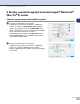

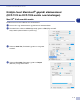
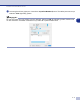
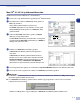


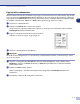
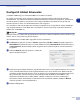
Table Of Contents
- SZOFTVER HASZNÁLATI ÚTMUTATÓ
- Tartalomjegyzék
- 1 A készülék használata nyomtatóként
- A Brother nyomtató meghajtó használata
- Dokumentumok nyomtatása
- Nyomtató vezérlõgomb
- Nyomtató meghajtó beállításai (Windows® használata esetén)
- A nyomtató meghajtó beállításainak elérése (Windows® használata esetén)
- A PCL nyomtató meghajtó beállítási lehetõségei (Windows® használata esetén)
- PS (PostScript®) Brother nyomtató meghajtó (csak DCP-7025 és MFC-7820N modelleknél) (Windows® használata esetén)
- Képernyõ állapot (csak Windows® használata esetén)
- 2 Szkennelés Windows® operációs rendszerrel
- 3 ControlCenter2.0 Használat (Windows®) esetén
- 4 MFC Távoli Beállítás Használat (Windows® esetén) (nem lehetséges DCP-7010 és DCP-7025 esetén)
- 5 Brother PC-FAX szoftver Használat (Windows® esetén) (nem lehetséges DCP-7010 és DCP-7025 esetén)
- 6 Hálózati Szkennelés (Windows® esetén) (Csak MFC-7820N vagy opcionális NC-2200w-vel rendelkező modellek)
- 7 Készülék használata Macintosh®-sal
- Állítsa be USB-vel felszerelt Apple® Macintosh® számítógépét.
- A Brother nyomtatómeghajtó használata Apple® Macintosh® (Mac OS® X) esetén
- Használja a Brother nyomtatómeghajtót Apple® Macintosh® (Mac OS® 9.1-tõl 9.2-ig) számítógépével
- Küldjön faxot Macintosh® gépérõl alkalmazással (DCP-7010 és DCP-7025 esetén nem lehetséges)
- Szkennelés Macintosh® programból
- Konfigurált Hálózat Szkennelés
- Használja a Presto!® PageManager® programot
- ControlCenter2.0 Használat (Mac OS® X 10.2.4 vagy újabb változat esetén)
- MFC Távoli Beállítás (Mac OS® X 10.2.4 vagy újabb) (nem lehetséges DCP-7010 and DCP-7025 esetén)
- Tárgymutató
- brother HUN

Készülék használata Macintosh
®
-sal
7 - 6
7
Mac OS
®
9,1-től 9.2-ig felhasználók esetén.
Küldhet faxot közvetlenül Macintosh
®
alkalmazásból.
1
Hozzon létre egy dokumentumot egy Macintosh
®
alkalmazásban.
2
Fax küldéséhez válassza ki
Print
(Nyomtat) gombot a
File (Fájl) menüből.
A Nyomtatás párbeszéddoboz jelenik meg:
Ha Printer (Nyomtató) ki van választva, a fenti gomb
mutatja Print (Nyomtat) gombot és a Address (Cím)
gomb kiszürkül.
3
Válassza
Facsimile
(Fakszimile) gombot a
Output
(Kimenet) leengedett menüből.
Ha
Facsimile
(Fakszimile) van kiválasztva, a fenti gomb
megváltoztathatja Send Fax (Fax Küldés) és a Address
(Cím) gomb elérhetővé válik.
4
Kattintson a Send Fax (Fax Küldés) gombra.
A Send Fax (Fax Küldés) párbeszéd megjelenik a
dobozban:
A Send Fax (Fax Küldés) párbeszéddoboznak két
listadoboza van. A bal oldali doboz mutatja a korábbi
Stored Fax Numbers (Tárolt Fax Számok) és a jobb
oldali doboz mutatja a Destination Fax Numbers
(Rendeltetési hely Fax Számok) amint kiválasztja őket.
5
A fax megcímzéséhez gépelje be a faxszámot a
Input Fax Number
(Bemenő Fax Számok) dobozba.
6
Ha befejezte a fax megcímzését, kattintson a
Send Fax
(Fax Küldés) gombra.
Megjegyzés
■
Kiválasztani és a dokumentum csak bizonyos oldalainak elküldéséhez, kattintson a
OK
gombra, hogy a
Nyomtatás párbeszéddobozhoz menjen.
■
Ha a
Send Fax
(Fax Küldés) gombra kattint, anélkül, hogy megcímezte volna a faxot, a következő
hibajelző üzenet jelenik meg:
Kattintson a OK gombra, hogy továbblépjen a Send Fax (Fax Küldés) párbeszéddobozhoz.