
Software User's Guide
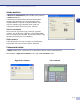
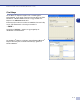
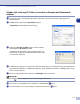
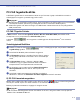
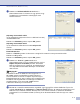

Table Of Contents
- SZOFTVER HASZNÁLATI ÚTMUTATÓ
- Tartalomjegyzék
- 1 A készülék használata nyomtatóként
- A Brother nyomtató meghajtó használata
- Dokumentumok nyomtatása
- Nyomtató vezérlõgomb
- Nyomtató meghajtó beállításai (Windows® használata esetén)
- A nyomtató meghajtó beállításainak elérése (Windows® használata esetén)
- A PCL nyomtató meghajtó beállítási lehetõségei (Windows® használata esetén)
- PS (PostScript®) Brother nyomtató meghajtó (csak DCP-7025 és MFC-7820N modelleknél) (Windows® használata esetén)
- Képernyõ állapot (csak Windows® használata esetén)
- 2 Szkennelés Windows® operációs rendszerrel
- 3 ControlCenter2.0 Használat (Windows®) esetén
- 4 MFC Távoli Beállítás Használat (Windows® esetén) (nem lehetséges DCP-7010 és DCP-7025 esetén)
- 5 Brother PC-FAX szoftver Használat (Windows® esetén) (nem lehetséges DCP-7010 és DCP-7025 esetén)
- 6 Hálózati Szkennelés (Windows® esetén) (Csak MFC-7820N vagy opcionális NC-2200w-vel rendelkező modellek)
- 7 Készülék használata Macintosh®-sal
- Állítsa be USB-vel felszerelt Apple® Macintosh® számítógépét.
- A Brother nyomtatómeghajtó használata Apple® Macintosh® (Mac OS® X) esetén
- Használja a Brother nyomtatómeghajtót Apple® Macintosh® (Mac OS® 9.1-tõl 9.2-ig) számítógépével
- Küldjön faxot Macintosh® gépérõl alkalmazással (DCP-7010 és DCP-7025 esetén nem lehetséges)
- Szkennelés Macintosh® programból
- Konfigurált Hálózat Szkennelés
- Használja a Presto!® PageManager® programot
- ControlCenter2.0 Használat (Mac OS® X 10.2.4 vagy újabb változat esetén)
- MFC Távoli Beállítás (Mac OS® X 10.2.4 vagy újabb) (nem lehetséges DCP-7010 and DCP-7025 esetén)
- Tárgymutató
- brother HUN

Brother PC-FAX szoftver Használat (Windows
®
esetén)
5 - 4
5
Küldjön fájlt, mint egy PC-FAX-ot, használva a Fakszimile
mód felhasználói felületet.
1
Hozzon létre fájlt a számítógépén Word-ben, Excel-ben, Paint-ben, Draw-ban vagy egyéb más
alkalmazásban.
2
A
Fájl
menüből válassza ki a
Nyomtatás
gombot.
A
Nyomtatás
párbeszéddoboz jelenik meg:
3
Válassza ki Brother PC-FAX gombot, mint nyomtatót, majd
kattintson Nyomtatás gombra.
A Fakszimile felhasználói felület megjelenik,ha nem ellenörzi
azt a felhasználó felületválasztó beállítás, mint a részletezett
oldalon 5-2.
4
Írja be a fax számot, bármely következő eljárást használva:
■
Használja a tárcsázó táblát a szám beírásához.
■
Kattintson a 10 közül bármelyik
Gyorstárcsázás
gombra.
■
Kattintson a Címlista gombra, majd válasszon egy Tagot vagy Csoportot a Cím Könyvből.
Megjegyzés
Ha hibázik, kattintson a
Törlés
gombra, hogy törölje a bevitt adatokat.
5
A Borító tartalmához kattintson
Fedlap Be
gombra, azután kattintson a Borító ikonra, hogy beírja
vagy szerkessze Borító információt.
6
Kattintson a
Start
gombra, hogy elküldje a faxot.
Megjegyzés
Ha vissza akarja vonni a faxot, kattintson a Stop gombra.
Újrahívás
Ha újra akarja hívni a számot, kattintson a Újrahív gombra, hogy legördítse az utolsó öt fax számot, majd
kattintson a Start gombra.