
Software User's Guide
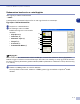
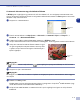
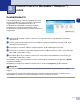
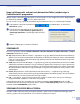
Table Of Contents
- SZOFTVER HASZNÁLATI ÚTMUTATÓ
- Tartalomjegyzék
- 1 A készülék használata nyomtatóként
- A Brother nyomtató meghajtó használata
- Dokumentumok nyomtatása
- Nyomtató vezérlõgomb
- Nyomtató meghajtó beállításai (Windows® használata esetén)
- A nyomtató meghajtó beállításainak elérése (Windows® használata esetén)
- A PCL nyomtató meghajtó beállítási lehetõségei (Windows® használata esetén)
- PS (PostScript®) Brother nyomtató meghajtó (csak DCP-7025 és MFC-7820N modelleknél) (Windows® használata esetén)
- Képernyõ állapot (csak Windows® használata esetén)
- 2 Szkennelés Windows® operációs rendszerrel
- 3 ControlCenter2.0 Használat (Windows®) esetén
- 4 MFC Távoli Beállítás Használat (Windows® esetén) (nem lehetséges DCP-7010 és DCP-7025 esetén)
- 5 Brother PC-FAX szoftver Használat (Windows® esetén) (nem lehetséges DCP-7010 és DCP-7025 esetén)
- 6 Hálózati Szkennelés (Windows® esetén) (Csak MFC-7820N vagy opcionális NC-2200w-vel rendelkező modellek)
- 7 Készülék használata Macintosh®-sal
- Állítsa be USB-vel felszerelt Apple® Macintosh® számítógépét.
- A Brother nyomtatómeghajtó használata Apple® Macintosh® (Mac OS® X) esetén
- Használja a Brother nyomtatómeghajtót Apple® Macintosh® (Mac OS® 9.1-tõl 9.2-ig) számítógépével
- Küldjön faxot Macintosh® gépérõl alkalmazással (DCP-7010 és DCP-7025 esetén nem lehetséges)
- Szkennelés Macintosh® programból
- Konfigurált Hálózat Szkennelés
- Használja a Presto!® PageManager® programot
- ControlCenter2.0 Használat (Mac OS® X 10.2.4 vagy újabb változat esetén)
- MFC Távoli Beállítás (Mac OS® X 10.2.4 vagy újabb) (nem lehetséges DCP-7010 and DCP-7025 esetén)
- Tárgymutató
- brother HUN

ControlCenter2.0 Használat (Windows
®
) esetén
3 - 2
3
Hogy kell kikapcsolni az AutoLoad (AutomatikusTöltés) tulajdonságot a
ControlCenter2.0 programban
Mihelyt elindítja a ControlCenter2.0 programot a Start menüből, az ikon megjelenik a tálcán. Megnyithatja a
ControlCenter2.0 ablakot a ikonra való dupla kattintással.
Ha nem szeretné, hogy a ControlCenter2.0 mindig automatikusan fusson, ha a számítógépet elindítja,
1
Jobb-kattintás a ControlCenter2.0 ikonra a feladattálcában, és válassza ki
Beállítások gombot.
2
A ControlCenter2.0 beállítás ablak megjelenik, akkor
ellenőrizetlen a ControlCenter program indítása a
számítógép indításakor a számítógép indítás ellenőrző
doboz.
3
Kattintson OK gombra az ablak bezárásához.
SZKENNELÉS
Ez a rész négy gombot tartalmaz Képbe szkennelés, OCR-be szkennelés, E-mailbe szkennelés és Fájlba
szkennelés alkalmazások esetén.
■
Kép (Alapértelmezés: Microsoft Paint) — engedélyezi, hogy egy oldalt közvetlenül szkenneljen bármilyen
grafikai néző/szerkesztő alkalmazásba. Kiválaszthatja az alkalmazás rendeltetési helyét, mint például MS
Paint, Corel PhotoPaint, Adobe PhotoShop vagy bármely képszerkesztő alkalmazás fajtája, melyet már
telepített a számítógépére.
■
OCR (Alapértelmezés: MS WordPad) — engedélyezi egy oldal vagy dokumentum szkennelését, az OCR
alkalmazás automatikus futtatását, szöveg és bármilyen grafikus kép behelyezését a szövegszerkesztő
alkalmazásba. A szövegszerkesztő alkalmazás célpont kiválasztásának lehetősége az Öné, mint például
WordPad, MS Word, Word Perfect vagy akármelyik szövegszerkesztő alkalmazás, amely telepítve van a
számítógépén.
■
E-mail
(Alapértelmezés: az Ön alapértelmezett E-mail szoftvere) — engedélyezi egy oldal vagy
dokumentum közvetlen szkennelését egy E-mail alkalmazásba mint például egy alap csatolást. A fájltípus
kiválasztásának és hozzácsatolásának lehetősége az Öné.
■
Fájl — engedélyezi, hogy közvetlenül szkenneljen a fájlba és mentse azt a lemezre. Ha szükséges,
megváltoztathatja a fájltípust és rendeltetési hely mappát.
A ControlCenter2.0 lehetővé teszi Önnek hogy alakítsa a hardware
Scan (Szkennel)
gombot az Ön
készülékén minden szkennelés tulajdonság esetén. Válassza ki Készülék gomb gombot a konfigurációs
menüből minden
SZKENNELÉS
gomb esetén.
SZKENNELÉS EGYEDI BEÁLLÍTÁSSAL
Kielégítve az Ön saját követelményeit megváltoztathatja a gomb nevét és beállításokat mindegyik gomb
esetén a gombra való jobb kattintással és a következő konfigurációs menüvel.