
Software User's Guide
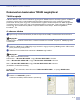
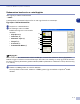
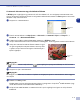
Table Of Contents
- SZOFTVER HASZNÁLATI ÚTMUTATÓ
- Tartalomjegyzék
- 1 A készülék használata nyomtatóként
- A Brother nyomtató meghajtó használata
- Dokumentumok nyomtatása
- Nyomtató vezérlõgomb
- Nyomtató meghajtó beállításai (Windows® használata esetén)
- A nyomtató meghajtó beállításainak elérése (Windows® használata esetén)
- A PCL nyomtató meghajtó beállítási lehetõségei (Windows® használata esetén)
- PS (PostScript®) Brother nyomtató meghajtó (csak DCP-7025 és MFC-7820N modelleknél) (Windows® használata esetén)
- Képernyõ állapot (csak Windows® használata esetén)
- 2 Szkennelés Windows® operációs rendszerrel
- 3 ControlCenter2.0 Használat (Windows®) esetén
- 4 MFC Távoli Beállítás Használat (Windows® esetén) (nem lehetséges DCP-7010 és DCP-7025 esetén)
- 5 Brother PC-FAX szoftver Használat (Windows® esetén) (nem lehetséges DCP-7010 és DCP-7025 esetén)
- 6 Hálózati Szkennelés (Windows® esetén) (Csak MFC-7820N vagy opcionális NC-2200w-vel rendelkező modellek)
- 7 Készülék használata Macintosh®-sal
- Állítsa be USB-vel felszerelt Apple® Macintosh® számítógépét.
- A Brother nyomtatómeghajtó használata Apple® Macintosh® (Mac OS® X) esetén
- Használja a Brother nyomtatómeghajtót Apple® Macintosh® (Mac OS® 9.1-tõl 9.2-ig) számítógépével
- Küldjön faxot Macintosh® gépérõl alkalmazással (DCP-7010 és DCP-7025 esetén nem lehetséges)
- Szkennelés Macintosh® programból
- Konfigurált Hálózat Szkennelés
- Használja a Presto!® PageManager® programot
- ControlCenter2.0 Használat (Mac OS® X 10.2.4 vagy újabb változat esetén)
- MFC Távoli Beállítás (Mac OS® X 10.2.4 vagy újabb) (nem lehetséges DCP-7010 and DCP-7025 esetén)
- Tárgymutató
- brother HUN

Szkennelés Windows
®
operációs rendszerrel
2 - 10
2
Szkennelés képbe
Képet szkennelhet egy grafikai alkalmazásba is, ahol megtekintheti és szerkesztheti a fotót.
Megváltoztathatja a beolvasási konfigurációt.
1
Helyezze be a dokumentumot.
2
Nyomja meg a Scan (Szkennel) gombot.
3
Nyomja meg a
▲
vagy
▼
gombot az Képszkennelés opció kiválasztásához.
Nyomja meg a
Menu/Set (Menü/Beállítás)
-t vagy a
Set (Beállítás)
-t.
A készülék elkezdi a szkennelést.
OCR szkennelés
Ha szöveges dokumentumot szkennel, akkor azt a ScanSoft
®
OmniPage
®
OCR segítségével egy
szerkeszthető szöveggé alakíthatja át, amelyet a szövegszerkesztő program segítségével megjeleníthet és
szerkeszthet. Megváltoztathatja a beolvasási konfigurációt.
1
Helyezze be a dokumentumot.
2
Nyomja meg a Scan (Szkennel) gombot.
3
Nyomja meg a
▲
vagy
▼
gombot az OCR szkennelés kiválasztásához.
Nyomja meg a
Menu/Set (Menü/Beállítás)
-t vagy a
Set (Beállítás)
-t.
A készülék elkezdi a szkennelést.
Szkennelés fájlba
Fekete, fehér vagy színes dokumentumot is beszkennelhet a számítógépbe, és elmentheti azt egy fájlként
egy kiválasztott mappába. A fájl típusa és a kiválasztott könyvtár attól függ, hogy hogyan állította be a
ControlCenter2.0-ban a Fájlba szkennelést.
1
Helyezze be a dokumentumot.
2
Nyomja meg a
Scan (Szkennel)
gombot.
3
Nyomja meg a
▲
vagy
▼
gombot a Fájlba szkenel opció kiválasztásához.
Nyomja meg a Menu/Set (Menü/Beállítás)-t vagy a Set (Beállítás)-t.
A készülék elkezdi a szkennelést.