
Software User's Guide
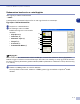
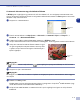
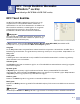
Table Of Contents
- SZOFTVER HASZNÁLATI ÚTMUTATÓ
- Tartalomjegyzék
- 1 A készülék használata nyomtatóként
- A Brother nyomtató meghajtó használata
- Dokumentumok nyomtatása
- Nyomtató vezérlõgomb
- Nyomtató meghajtó beállításai (Windows® használata esetén)
- A nyomtató meghajtó beállításainak elérése (Windows® használata esetén)
- A PCL nyomtató meghajtó beállítási lehetõségei (Windows® használata esetén)
- PS (PostScript®) Brother nyomtató meghajtó (csak DCP-7025 és MFC-7820N modelleknél) (Windows® használata esetén)
- Képernyõ állapot (csak Windows® használata esetén)
- 2 Szkennelés Windows® operációs rendszerrel
- 3 ControlCenter2.0 Használat (Windows®) esetén
- 4 MFC Távoli Beállítás Használat (Windows® esetén) (nem lehetséges DCP-7010 és DCP-7025 esetén)
- 5 Brother PC-FAX szoftver Használat (Windows® esetén) (nem lehetséges DCP-7010 és DCP-7025 esetén)
- 6 Hálózati Szkennelés (Windows® esetén) (Csak MFC-7820N vagy opcionális NC-2200w-vel rendelkező modellek)
- 7 Készülék használata Macintosh®-sal
- Állítsa be USB-vel felszerelt Apple® Macintosh® számítógépét.
- A Brother nyomtatómeghajtó használata Apple® Macintosh® (Mac OS® X) esetén
- Használja a Brother nyomtatómeghajtót Apple® Macintosh® (Mac OS® 9.1-tõl 9.2-ig) számítógépével
- Küldjön faxot Macintosh® gépérõl alkalmazással (DCP-7010 és DCP-7025 esetén nem lehetséges)
- Szkennelés Macintosh® programból
- Konfigurált Hálózat Szkennelés
- Használja a Presto!® PageManager® programot
- ControlCenter2.0 Használat (Mac OS® X 10.2.4 vagy újabb változat esetén)
- MFC Távoli Beállítás (Mac OS® X 10.2.4 vagy újabb) (nem lehetséges DCP-7010 and DCP-7025 esetén)
- Tárgymutató
- brother HUN

Szkennelés Windows
®
operációs rendszerrel
2 - 8
2
A szkennelt dokumentum egy részletének előnézete
A Előkép gomb segítségével egy szkennelési előnézet állítható elő, ahol levághatja a dokumentum azon
részeit, amelyeket nem kíván beolvasni. Ha elégedett a villámnézettel, kattintson a Start gombra a beolvasás
ablakban a kép szkenneléséhez.
1
Helyezze be a dokumentumot.
2
Tetszés szerint állítsa be az
Kép típusa
-t, a
Felbontás
-t, a
Szennelés Típus
-t, a
Fényerő
-t, a
Kontraszt -t és a Dokumentum Méret-t.
3
A Szkenner beállítása párbeszádablakban kattintson a Előkép gombra.
A teljes dokumentumot beolvassa a készülék a számítógépbe, és az megjelenik a szkennelési területen.
4
Jelölje ki a szkennelési területet. Ehhez kattintson egyet
az egér bal gombjával a kijelölt területre, tartsa nyomva
a gombot, majd a kurzorral mozgassa a kívánt helyre a
kijelölő téglalapot.
Megjegyzés
A gombbal növelheti a kép méretét, a gomb segítségével pedig visszaállíthatja az előző méretet.
5
Helyezze be újra a dokumentumot.
Megjegyzés
Ha síkágyas készüléke van, és már az 1. lépésben az üveglapra helyezte a dokumentumot, akkor hagyja ki
ezt a lépést.
6
Kattintson a
Start
gombra.
Ezalkalommal csak a dokumentum kijelölt területe fog megjelenni a PaperPort
®
9.0SE ablakban (vagy
az Ön által használt szoftveralkalmazás ablakában).
7
A PaperPort
®
9.0SE ablakban a rendelkezésre álló opciók segítségével végezze el a kép részletes
beállítását.
Szkennelési
terület
Szkennelési
terület