
Software User's Guide
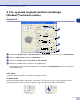
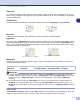
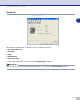

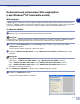
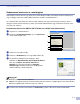
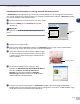

Table Of Contents
- SZOFTVER HASZNÁLATI ÚTMUTATÓ
- Tartalomjegyzék
- 1 A készülék használata nyomtatóként
- A Brother nyomtató meghajtó használata
- Dokumentumok nyomtatása
- Nyomtató vezérlõgomb
- Nyomtató meghajtó beállításai (Windows® használata esetén)
- A nyomtató meghajtó beállításainak elérése (Windows® használata esetén)
- A PCL nyomtató meghajtó beállítási lehetõségei (Windows® használata esetén)
- PS (PostScript®) Brother nyomtató meghajtó (csak DCP-7025 és MFC-7820N modelleknél) (Windows® használata esetén)
- Képernyõ állapot (csak Windows® használata esetén)
- 2 Szkennelés Windows® operációs rendszerrel
- 3 ControlCenter2.0 Használat (Windows®) esetén
- 4 MFC Távoli Beállítás Használat (Windows® esetén) (nem lehetséges DCP-7010 és DCP-7025 esetén)
- 5 Brother PC-FAX szoftver Használat (Windows® esetén) (nem lehetséges DCP-7010 és DCP-7025 esetén)
- 6 Hálózati Szkennelés (Windows® esetén) (Csak MFC-7820N vagy opcionális NC-2200w-vel rendelkező modellek)
- 7 Készülék használata Macintosh®-sal
- Állítsa be USB-vel felszerelt Apple® Macintosh® számítógépét.
- A Brother nyomtatómeghajtó használata Apple® Macintosh® (Mac OS® X) esetén
- Használja a Brother nyomtatómeghajtót Apple® Macintosh® (Mac OS® 9.1-tõl 9.2-ig) számítógépével
- Küldjön faxot Macintosh® gépérõl alkalmazással (DCP-7010 és DCP-7025 esetén nem lehetséges)
- Szkennelés Macintosh® programból
- Konfigurált Hálózat Szkennelés
- Használja a Presto!® PageManager® programot
- ControlCenter2.0 Használat (Mac OS® X 10.2.4 vagy újabb változat esetén)
- MFC Távoli Beállítás (Mac OS® X 10.2.4 vagy újabb) (nem lehetséges DCP-7010 and DCP-7025 esetén)
- Tárgymutató
- brother HUN

Szkennelés Windows
®
operációs rendszerrel
2 - 4
2
A dokumentum villámnézete, ha csak egy részletet szeretne beolvasni
A Villámnézet gomb segítségével egy szkennelési előnézet állítható elő, ahol levághatja a dokumentum
azon részeit, amelyeket nem kíván beolvasni. Ha elégedett a villámnézettel, kattintson a Beolvasás gombra
a beolvasás ablakban a kép szkenneléséhez.
1
A dokumentumot arccal lefelé helyezze a leolvasó üvegre.
2
Válassza a
Síkágy
opciót a
Papírforrás
legördülő
ablakból (A).
Megjegyzés
Ha a gépen nem érhető al az ADF, akkor átugorhatja a 2.
lépést.
3
Válassza ki a kép típusát (B).
4
A Beolvasás párbeszédablakban kattintson a Villámnézet gombra. A gép a teljes dokumentumot
beolvassa, így a teljes kép meg fog jelenni a szkennelési területen.
5
Jelölje ki a szkennelési területet. Ehhez kattintson egyet
az egér bal gombjával a kijelölt területre, tartsa nyomva
a gombot, majd a kurzorral mozgassa a kívánt helyre a
kijelölő téglalapot.
6
Ha speciális beállításokra van szüksége, akkor
kattintson az
Diqitalizált kép minőséqének beállitása
fülre (C). A
Fényerő
,
Kontraszt
,
Felbontás
és
Képtípus
opciók közül választhat az
Speciális
tulajdonságok
ablakban. Kattontson az
OK
gombra
miután beállította a kívánt értékeket.
7
A szkennelés elkezdéséhez kattintson a Szkennelés gombra a Beolvasás párbeszédablakban.
Ezalkalommal csak a dokumentum kijelölt területe fog megjelenni a PaperPort
®
9.0SE ablakban (vagy
az Ön által használt szoftveralkalmazás ablakában).
A
B
Szkennelési
terület
C
Szkennelési terület