
Software User's Guide

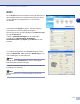
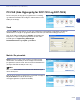
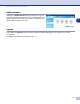
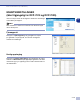
Table Of Contents
- PROGRAMVAREHÅNDBOK
- Innholdsfortegnelse
- 1 Bruke maskinen som skriver
- Bruke skriverdriveren for Brother
- Skrive ut et dokument
- Samtidig utskrift og faksing
- Utskriftstast
- Skriverdriverinnstillinger (For Windows®)
- Få tilgang til innstillingene for skriverdriveren (For Windows®)
- Funksjoner i PCL skriverdriveren (For Windows®)
- Kategorien Grunnleggende
- Kategorien Avansert
- Utskriftskvalitet
- Dupleks
- Vannmerke
- Sideinnstilling
- Enhetsalternativer
- Hurtig skriveroppsett
- Statusovervåkning
- Makro (Kun DCP-7025, MFC-7225N og MFC-7820N)
- Administrator (kun for brukere av Windows® 98/98SE/Me)
- Innsettingskommando/fil (Kun for brukere av Windows® 98/98SE/Me) (Kun DCP-7025, MFC-7225N og MFC-7820N)
- Sidebeskyttelse
- Skriv ut dato og klokkeslett
- Justering av intensitet
- Kategorien Støtte
- Funksjoner i PS (PostScript®) Brother skriverdriver (kun DCP-7025, MFC-7225N og MFC-7820N) (For Windows®)
- Status Monitor (Kun Windows®)
- 2 Slik skanner du i Windows®
- Skanne et dokument ved hjelp av WIA-driver (Kun for Windows® XP)
- Skanne et dokument ved hjelp av TWAIN-driveren
- Bruke skanntasten (for brukere av USB- eller parallellkabel)
- For ScanSoft®, PaperPort® 9.0SE og OmniPage® OCR
- 3 Bruke ControlCenter2.0 (For Windows®)
- 4 Bruke MFC-fjernoppsett (For Windows®) (ikke tilgjengelig for DCP-7010 og DCP-7025)
- 5 Bruke programmet Brother PC-FAX (For Windows®) (ikke tilgjengelig for DCP-7010 og DCP-7025)
- PC-FAX-sending
- Oppsett for hurtigvalg
- Brother Adressebok
- Legge til et medlem i adresseboken
- Sette opp en gruppe for gruppesending
- Redigere medlemsinformasjon
- Slette et medlem eller en gruppe
- Eksportere adresseboken
- Importere til adresseboken
- Sende en fil som en PC-FAX med Faksstil som brukergrensesnitt
- Sende en fil som en PC-FAX med Enkel stil som brukergrensesnitt
- Sette opp PC-FAX-mottak
- 6 Nettverksskanning (gjelder Windows®) (kun MFC-7225N, MFC-7820N eller modeller med tilleggsutstyret NC-2200w)
- 7 Bruke maskinen med en Macintosh®-maskin
- Konfigurere en USB-utstyrt Apple® Macintosh®-maskin
- Bruke Brother-skriverdriveren med Apple® Macintosh® (Mac OS® X)
- Bruke Brother-skriverdriveren med Apple® Macintosh® (Mac OS® 9.1 til 9.2)
- Bruke PS-driveren med Apple® Macintosh® (kun DCP-7025, MFC-7225N og MFC-7820N)
- Sende en telefaks fra ditt Macintosh®-program (ikke tilgjengelig for DCP-7010 og DCP-7025)
- Skanne fra en Macintosh®-maskin
- Konfigurere nettverksskanning
- Bruke Presto!® PageManager®
- Bruke ControlCenter2.0 (For Mac OS® X 10.2.4 eller nyere)
- MFC fjernoppsett (Mac OS® X 10.2.4 eller nyere) (ikke tilgjengelig for DCP-7010 og DCP-7025)
- Stikkordliste
- brother NOR

4
4
4 - 1
MFC-fjernoppsett
Med programmet MFC-fjernoppsett kan du konfigurere
mange MFC-innstillinger fra et Windows
®
-program. Når du
går inn i dette programmet, blir innstillingene på maskinen
lastet ned til datamaskinen og vist på skjermen. Hvis du
endrer innstillingene, kan du laste dem direkte opp til
maskinen.
Merk
Du kan ikke bruke MFC-fjernoppsett hvis maskinen er
tilkoblet via et nettverk. (Se Brukermanual for nettverk.)
Klikk
Start
-menyen, velg
Programmer
,
Brother
,
MFL-Pro Suite MFC-XXXX
(der XXXX er navnet på din
modell) og deretter
MFC-fjernoppsett
.
OK
-knapp
Når du klikker
OK
, setter du i gang prosessen med å laste opp dataene til maskinen. MFC-fjernoppsett
avsluttes hvis du får en feilmelding. Angi i så fall de riktige dataene på nytt, og klikk
OK
.
Avbryt
-knapp
Avbryt
-knappen annullerer endringene og avslutter MFC-fjernoppsett uten å laste opp noen data til
maskinen.
Legg til
-knapp
Legg til
-knappen laster opp dataene til maskinen, men blir værende i Fjernoppsett slik at du kan gjøre flere
endringer.
Skriv ut
-knapp
Skriv ut
-knappen skriver ut de valgte objektene på maskinen. Du kan ikke skrive ut endringene i
MFC-fjernoppsett før du har klikket
Legg til
-knappen for å laste opp de nye dataene til maskinen. Da kan du
klikke
Skriv ut
for å få en oppdatert utskrift.
Eksporter-knapp
Klikk
Eksporter
-knappen for å lagre gjeldende innstillinger i en fil.
Importer-knapp
Klikk
Importer
-knappen for å lese innstillingene fra den lagrede filen inn i skjermbildet for MFC-fjernoppsett.
Merk
Du kan bruke knappene
Eksporter
og
Importer
til å lagre og bruke flere forskjellige sett med innstillinger for
din maskin.
Bruke MFC-fjernoppsett (For Windows
®
)
(ikke tilgjengelig for DCP-7010 og DCP-7025)