
Software User's Guide
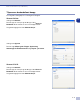
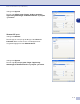

Table Of Contents
- PROGRAMVAREHÅNDBOK
- Innholdsfortegnelse
- 1 Bruke maskinen som skriver
- Bruke skriverdriveren for Brother
- Skrive ut et dokument
- Samtidig utskrift og faksing
- Utskriftstast
- Skriverdriverinnstillinger (For Windows®)
- Få tilgang til innstillingene for skriverdriveren (For Windows®)
- Funksjoner i PCL skriverdriveren (For Windows®)
- Kategorien Grunnleggende
- Kategorien Avansert
- Utskriftskvalitet
- Dupleks
- Vannmerke
- Sideinnstilling
- Enhetsalternativer
- Hurtig skriveroppsett
- Statusovervåkning
- Makro (Kun DCP-7025, MFC-7225N og MFC-7820N)
- Administrator (kun for brukere av Windows® 98/98SE/Me)
- Innsettingskommando/fil (Kun for brukere av Windows® 98/98SE/Me) (Kun DCP-7025, MFC-7225N og MFC-7820N)
- Sidebeskyttelse
- Skriv ut dato og klokkeslett
- Justering av intensitet
- Kategorien Støtte
- Funksjoner i PS (PostScript®) Brother skriverdriver (kun DCP-7025, MFC-7225N og MFC-7820N) (For Windows®)
- Status Monitor (Kun Windows®)
- 2 Slik skanner du i Windows®
- Skanne et dokument ved hjelp av WIA-driver (Kun for Windows® XP)
- Skanne et dokument ved hjelp av TWAIN-driveren
- Bruke skanntasten (for brukere av USB- eller parallellkabel)
- For ScanSoft®, PaperPort® 9.0SE og OmniPage® OCR
- 3 Bruke ControlCenter2.0 (For Windows®)
- 4 Bruke MFC-fjernoppsett (For Windows®) (ikke tilgjengelig for DCP-7010 og DCP-7025)
- 5 Bruke programmet Brother PC-FAX (For Windows®) (ikke tilgjengelig for DCP-7010 og DCP-7025)
- PC-FAX-sending
- Oppsett for hurtigvalg
- Brother Adressebok
- Legge til et medlem i adresseboken
- Sette opp en gruppe for gruppesending
- Redigere medlemsinformasjon
- Slette et medlem eller en gruppe
- Eksportere adresseboken
- Importere til adresseboken
- Sende en fil som en PC-FAX med Faksstil som brukergrensesnitt
- Sende en fil som en PC-FAX med Enkel stil som brukergrensesnitt
- Sette opp PC-FAX-mottak
- 6 Nettverksskanning (gjelder Windows®) (kun MFC-7225N, MFC-7820N eller modeller med tilleggsutstyret NC-2200w)
- 7 Bruke maskinen med en Macintosh®-maskin
- Konfigurere en USB-utstyrt Apple® Macintosh®-maskin
- Bruke Brother-skriverdriveren med Apple® Macintosh® (Mac OS® X)
- Bruke Brother-skriverdriveren med Apple® Macintosh® (Mac OS® 9.1 til 9.2)
- Bruke PS-driveren med Apple® Macintosh® (kun DCP-7025, MFC-7225N og MFC-7820N)
- Sende en telefaks fra ditt Macintosh®-program (ikke tilgjengelig for DCP-7010 og DCP-7025)
- Skanne fra en Macintosh®-maskin
- Konfigurere nettverksskanning
- Bruke Presto!® PageManager®
- Bruke ControlCenter2.0 (For Mac OS® X 10.2.4 eller nyere)
- MFC fjernoppsett (Mac OS® X 10.2.4 eller nyere) (ikke tilgjengelig for DCP-7010 og DCP-7025)
- Stikkordliste
- brother NOR

Bruke ControlCenter2.0 (For Windows
®
)
3 - 6
3
Filvedlegg
Du kan velge fra følgende liste over filtyper som kan benyttes for vedlegg, eller for lagring i en mappe.
Filtype
— Velg filtypen skannede bilder skal lagres som, fra rullegardinlisten.
Windows-Bitmap (*.bmp)
JPEG (*.jpg)
TIFF – Ukomprimert (*.tif)
TIFF – Komprimert (*.tif)
Flerside TIFF – ukomprimert (*.tif)
Flerside TIFF – Komprimert (*.tif)
Bærbar nettverksgrafikk (*.png)
PDF (*.pdf)
Merk
Støtte for ekstra filformater er mulig ved å skanne dokumentet med PaperPort
®
9.0SE og deretter bruke lagre
som funksjonen, og velge filformat. (Se For ScanSoft
®
, PaperPort
®
9.0SE og OmniPage
®
OCR på side 2-15.)
De ekstra filtypene er:
TIFF – gruppe 4 (*.tif)
TIFF – klasse F (*.tif)
Flersidig TIFF – gruppe 4 (*.tif)
Flersidig TIFF – klasse F (*.tif)
Fil
Med knappen
Skanne til fil
kan du skanne et bilde og lagre
det i et angitt filformat i en hvilken som helst mappe på din
datamaskin. Dette gjør det enkelt å arkivere
papirdokumenter. For å konfigurere filtypen og lagre i en
mappe, høyreklikk på knappen og velg
Programvaretast
eller
Innretningens tast
.
Velg filtypen for lagret bilde ved å velge fra nedtrekksliste for
Filtype
. Du kan lagre filen i standardmappen som for
øyeblikket vises i boksen for
Målmappe
, eller du kan velge en
annen mappe/Katalog ved å klikke på -knappen.
Merk
For støtte filtyper, vennligst se Filvedlegg på side 3-6.