PROGRAMVAREHÅNDBOK DCP-7010 DCP-7025 MFC-7225N MFC-7420 MFC-7820N
Innholdsfortegnelse 1 Bruke maskinen som skriver Bruke skriverdriveren for Brother ............................................................................1-1 Skrive ut et dokument..............................................................................................1-1 Skrive ut fra den manuelle materåpningen.........................................................1-2 Manuell tosidig utskrift........................................................................................
Skanne et dokument ved hjelp av TWAIN-driveren.................................................2-7 TWAIN-kompatibilitet..........................................................................................2-7 Få tilgang til skanneren ......................................................................................2-7 Skanne et dokument inn i datamaskinen ...........................................................2-8 Innstillinger i skannervinduet ....................................................
Bruke MFC-fjernoppsett (For Windows®) (ikke tilgjengelig for DCP-7010 og DCP-7025) MFC-fjernoppsett.....................................................................................................4-1 5 Bruke programmet Brother PC-FAX (For Windows®) (ikke tilgjengelig for DCP-7010 og DCP-7025) PC-FAX-sending......................................................................................................5-1 Oppsett av brukerinformasjon ............................................................
7 Bruke maskinen med en Macintosh®-maskin Konfigurere en USB-utstyrt Apple® Macintosh®-maskin..........................................7-1 Bruke Brother-skriverdriveren med Apple® Macintosh® (Mac OS® X).....................7-2 Velge alternativer for utskriftsformat...................................................................7-2 Spesifikke innstillinger ........................................................................................
1 Bruke maskinen som skriver Bruke skriverdriveren for Brother En skriverdriver er programvare som oversetter data fra det formatet maskinen bruker til det formatet en bestemt skriver krever, ved hjelp av et skriverkommandospråk, eller sidebeskrivelsesspråk. Du finner skriverdriverne på den medfølgende CDen. Installer driverne først, ved å følge anvisningene i hurtigoppsettguiden. Du kan også laste ned den nyeste skriverdriveren fra Brother Solutions Centre på: http://solutions.brother.
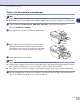
Bruke maskinen som skriver Skrive ut fra den manuelle materåpningen Merk ■ Maskinen skifter automatisk til manuell mating når du legger papir i den manuelle materåpningen. ■ Maskinillustrasjonene er av MFC-7420 eller MFC-7820N, men beskrivelsene gjelder for alle modellene. 1 Juster innstillingene Papirstørrelse, Mediatype, Papirkilde, med flere på skriverdriveren. Sett feltet Papirkilde Til:Manuell 2 Skyv papirførerne slik at de er tilpasset papirstørrelsen.
Bruke maskinen som skriver Manuell tosidig utskrift Maskinen skriver ut alle sidene med partall først på én side av arket. Deretter vises en dialogboks der Windows®-driveren ber deg om å legge inn papiret på nytt. Før du legger inn papiret igjen må du rette bunken godt inn slik at du unngår papirstopp. Det anbefales at du ikke bruker meget tynt eller meget tykt papir.
Bruke maskinen som skriver Støtte for emulering med populære skrivere (kun DCP-7025, MFC-7225N og MFC-7820N) DCP-7025, MFC-7225N og MFC-7820N støtter HP LaserJet (PCL nivå 6) og BR-Script 3 (PostScript® 3™) modus for skriveremulering. Hvis du bruker DOS-applikasjonen, kan du bruke HP LaserJet (PCL nivå 6) eller BR-Script 3 (PostScript® 3™) for skriverfunksjonsemulering. Velge emulering Skriveren din vil motta utskriftskommandoer i et utskriftsspråk eller emulering.
Bruke maskinen som skriver Skrive ut listen over innebygde skrifttyper Du kan skrive ut en liste over maskinens innebygde skrifttyper for å se hvordan hver enkelt skrifttype ser ut innen du velger en type. 1 (For DCP-7025) 1 2 Trykk Menu. Trykk ▲ eller ▼ for å velge 3.Skriver. Trykk Set. 3 Trykk ▲ eller ▼ for å velge 2.Skriver valg. Trykk Set. 4 Trykk ▲ eller ▼ for å velge 1.Intern font. Trykk Set. 5 6 Trykk Start. Maskinen skriver ut listen. Trykk Stop/Exit.
Bruke maskinen som skriver Skrive ut listen for skriverkonfigurasjon Du kan skrive ut en liste over gjeldende skriverinnstillinger. (For DCP-7025) 1 2 1 Trykk Menu. Trykk ▲ eller ▼ for å velge 3.Skriver. Trykk Set. 3 Trykk ▲ eller ▼ for å velge 2.Skriver valg. Trykk Set. 4 Trykk ▲ eller ▼ for å velge 2.Konfigurering. Trykk Set. 5 6 Trykk Start. Maskinen skriver ut listen. Trykk Stop/Exit. (For MFC-7225N og MFC-7820N) 1 2 3 Trykk Menu/Set, 4, 2, 2. Trykk Start.
Bruke maskinen som skriver Gjenopprette standardinnstillingene Du kan gjenopprette maskinens standardinnstillinger. Fonter og makroer i de midlertidlige innstillingene slettes. 1 (For DCP-7025) 1 2 Trykk Menu. Trykk ▲ eller ▼ for å velge 3.Skriver. Trykk Set. 3 Trykk ▲ eller ▼ for å velge 3.Reset skriver. Trykk Set. 4 Trykk ▲ for å velge Reset. —ELLER— Trykk ▼ for å velge Stopp uten å gjøre endringer. 5 Trykk Stop/Exit. (For MFC-7225N og MFC-7820N) 1 2 Trykk Menu/Set, 4, 3.
Bruke maskinen som skriver Skriverdriverinnstillinger (For Windows®) Merk For Macintosh®-brukere, se Bruke Brother-skriverdriveren med Apple® Macintosh® (Mac OS® X) på side 7-2 eller Bruke Brother-skriverdriveren med Apple® Macintosh® (Mac OS® 9.1 til 9.2) på side 7-4.
Bruke maskinen som skriver Funksjoner i PCL skriverdriveren (For Windows®) Kategorien Grunnleggende 1 1 2 3 4 1 2 3 4 Velg Papirstørrelse, Flersideutskrift, Kantlinje (hvis noen) og Orientering. Velg antall kopier og medietype. Velg Papirkilde (Første side og Andre sider). Klikk OK-knappen for å ta i bruk de valgte innstillingene. For å gå tilbake til standardinnstillingene, klikk Standard-knappen, og klikk så OK. Papirstørrelse Velg papirformatet du bruker fra rullegardinlisten i boksen.
Bruke maskinen som skriver Kantlinje Når du skriver ut flere sider på ett ark med funksjonen Flersideutskrift, kan du velge å ha en heltrukket kantline, en stiplet kantlinje eller ingen kantlinje rundt hver av sidene på arket. Orientering Med funksjonen Orientering velger du i hvilken retning dokumentet skal skrives ut (Stående eller Liggende). Liggende (landskap) Stående (portrett) Kopier Med alternativet Kopier angir du antall kopier som skal skrives ut.
Bruke maskinen som skriver Kategorien Avansert 1 2 3 4 5 1 Endre innstillingene i kategorien ved å velge et av disse ikonene: 1 Utskriftskvalitet 2 Tosidig 3 Vannmerke 4 Sideinnstilling 5 Enhetsalternativer Merk Hvis du vil gå tilbake til standardinnstillingene, klikker du Standard-knappen.
Bruke maskinen som skriver Utskriftskvalitet Oppløsning Du kan endre oppløsningen som følger: 1 ■ HQ 1200 ■ 600 dpi ■ 300 dpi Tonersparemodus Du kan redusere driftskostnader ved å aktivere Tonersparemodus, denne funksjonen reduserer utskriftsintensiteten. Utskriftsinnstilling Du kan endre utskriftsinnstillingen manuelt. ■ Automatisk Når du velger Automatisk (anbefalt)-knappen, skrives utskriftsinnstillingene som er best egnet for din utskriftsjobb ut automatisk.
Bruke maskinen som skriver Dupleks PCL skriverdriveren støtter manuell tosidig (dupleks) utskrift. Manuell tosidig 1 Kontroller Tosidig utskrift manuelt. I denne modusen skriver maskinen ut alle sidene med partall først. Deretter stopper skriveren, og instruksjonene for å legge inn papiret igjen vises. Når du klikker OK, skrives sidene med oddetall ut. Dupleks type For tosidig utskrift er det seks retningsalternativer tilgjengelig for hvert orienteringsalternativ.
Bruke maskinen som skriver Vannmerke Du kan plassere en logo eller tekst som et vannmerke i dokumentet. Du kan velge et av de forhåndslagde vannmerkene, eller du kan bruke en punktgrafikk- eller tekstfil som du selv har laget. 1 Merk av for Bruk vannmerke, og velg ønsket vannmerke. Transparent Merk av for Transparent med vannmerket hvis du vil skrive ut vannmerkebildet i bakgrunnen på dokumentet. Hvis du ikke merker av for denne funksjonen, blir vannmerket skrevet ut oppå dokumentet.
Bruke maskinen som skriver Sideinnstilling Skalering Du kan endre utskriftsstørrelsen for dokumentet med Skalering-funksjonen. 1 ■ Merk av for Av hvis du vil skrive ut dokumentet slik det fremstår på skjermen. ■ Merk av for Tilpass til papirstørrelse hvis dokumentet har et uvanlig format eller hvis du bare har papir i standardformat. ■ Merk av for Ledig hvis du vil endre størrelsen. Du kan også bruke funksjonen Speilvendt utskrift eller Omvendt utskrift for innstilling av side.
Bruke maskinen som skriver Hurtig skriveroppsett Med funksjonen Hurtig skriveroppsett kan du raskt velge driverinnstillinger. Hvis du vil se innstillingene, klikker du ikonet på oppgavelinjen . Denne funksjonen kan settes til På eller Av i dialogboksen Enhetsalternativer. 1 Statusovervåkning Denne rapporterer maskinstatus (alle feil som kan oppstå på maskinen) under utskrift. Standardinnstillniger for statusovervåkingen er av.
Bruke maskinen som skriver Administrator (kun for brukere av Windows® 98/98SE/Me) Alternativet Administrator lar deg låse funksjonene Kopi, Skalering og Vannmerke og beskytte dem med passord. 1 Merk Noter deg passordet og oppbevar det på et sikkert sted for fremtidig referanse. Hvis du glemmer passordet ditt, er det ikke mulig å få tilgang til disse innstillingene.
Bruke maskinen som skriver Skriv ut dato og klokkeslett Når den er aktivert, skriver Skriv ut dato og klokkeslett-funksjonen ut dato og klokkeslett på dokumentet ditt fra datasystemets klokke. 1 Klikk knappen Innstilling for å endre Dato, Klokkeslett, Plassering og Skrift. Hvis du vil legge til en bakgrunn med Dato og Klokkeslett, velger du Ugjennomsiktig. Når Ugjennomsiktig er valgt, kan du stille inn Mørkhet til Datoen og Tid bakgrunn ved å endre prosenten.
Bruke maskinen som skriver Kategorien Støtte Kategorien Støtte gir informasjon om driverversjon og innstillinger. I tillegg finner du koblinger til Brother Solutions Center og Web-områdene for driveroppdateringer. 1 Velg kategorien Støtte for å få frem følgende dialogboks: Brother Solutions Center Brother Solutions Center er et Web-område som gir informasjon om Brother-produktet ditt, inklusive Vanlige spørsmål (FAQ), brukermanualer, driveroppdateringer og tips om hvordan du kan bruke maskinen.
Bruke maskinen som skriver Funksjoner i PS (PostScript®) Brother skriverdriver (kun DCP-7025, MFC-7225N og MFC-7820N) (For Windows®) BR-Script 3 (PostScript® 3™ språkemulering) driver støtter Windows® 98/98SE/Me/2000 Professional/XP og Windows NT® 4.0. Installere PS-driveren Hvis du allerede har installert skriverdriveren ved hjelp av hurtigoppsettsguiden må du sette inn CD-platen i datamaskinens CD-stasjon, og klikke Installere MFL-Pro Suite, og følge instruksjonene på skjermen.
Bruke maskinen som skriver Kategorien Oppsett Hvis du kjører Windows NT® 4.0, Windows® 2000 eller XP, kan du få tilgang til kategorien Oppsett ved å klikke Utskriftsinnstillinger... under kategorien Generelt i dialogboksen Egenskaper Brother MFC-XXXX eller DCP-XXXX BR-Script3. 1 Med kategorien Oppsett kan du endre forskjellige oppsettinnstillinger som Orientering, Siderekkefølge og Sider per ark. Kategorien Papir / kvalitet Hvis du kjører Windows NT® 4.
Bruke maskinen som skriver Status Monitor (Kun Windows®) Status Monitor er et konfigurerbart programverktøy som du kan bruke til å overvåke statusen til én eller flere enheter, du kan få umiddelbar varsling om feil som at det er tomt for papir eller at papiret har kjørt seg fast.
2 Slik skanner du i Windows® Merk Skannefunksjonene og driverne varierer, avhengig av hvilket operativsystem du bruker. 2 For Windows® XP To skannerdrivere er installert. Windows Imaging Acquisition (WIA)-driver (Se Skanne et dokument ved hjelp av WIA-driver (Kun for Windows® XP) på side 2-2.) og en TWAIN kompatibel skannerdriver (Se Skanne et dokument ved hjelp av TWAIN-driveren på side 2-7.) Hvis du bruker Windows® XP, kan du velge begge driverne når du skal skanne dokumenter.
Slik skanner du i Windows® Skanne et dokument ved hjelp av WIA-driver (Kun for Windows® XP) WIA-kompatibilitet 2 Windows® XP bruker Windows® Image Acquisition (WIA) for skanning av bilder fra maskinen. Du kan skanne bilder direkte inn i PaperPort® 9.0 SE visningsprogrammet som Brother leverer med skanneren din, eller du kan skanne bilder direkte inn i et hvilket som helst annet brukerprogram som støtter WIA- eller TWAIN-skanning.
Slik skanner du i Windows® Skanne et dokument inn i PC-en (For MFC-7225N) 1 2 3 Legg i dokumentet. Velg bildetype (B). 2 A Velg Sidestørrelse fra rullegardinlisten (D). B C D 4 Hvis du har behov for avanserte innstillinger, klikk Juster kvaliteten på det skannede bidet (C). Du kan velge Lysstyrke, Kontrast, Oppløsning og Bildetype under Avanserte egenskaper. Klikk OK når du er ferdig med å velge innstillinger. 5 Du starter skanningen av dokumentet ved å klikke Skann-knappen i skannedialogboksen.
Slik skanner du i Windows® Skanne et dokument inn i PC-en (Kun DCP-7010, DCP-7025, MFC-7420 og MFC-7820N) Du kan skanne inn en hel side på to måter. Du kan enten bruke den automatiske dokumentmateren eller glassplaten i planskanneren. (ADF er ikke tilgjengelig for DCP-7010.) Hvis du vil skanne og deretter beskjære en del av siden etter at du har prøveskannet dokumentet, må du bruke glassplaten (planskanner). (Se Prøveskanne for å beskjære en del du vil skanne på side 2-9.
Slik skanner du i Windows® Prøveskanne for å beskjære en del du vil skanne fra skannerplassplaten (Kun MFC-7010, DCP-7025, MFC-7420 og MFC-7820N) Forhåndsvisning-knappen brukes til å forhåndsvise et bilde slik at du kan skjære bort eventuelle uønskede deler av det. Når du er fornøyd med forhåndsvisningen, klikker du Skann-knappen i skannervinduet for å skanne bildet. 1 2 Legg dokumentet på skannerglassplaten med forsiden ned. Velg Planskanner i rullegardinlisten (A) Papirkilde.
Slik skanner du i Windows® Brother skannerverktøy (ikke tilgjengelig for MFC-7225N) Skannerverktøy brukes til å konfigurere skannerdriveren for høyere oppløsninger enn 1200 dpi, og til å endre den maksimale skannestørrelsen. Hvis du vil velge Legal-format som standardstørrrelse, kan du endre innstillingen med dette verktøyet. Du må starte datamaskinen på nytt for at de nye innstillingene skal aktiveres. Merk Innstillingen for Maksimal skannerstørrelse er ikke tilgjengelig for DCP-7010.
Slik skanner du i Windows® Skanne et dokument ved hjelp av TWAIN-driveren TWAIN-kompatibilitet Programvaren Brother MFL-Pro Suite inneholder en TWAIN-kompatibel skannerdriver. TWAIN-drivere følger standard universalprotokoll for kommunikasjon mellom skannere og brukerprogrammer. Dette betyr at du ikke bare kan skanne bilder direkte inn i PaperPort® 9.
Slik skanner du i Windows® Skanne et dokument inn i datamaskinen Du kan skanne en hel side —ELLER— 2 skanne en del av siden etter å ha prøveskannet dokumentet. Skanne en hel side 1 2 Legg i dokumentet.
Slik skanner du i Windows® Prøveskanne for å beskjære en del du vil skanne Prøvescanne-knappen brukes til å forhåndsvise et bilde slik at du kan skjære bort eventuelle uønskede deler av det. Når du er fornøyd med forhåndsvisningen, klikker du Start-knappen i skannervinduet for å skanne bildet. 1 2 Legg i dokumentet. Skanneområde 2 Velg innstillinger for Bildetype, Oppløsning, Scan Type (type skanning), Lyshet, Kontrast og Dokument størrelse etter behov.
Slik skanner du i Windows® Innstillinger i skannervinduet Bildetype Velg bildetype for bildefilen: Foto, Web eller Tekst. Oppløsning og Scan Type endres for hver standardinnstilling. 2 Standardinnstillingene er: (For DCP-7010, DCP-7025, MFC-7420 og MFC-7820N) Bildetype Oppløsning Type skanning (Scan Type) Foto Velg denne innstillingen når du skal skanne fotografier. 300 x 300 dpi 24-biters farge Web Velg denne innstillingen hvis det skannede bildet skal publiseres på Internett-sider.
Slik skanner du i Windows® Type skanning (Scan Type) Svart & hvit: Sett Type skanning til Svart & hvit for tekst eller strektegninger. Gråtoner: Sett Type skanning til Grå (Feiloppretting) eller Ekte grå for fotografier. Farger: Velg ett av følgende: (ikke tilgjengelig for MFC-7225N) 256 farger, som skanner opptil 256 farger, eller 24-bit farge, som skanner opptil 16,8 millioner farger.
Slik skanner du i Windows® Dokumentstørrelse Angi en av disse størrelsene: ■ ■ ■ ■ ■ ■ ■ ■ ■ ■ ■ ■ ■ ■ A4 210 x 297 mm JIS B5 182 x 257 mm Letter 8 1/2 x 11 tommer Legal 8 1/2 x 14 tommer A5 148 x 210 mm Executive 7 1/4 x 10 1/2 in Visittkort Foto 1 4 x 6 tommer Foto 2 5 x 8 tommer Foto L 89 x 127 mm Fhoto 2L 127 x 178 mm Postkort 1 100 x 148 mm Postkort 2 148 x 200 mm Brukerdefinert (kan justeres fra 0,35 x 0,35 tommer til 8,5 x 14 tommer eller 8,9 x 8,9 mm til 215,9 x 355,6 mm) 2 Hvis din maskin er en
Slik skanner du i Windows® Bruke skanntasten (for brukere av USB- eller parallellkabel) Merk Hvis du benytter skannetasten på et nettverk, vennligsts se Bruke Scan-tasten på side 6-3. Du kan bruke Scan på kontrollpanelet til å skanne dokumenter inn i et tekstbehandlings-, grafikk- eller e-postprogram eller til en mappe på datamaskinen. Fordelen ved å bruke Scan er at du unngår de museklikkene som kreves for å skanne fra datamaskinen.
Slik skanner du i Windows® Skanne til bilde Du kan skanne et bilde inn i grafikkprogrammet ditt for å se på det og redigere det. Du kan endre skannekonfigurasjonen. (Se Bilde (eksempel: Microsoft Paint) på side 3-4.) 1 2 3 2 Legg i dokumentet. Trykk Scan. Trykk ▲ eller ▼ for å velge Scan til bilde. Trykk Menu/Set eller Set. Maskinen begynner å skanne.
Slik skanner du i Windows® For ScanSoft®, PaperPort® 9.0SE og OmniPage® OCR ScanSoft® PaperPort® 9.0SE for Brother er et dokumentbehandlingsprogram. Du bruker PaperPort® 9.0SE til å vise skannede dokumenter. 2 PaperPort® 9.0SE er et avansert, men likevel brukervennlig arkiveringssystem som hjelper deg med å organisere grafikkog tekstdokumenter. Det gir deg muligheten til å kombinere, eller "stable", dokumenter i ulike formater for utskrift, faksing eller arkivering. ScanSoft® PaperPort® 9.
Slik skanner du i Windows® Vise objekter Det er flere måter å vise objekter på i ScanSoft® PaperPort® 9.0SE: Skrivebordsvisning viser miniatyrer (små grafikkbilder som representerer hvert av objektene på et skrivebord eller i en mappe). 2 Objekter i den valgte mappen vises på skrivebordet i PaperPort® 9.0SE Desktop. Du kan se PaperPort® 9.0SE-objekter (MAX-filer) og ikke-PaperPort® 9.0SE-objekter (filer opprettet i andre programmer). Ikke-PaperPort® 9.
Slik skanner du i Windows® Hurtigkoblinger til andre brukerprogrammer ScanSoft® PaperPort® 9.0SE gjenkjenner automatisk mange andre brukerprogrammer på datamaskinen og oppretter "arbeidskoblinger" til dem. Send til-linjen nederst i skrivebordvisningen viser ikoner for disse koblede programmene. 2 Hvis du vil bruke en kobling, drar du et objekt til det aktuelle ikonet for å starte programmet som ikonet representerer.
Slik skanner du i Windows® Eksportere objekter i andre formater Du kan eksportere eller lagre PaperPort® 9.0SE objekter i mange populære filformater, blant annet BMP, JPEG og TIFF, eller som et selvvisningsprogram. Hvis du for eksempel skal opprette en fil for en Internett-side, eksporterer du objektet som en JPEG-fil. JPEG-filer brukes ofte for bilder på nettsider. 2 Eksportere en bildefil 1 Velg kommandoen Lagre som fra nedtrekksmenyen Fil i PaperPort® 9.0SE vinduet.
3 Bruke ControlCenter2.0 (For Windows®) ControlCenter2.0 3 ControlCenter2.0 er et hjelpeprogram som gir deg tilgang til de oftest brukte skanneprogrammene raskt og med bare noen få museklikk. Ve å benytte ControlCenter2.0 eliminerer du behovet for å åpne de enkelte programmene. ControlCenter2.0 har seks bruksområder: 1 2 3 4 Skanning direkte til en fil, e-post, et tekstbehandlingsprogram eller et grafikkprogram etter eget ønske.
Bruke ControlCenter2.0 (For Windows®) Hvordan Slå av automatisk innlasting i ControlCenter2.0 Når du har startet ControlCenter2.0 fra Start-menyen, vil ikonet vises på oppgavelinjen. Du kan åpne ControlCenter2.0 vinduet ved å dobbelklikke på ikonet. Hvis du ikke ønsker at ControlCenter2.0 skal startes automatisk hvert gang datamaskinen starter opp, 1 2 Høyreklikk på ControlCenter2.0-ikonet 3 Klikk på OK for å lukke vinduet. 3 i Oppgavelinjen, og velge Valg. Egenskapsvinduet til ControlCenter2.
Bruke ControlCenter2.0 (For Windows®) KOPI Kopier — lar deg bruke datamaskinen og enhver pristerdriver for å få avanserte kopieringsfunksjoner. Du kan skanne siden på maskinen og skrive ut kopiene ved hjelp av de ulike funksjonene i maskinens skriverdriver—ELLER—du kan sende det kopierte materialet til en hvilken som helst standard -skriverdriver som er installert på datamaskinen, inkludert nettverksskrivere. Du kan konfigurere dine innstillinger på opp til fire knapper.
Bruke ControlCenter2.0 (For Windows®) SKANN Denne delen inneholder fire programknapper for Skanne til bilde, Skanne til OCR, Skanne til E-post og Skanne til fil. Du får tilgang til disse fire valgene fra ControlCenter2.0 eller fra skanne-tasten på kontrollpanelet til maskinen. Målprogrammet, filtypen og skanneinnstillingene konfigureres uavhengig ved at man velger kategoriene programknapp eller enhetsknapp i ControlCenter2.0 konfigurasjonsvinduet.
Bruke ControlCenter2.0 (For Windows®) OCR (tekstbehandlingsprogram) Funksjonen Skanne til OCR konverterer bildedataene på en grafikkside til tekst som kan redigeres i et hvilket som helst tekstbehandlingsprogram. Du kan bytte standard tekstbehandlingsprogram. 3 For å konfigurere Skanne til OCR, høyreklikk på knappen og velg Programvaretast eller Innretningens tast. Hvis du vil bytte til et annet tekstbehandlingsprogram, velger du ønsket program fra nedtrekkslisten for Målprogram.
Bruke ControlCenter2.0 (For Windows®) Filvedlegg Du kan velge fra følgende liste over filtyper som kan benyttes for vedlegg, eller for lagring i en mappe. Filtype — Velg filtypen skannede bilder skal lagres som, fra rullegardinlisten. 3 Windows-Bitmap (*.bmp) JPEG (*.jpg) TIFF – Ukomprimert (*.tif) TIFF – Komprimert (*.tif) Flerside TIFF – ukomprimert (*.tif) Flerside TIFF – Komprimert (*.tif) Bærbar nettverksgrafikk (*.png) PDF (*.
Bruke ControlCenter2.0 (For Windows®) BRUKERDEF SKANNING Du kan velge dine egne innstillinger for fire knapper, slik at de passer til dine skannerbehov. 3 For å konfigurere en egendefinert knapp, høyreklikker du knappen og konfigureringsvinduet vil vises. Du kan velge mellom fire skanningsmetoder, Skanne til bilde, Skanne til OCR, Skanne til E-post og Skanne til fil. Skanne til bilde: Denne siistillingen lar deg skanne en side direkte inn i et hvilket som helst program for grafikkfremvisning/-redigering.
Bruke ControlCenter2.0 (For Windows®) Tilpasse en brukerdefinert knapp Les følgende retningslinjer for å konfigurere knappen. Skanne til bilde: 3 I kategorien Generelt Du kan lagre et navn på opp til 30 tegn i feltet Navn for Brukerdef. Dette navnet vil vises som knappenavnet. Velg skanningstype fra feltet Skanneraksjon. I kategorien Oppsett Du kan velge Målprogram, Filtype, Oppløsning, Skannetype, Dokumentstørrelse, Lysstyrke og kontrast.
Bruke ControlCenter2.0 (For Windows®) I kategorien Oppsett Du kan velge Målprogram, Filtype, OCR-programvare, Oppløsning, Skannetype, Dokumentstørrelse, Lysstyrke og kontrast. 3 Skanne til E-post: I kategorien Generelt Du kan lagre et navn på opp til 30 tegn i feltet Navn for brukerdef. Dette navnet vil vises som knappenavnet. Velg skanningstype fra feltet Skanneraksion. I kategorien Oppsett Du kan velge E-post program, Filtype, Oppløsning, Skannetype, Dokumentstørrelse, Lysstyrke og kontrast.
Bruke ControlCenter2.0 (For Windows®) Skanne til fil: I kategorien Generelt Du kan lagre et navn på opp til 30 tegn i feltet Navn for brukerdef. Dette navnet vil vises som knappenavnet. 3 Velg skanningstype fra feltet Skanneraksjon. I kategorien Oppsett Velg filformat fra nedtrekkslisten Filtype. Du kan enten sende filen til standardmappen som for øyeblikket vises i boksen for Målmappe, eller du kan velge en annen mappe/Katalog ved å klikke på -knappen.
Bruke ControlCenter2.0 (For Windows®) KOPI De fire kopier-knappene kan tilpasses slik at du drar nytte av de innebygde funksjonene i Brother-skriverdriverne og kan foreta avanserte kopieringsfunksjoner, slik som N til en-utskrifter. 3 Før du kan bruke Kopier-knappene, må du konfigurere skriverdriveren ved å høyreklikke på knappen. Du kan lagre et navn på opp til 30 tegn i feltet Navn for kopi, og velge Kopiforhold.
Bruke ControlCenter2.0 (For Windows®) PC-FAX (ikke tilgjengelig for DCP-7010 og DCP-7025) Denne seksjonen lar deg åpne programvaren for sending og mottak av PC-FAXer eller redigere i adresseboken ved å klikke på rett knapp. 3 Send Knappen Send lar deg skanne en side eller et dkument og automatisk sende bildet som faks fra datamaskinen ved hjelp av programmet Brother PC-FAX. (Se PC-FAX-sending på side 5-1.
Bruke ControlCenter2.0 (For Windows®) Addresseboken Knappen for Addresseboken lar deg konfigurere, legge til eller slette kontakter fra adresseboken. Ved å klikke på denne knappen åpner du adressebokens vindu for redigering. (Se Brother Adressebok på side 5-6.) 3 oppsett Ved å klikke på Oppsett-knappen kan du konfigurere brukerinnstillingene som benyttes av PC-FAX programmet. (Se Oppsett av brukerinformasjon på side 5-1.
Bruke ControlCenter2.0 (For Windows®) ENHETSINNSTILLINGER (ikke tilgjengelig for DCP-7010 og DCP-7025) I denne seksjonen kan du konfigurere maskinens innstillinger ved å klikke på knappen. 3 Merk Hvis maskinen er koblet til et nettverk kan du ikke benytte denne funksjonen. Fjernoppsett Knappen for Fjernoppsett gir deg mulighten til å åpne programmet for fjernoppsett, hvor du kan konfigurere maskinens innstillinger.
4 Bruke MFC-fjernoppsett (For Windows®) (ikke tilgjengelig for DCP-7010 og DCP-7025) MFC-fjernoppsett 4 Med programmet MFC-fjernoppsett kan du konfigurere mange MFC-innstillinger fra et Windows®-program. Når du går inn i dette programmet, blir innstillingene på maskinen lastet ned til datamaskinen og vist på skjermen. Hvis du endrer innstillingene, kan du laste dem direkte opp til maskinen. Merk Du kan ikke bruke MFC-fjernoppsett hvis maskinen er tilkoblet via et nettverk. (Se Brukermanual for nettverk.
5 Bruke programmet Brother PC-FAX (For Windows®) (ikke tilgjengelig for DCP-7010 og DCP-7025) PC-FAX-sending 5 Med funksjonen Brother PC-FAX kan du bruke datamaskinen til å sende en hvilken som helst program- eller dokumentfil som en standard faks. Du kan opprette en fil i et hvilket som helst brukerprogram på datamaskinen og sende den som en PC-FAX. Du kan også legge ved en beskjed på en forside.
Bruke programmet Brother PC-FAX (For Windows®) Oppsett for sending Fra dialogboksen Brother PC-FAX Oppsett, klikk kategorien Sender. Brukeren kan velge mellom to brukergrensesnitt: Enkel stil eller Faksstil. Hvis du vil endre brukergrensesnitt, velger du ønsket innstilling: Enkel stil eller Faksstil. (Se Brukergrensesnitt på side 5-3.) 5 Tilgang til Ekstern linje Hvis du må slå et nummer for å få tilgang til en ekstern linje, taster du inn nummeret her.
Bruke programmet Brother PC-FAX (For Windows®) Brukergrensesnitt Velg ønsket brukergrensesnitt i kategorien Sender. Du kan velge Enkel stil eller Faksstil.
Bruke programmet Brother PC-FAX (For Windows®) Addresseboken Hvis Outlook® Express er installert på PC-en din, kan du velge hvilken adressebok som PC-FAX skal bruke til sending, Brother adressebok eller Outlook® Express fra kategorien Addressebok. 5 For adressebokfilen må du angi banen og filnavnet til databasefilen som inneholder adressebokinformasjonen. —ELLER— Bruk Bla gjennom-knappen for å finne databasen og velge den.
Bruke programmet Brother PC-FAX (For Windows®) Sette opp en forside Klikk i PC-FAX-dialogboksen for å få tilgang til oppsettskjermbildet for PC-FAX-forside. Dialogboksen Brother PC FAKS Forside Oppsett åpnes: 5 Legge inn forsideinformasjon Til Fra Kommentar Skriv inn kommentaren du vil ha på forsiden. Skjema Velg formatet for forsiden. Importer BMP fil Du kan sette inn en punktgrafikkfil, for eksempel firmalogo, på forsiden.
Bruke programmet Brother PC-FAX (For Windows®) Oppsett for hurtigvalg Velg kategorien Hurtigvalg i dialogboksen Brother PC-FAX Oppsett. (Du må velge brukergrensesnittet Faksstil for å kunne bruke denne funksjonen.) 5 Du kan registrere et medlem eller en gruppe på hver av de ti hurtigvalgknappene. Registrere en adresse på en hurtigvalgknapp 1 2 Klikk hurtigvalgknappen du vil programmere. 3 Klikk Legg til >> for å lagre registreringen. Klikk medlemmet eller gruppen du vil lagre på hurtigvalgknappen.
Bruke programmet Brother PC-FAX (For Windows®) Legge til et medlem i adresseboken I dialogboksen Brother Adressebok kan du legge til, redigere og slette lagret informasjon for medlemmer og grupper. 1 Klikk ikonet 5 i dialogboksen Brother Adressebok for å legge til et medlem. Dialogboksen Brother adressebok Kontaktinnstillinger åpnes: 2 Skriv inn informasjon om medlemmet i dialogboksen. Navn er et nødvendig felt. Klikk OK for å lagre informasjonen.
Bruke programmet Brother PC-FAX (For Windows®) Slette et medlem eller en gruppe 1 2 3 Velg medlemmet eller gruppen du vil slette. Klikk sletteikonet . 5 Når dialogboksen Bekreft Slett Post åpnes, klikker du OK. Eksportere adresseboken Du kan eksportere hele adresseboken til en ASCII-tekstfil (*.csv). Hvis du vil, kan du også velge et medlem og opprette et "vCard" som vil bli lagt ved all utgående e-post for det medlemmet.
Bruke programmet Brother PC-FAX (For Windows®) Importere til adresseboken Du kan importere ASCII-tekstfiler (*.csv) eller vCard (elektroniske visittkort) til adresseboken. Importere en ASCII-tekstfil 1 5 Velg Fili adresseboken, pek på Importer, og klikk Text. —ELLER— Klikk Vkort og gå til trinn 5. 2 Velg de datafeltene i boksen Tilgjengelige poster som du vil importere, og klikk Legg til >>.
Bruke programmet Brother PC-FAX (For Windows®) Sende en fil som en PC-FAX med Faksstil som brukergrensesnitt 1 2 Opprett en fil i Word, Excel, Paint, Draw eller et annet brukerprogram på datamaskinen. Velg Skriv ut fra Fil-menyen. 5 Dialogboksen Skriv ut åpnes: 3 Velg Brother PC-FAX som skriver, og klikk Skriv ut. Faksstil-grensesnittet vises. Hvis det ikke vises, må du kontrollere hvilket grensesnitt som er valgt, som beskrevet på side 5-2.
Bruke programmet Brother PC-FAX (For Windows®) Sende en fil som en PC-FAX med Enkel stil som brukergrensesnitt 1 2 Opprett en fil i Word, Excel, Paint, Draw eller et annet brukerprogram på datamaskinen. Velg Skriv ut fra Fil-menyen. 5 Dialogboksen Skriv ut åpnes: 3 Velg Brother PC-FAX som skriver, og klikk Skriv ut. Enkel stil-grensesnittet vises. Hvis det ikke vises, må du kontrollere hvilket grensesnitt som er valgt, som beskrevet på side 5-2.
Bruke programmet Brother PC-FAX (For Windows®) Sette opp PC-FAX-mottak PC-FAX-mottaksfunksjonen laster automatisk opp alle innkommende fakser som maskinen mottar, til PC-en for visning, utskrift eller sletting. Merk ■ Før du benytter mottaksfunksjonen til PC-FAX må du velge alternativet PC-FAX motta fra maskinens kontrollpanel. (Se Stille inn PC Fax Rx in the User’s Guide.) ■ PC-FAX-mottak er bare tilgjengelig når du bruker USB-tilkobling parallell-grensesnittkabel, ikke nettverks (LAN)-tilkobling.
Bruke programmet Brother PC-FAX (For Windows®) Vise nye PC-FAX-meldinger Hver gang du begynner å motta en PC-FAX, blinker ikonet i blått og rødt. Når faksen er mottatt, forblir ikonet rødt. Det røde ikonet skifter til grønt når faksen er lest. Dobbeltklikk en ny faks for å åpne og lese den. 5 Merk Den uleste PC-meldingen vil ha dato og klokkeslett som tittel inntil du gir den et filnavn. Eksempel: "Fax 2-20-2002 16:40:21.
6 Nettverksskanning (gjelder Windows®) (kun MFC-7225N, MFC-7820N eller modeller med tilleggsutstyret NC-2200w) For å kunne bruke maskinen som en nettverksskanner må den være konfigurert med en TCP/IP-adresse som er tillatt i ditt nettverk. Disse innstillingene kan du angi eller endre fra kontrollpanelet. (Se brukerhåndboken for nettverket på CDen.) Nettverkslisens MFC-7225N og MFC-7820N inkluderer PC-lisens for inntil 5 brukere.
Nettverksskanning (gjelder Windows®) 2 Velg kategorien Nettverks innstillinger i dialogboksen, og velg en metode for å angi maskinen som en nettverksskanner for PC-en. 6 Spesifiser din maskin via adresse Skriv inn IP-adressen for maskinen i feltet IP-adresse. Klikk Bruk og deretter OK. Spesifiser din maskin via nodenavn Skriv inn maskinens nodenavn i Nodenavn-feltet. Klikk Bruk og deretter OK. Søk etter enheter Klikk Bla gjennom, og velg enheten du vil bruke. Klikk OK. Klikk Bruk og deretter OK.
Nettverksskanning (gjelder Windows®) Bruke Scan-tasten Skanne til e-post Når du velger Skann til e-post, vil dokumentet bli skannet og sendt direkte til den datamaskinen du har definert i nettverket. ControlCenter2.0 vil aktivere standard e-postprogram på den definerte PC-en slik at dokumentet kan adresseres til mottakeren. Du kan skanne et dokument i svart-hvitt (eller farger), og det vil deretter bli sendt fra datamaskinen som et e-postvedlegg. Du kan endre konfigurasjonen for skannetasten.
Nettverksskanning (gjelder Windows®) Skanne til bilde Når du velger Skann til bilde, vil dokumentet bli skannet og sendt direkte til den PCen du har definert i nettverket. ControlCenter2.0 vil aktivere standard grafikkprogrammet på den tilordnede PC-en. Du kan endre konfigurasjonen for Scan-tasten. (Se Bilde (eksempel: Microsoft Paint) på side 3-4.) 1 2 3 Legg i dokumentet. Trykk Scan. Trykk ▲ eller ▼ for å velge Scan til bilde. Trykk Menu/Set. 4 Trykk ▲ eller ▼ for å velge PC-en du vil sende til.
Nettverksskanning (gjelder Windows®) Skanne til OCR (optisk tegngjenkjennelse) Når du velger Skann til OCR, vil dokumentet bli skannet og sendt direkte til den PCen du har definert i nettverket. ControlCenter2.0 vil aktivere ScanSoft® OmniPage® OCR og konvertere dokumentet til tekst slik at du kan lese og redigere det i et tekstbehandlingsprogram på den definerte PC-en. Du kan endre konfigurasjonen for Scan-tasten. (Se OCR (tekstbehandlingsprogram) på side 3-5.) 1 2 3 Legg i dokumentet. Trykk Scan.
Nettverksskanning (gjelder Windows®) Skanne til fil Når du velger Skann til fil, kan du skanne et dokument i svart-hvitt (eller farger) og sende det direkte til en PC du har definert i nettverket. Filen lagres i mappen og filformatet du har konfigurert i ControlCenter2.0 på den definerte PC-en. Du kan endre konfigurasjonen for Scan-tasten. (Se Fil på side 3-6.) 1 2 3 Legg i dokumentet. Trykk Scan. Trykk ▲ eller ▼ for å velge Scan til fil. Trykk Menu/Set.
7 Bruke maskinen med en Macintosh®-maskin Konfigurere en USB-utstyrt Apple® Macintosh®-maskin 7 Merk Før du kan koble maskinen til en Macintosh®, må du kjøpe en USB-kabel med en maksimal lengde på 2 meter. Du må ikke koble maskinen til en USB-port på et tastatur eller en USB-hub som ikke er koblet til strømforsyningen. Funksjonene som støttes av maskinen, avhenger av hvilket operativsystem du bruker. Tabellen nedenfor viser hvilke funksjoner som støttes. Funksjon Mac OS® Mac OS® X 9.X 10.2.
Bruke maskinen med en Macintosh®-maskin Bruke Brother-skriverdriveren med Apple® Macintosh® (Mac OS® X) Velge alternativer for utskriftsformat 1 Fra et brukerprogram, som for eksempel TextEdit, klikk Fil-menyen og velg Utskriftsformat. Pass på at MFC-XXXX (XXXX er navnet på din modell) er valgt i hurtigmenyen Format for. Du kan endre innstillingene for Papirstørrelse, Retning og Skalering, og så klikke OK. 2 Fra et brukerprogram, slik som TextEdit, klikk menyen Fil og velg Skriv ut.
Bruke maskinen med en Macintosh®-maskin Spesifikke innstillinger Du kan stille inn Mediatype, Oppløsning, Tonersparing, og andre innstillinger. Trykk Kopier & Sider-nedtrekk for å velge innstillingene du ønsker å endre. 7 Utskriftsinnstillinger Velg Quality og Mediatype, og hvis du ønsker å bruke Toner Save mode. Oppsett Velg Sider per ark, Layoutretning og Ramme (hvis installert).
Bruke maskinen med en Macintosh®-maskin Bruke Brother-skriverdriveren med Apple® Macintosh® (Mac OS® 9.1 til 9.2) Velge en skriver 1 2 7 Åpne Velger fra Apple-menyen. Klikk ikonet Brother Laser. På høyre side i Velger-vinduet klikker du skriveren du vil skrive til. Lukk Velger. Skrive ut et dokument 3 Klikk Fil-menyen i brukerprogrammet, for eksempel Presto!® PageManager®, og velg Utskriftsformat. Endre om nødvendig innstillingene for Papirstørrelse, Orientation og Skalering og klikk OK.
Bruke maskinen med en Macintosh®-maskin Bruke PS-driveren med Apple® Macintosh® (kun DCP-7025, MFC-7225N og MFC-7820N) Merk ■ For å bruke PS-driveren i et nettverk, referer til brukerhåndbok for nettverk på CD-ROMen. ■ For å bruke PS-driveren med en USB-kabel, må du stille Emulering på BR-Script 3 ved hjelp av kontrollpanelet før du kobler til USB-kabelen. (Se Stille inn emuleringsvalget (kun DCP-7025, MFC-7225N og MFC-7820N) på side 1-4.
Bruke maskinen med en Macintosh®-maskin 3 Klikk Skriveroppsettverktøy-ikonet. * Brukere av Mac OS® X 10.2.x-bruker, åpner Print Center-ikonet. 7 4 Klikk Legg til. 5 Velg USB. 6 Velg modellnavn, og klikk deretter Legg til. 7 Velg Avslutt Skriveroppsettverktøy fra Skriveroppsettverktøy-menyen.
Bruke maskinen med en Macintosh®-maskin For brukere av Mac OS® 9.1 til 9.2 1 Åpne mappen Applications (Mac OS 9). Åpne Utilities-mappen*. 7 * Skjermbildene er basert på Mac OS® 9.1. 2 Åpne Desktop Printer Utility-ikonet. 3 Velg Skriver (USB) og klikk OK. 4 Klikk Endre... for PostScript™-skriveropplysningsfilen (PPD). Velg Brother MFC-XXXX eller Brother DCP-XXXX (XXXX er navnet på din modell) og klikk Velg.
Bruke maskinen med en Macintosh®-maskin 5 Klikk Endre... i USB skrivervalg. Velg Brother MFC-XXXX eller Brother DCP-XXXX (XXXX er navnet på din modell) og klikk OK. 7 6 Klikk Opprett.... 7 Legg inn modellnavn, og klikk deretter Arkiver. 8 Velg Avslutt i Fil-menyen. 9 Klikk MFC-XXXX eller DCP-XXXX-ikonet på skrivebordet. 0 Velg Bruk som standardskriver fra Utskrift-menyen.
Bruke maskinen med en Macintosh®-maskin Sende en telefaks fra ditt Macintosh®-program (ikke tilgjengelig for DCP-7010 og DCP-7025) For brukere av Mac OS® X 7 Du kan sende en faks direkte fra et Macintosh®-program. 1 2 Opprett et dokument i et Macintosh®-program. Hvis du vil sende dokumentet som en faks, velger du Skriv ut fra Fil-menyen. Skriverdialogboksen åpnes: 3 Velg Send Faks fra nedtrekksmenyen. 4 Velg Faks fra hurtigmenyen Utgang nedtrekksmenyen.
Bruke maskinen med en Macintosh®-maskin 5 Du adresserer faksen ved å skrive inn et faksnummer i boksen Legg inn Faksnummer. Deretter klikker du Skriv ut. Merk Hvis du vil sende samme faks til flere mottakere, klikker du Legg til etter at du har lagt inn det første faksnummeret. Mottakernes faksnumre vises i dialogboksen.
Bruke maskinen med en Macintosh®-maskin Dra et vCard fra Mac OS® X Adressebok Du kan adressere faksen ved å dra et vCard (et elektronisk visittkort) fra Mac OS®-programmet til feltet for mottakerens faksnummer. 1 2 7 Klikk Adressebok-knappen. Dra et vCard fra Mac OS® X Adressebok til feltet Mottaker Faksnummer. Når du er ferdig med å adressere faksen, klikker du Skriv ut. Merk vCard-elementet må inneholde et telefaks arbeid- eller telefaks hjem-nummer.
Bruke maskinen med en Macintosh®-maskin For brukere av Mac OS® 9.1 til 9.2. Du kan sende en faks direkte fra et Macintosh®-program. 1 2 Opprett et dokument i et Macintosh®-program. 7 Hvis du vil sende dokumentet som en faks, velger du Skriv ut fra Fil-menyen. Skriverdialogboksen åpnes: Når Printer er valgt, viser den øverste knappen Skriv ut og Adresse-knappen er nedtonet. 3 Velg Faks fra nedtrekksmenyen Utgang.
Bruke maskinen med en Macintosh®-maskin Skanne fra en Macintosh®-maskin Programvaren i Brother-maskinen inkluderer en TWAIN-skannerdriver for Macintosh®. Du kan bruke denne Macintosh® TWAIN-skannerdriveren med alle brukerprogrammer som støtter TWAIN-spesifikasjonen. 7 Merk Hvis du ønsker å skanne med maskinen fra et nettverk, velg nettverksmaskinen i programmet "Device Selector" som du finner på banen HD/Library/Printers/Brother/Utilities.
Bruke maskinen med en Macintosh®-maskin Skanne et bilde inn i en Macintosh®-maskin Du kan skanne en hel side. —ELLER— 7 skanne en del av den etter å ha gjort en prøveskanning av dokumentet. Skanne en hel side 1 Legg dokumentet i den automatiske dokumentmateren. Merk Hvis din maskin er en planskannermodell, kan du også legge dokumentet på skannerglassplaten.
Bruke maskinen med en Macintosh®-maskin Prøveskanne et bilde Med prøveskanning skanner du et bilde raskt ved en lav oppløsning. En miniatyr vil bli vist under Scanneområde. Dette er bare en forhåndsvisning av bildet, slik at du kan se hvordan det vil se ut. Knappen Prøve scanne lar deg skjære bort uønskede deler av bildet. Når du er fornøyd med forhåndsvisningen, klikker du Start for å skanne bildet. 1 2 Legg i dokumentet. Klikk Prøve scanne.
Bruke maskinen med en Macintosh®-maskin Innstillinger i skannervinduet Bilde Oppløsning Velg skanningsoppløsning fra hurtigmenyen Oppløsning. Høyere oppløsninger bruker mer minne og lengre overføringstid, men gir et finere skannet bilde. Følgende liste viser oppløsningen du kan velge.
Bruke maskinen med en Macintosh®-maskin Skanneområde Angi en av disse størrelsene: ■ ■ ■ ■ ■ ■ ■ ■ ■ ■ ■ ■ ■ ■ A4 210 x 297 mm JIS B5 182 x 257 mm Letter 8,5 x 11 tommer Legal 8,5 x 14 tommer A5 148 x 210 mm Executive 7,25 x 10,5 tommer Visittkort Foto 4 x 6 in Indekskort 5 x 8 in Foto L 89 x 127 mm Fhoto 2L 127 x 178 mm Postkort 1 100 x 148 mm Postkort 2 148 x 200 mm Egendefinert (kan justeres fra 8.9 x 8.9 mm til 215 x 355 mm eller 0.35 x 0.35" til 8.
Bruke maskinen med en Macintosh®-maskin Justere bildet Lyshet Juster innstillingen for Lyshet for å oppnå best mulig resultat. Brother TWAIN-skannerdriveren har 100 lyshetsnivåer (-50 til 50). Standardverdien er 0, som representerer et "gjennomsnitt". Du kan stille inn Lyshet-nivået ved å dra glidebryteren mot høyre for å gjøre bildet lysere eller mot venstre for å gjøre bildet mørkere. Du kan også skrive inn en verdi i boksen for å angi nivået. Klikk OK.
Bruke maskinen med en Macintosh®-maskin Konfigurere nettverksskanning (kun MFC-7225N, MFC-7820N eller modeller med tilleggsutstyret NC-2200w) Hvis du ønsker å skanne med maskinen fra et nettverk, må du velge nettverksmaskinen i programmet "Device Selector" som du finner på banen HD/Library/Printers/Brother/Utilities. Hvis du allerede har installert MFL-Pro programvaren ved å følge punktene for nettverksinstallasjon i hurtigoppsettguiden, skal dette valget allerede være gjort.
Bruke maskinen med en Macintosh®-maskin Bruke Scan-tasten For nettverksbrukere, se Bruke Scan-tasten på side 6-3. For USB-brukere, se Bruke skanntasten (for brukere av USB- eller parallellkabel) på side 2-13. Merk ■ Slå på Aktivere datamaskinen din til maskinen med funksjonene “Skann til” og legg inn et 4sifret PIN-nummer. ■ Du kan unngå å motta uønskede dokumenter ved å angi en firesifret PIN-kode. Legg inn Pin-koden din i Pin-kode og Legg inn Pin-koden på nytt felt.
Bruke maskinen med en Macintosh®-maskin Bruke Presto!® PageManager® Presto!® PageManager® er et program for behandling av dokumenter på din datamaskin. Ettersom programmet er kompatibelt med de fleste bilderedigerings- og tekstbehandlingsprogrammer, gir Presto!® PageManager® en uovertruffen kontroll av dine filer. Du kan på en enkel måte administrere dokumenter og redigere e-post og filer, i tillegg til å lese dokumenter med OCR-programmet som er innebygd i Presto!® PageManager®.
Bruke maskinen med en Macintosh®-maskin Kundestøtte [For USA] Firmanavn: Postadresse: Telefon: Telefaks: E-postadresse: Internett-adresse: Newsoft America Inc. 4113 Clipper Court Fremont CA 94538, USA 510-4458600 510-4458601 contactus@newsoftinc.com http://www.newsoft.com/ 7 [For Canada] E-postadresse: contactus@newsoftinc.
Bruke maskinen med en Macintosh®-maskin [Frankrike] Firmanavn: Postadresse: Telefon: E-postadresse: Partnere i Europa Unit 14, Distribution Centre, Shannon Ind. Est Shannon, Co. Clare, Ireland 0800-917171 Newsoft@pie.ie [Italia] Firmanavn: Postadresse: Telefon: Telefaks: E-postadresse: V.I.P Ikke tilgjengelig 166821700 532786999 supporto@gensoftonline.
Bruke maskinen med en Macintosh®-maskin Bruke ControlCenter2.0 (For Mac OS® X 10.2.4 eller nyere) ControlCenter2.0 er et hjelpeprogram som gir deg tilgang til de oftest brukte skanneprogrammene raskt og med bare noen få museklikk. Ve å benytte ControlCenter2.0 eliminerer du behovet for å åpne de enkelte programmene. ControlCenter2.0 har fem bruksområder: 1 Skanning direkte til en fil, e-post, et tekstbehandlingsprogram eller et grafikkprogram etter eget ønske.
Bruke maskinen med en Macintosh®-maskin SKANNING Denne delen inneholder fire programknapper for Skanne til bilde, Skanne til OCR, Skanne til E-post og Skanne til fil. ■ Bilde (Standard: Apple PreView) — Lar deg skanne en side direkte inn i et hvilket som helst program for grafikkfremvisning/-redigering. Du kan velge grafikkprogram, for eksempel Adobe® PhotoShop® eller et hvilket som helst bilderedigeringsprogram som allerede er installert på datamaskinen.
Bruke maskinen med en Macintosh®-maskin OPPSETT FOR INNRETNING (ikke tilgjengelig for DCP-7010 og DCP-7025) Du kan endre standardinnstillingene. ■ Fjernoppsett — gir deg mulighten til å åpne programmet for fjernoppsett. (Se MFC fjernoppsett (Mac OS® X 10.2.4 eller nyere) (ikke tilgjengelig for DCP-7010 og DCP-7025) på side 7-36.) ■ Hurtig oppringing — gir deg mulighten til å åpne fjernoppsettes vindu for kortnummrene. (Se MFC fjernoppsett (Mac OS® X 10.2.
Bruke maskinen med en Macintosh®-maskin Hvis du vil bytte til et annet program, velger du det aktuelle programmet fra nedtrekkslisten Målprogram. Du kan legge til et program på listen ved å klikke på Legg til-knappen. 7 Tast inn Programnavn (maks 30 tegn) og velg ønsket program ved å klikke på Surfe...-knappen. Velg også Fil type fra nedtrekkslisten. Du kan slette programmer du har lagt til. Bare velg Programnavn og klikk på Slett-knappen.
Bruke maskinen med en Macintosh®-maskin E-post Skanne til E-post funksjonen lar deg skanne et dokument til ditt standard e-post program, slik at du kan sende den innskannede jobben som et vedlegg. For å endre standard E-post program eller vedleggstype, klikk på knappen samtidig som du holder Ctrl-knappen nede og velger Programvaretast eller Innretningens tast. 7 For å endre E-post programmet, velger du foretrukket E-post program fra nedtrekkslisten over E-postprogram.
Bruke maskinen med en Macintosh®-maskin Fil Med knappen Skanne til fil kan du skanne et bilde og lagre det i et angitt filformat i en hvilken som helst mappe på harddisken. Dette gjør det enkelt å arkivere papirdokumenter. For å endre filtypen og lagre i mappen, klikk på knappen samtidig som du holder Ctrl-knappen nede og velger Programvaretast eller Innretningens tast. 7 Velg filtypen for lagret bilde ved å velge fra nedtrekksliste for Filtype.
Bruke maskinen med en Macintosh®-maskin Skanne til bilde: I kategorien Generelt Du kan lagre et navn på opp til 30 tegn i feltet Navn for brukerdef. Dette navnet vil vises som knappenavnet. 7 Velg skanningstype fra feltet Skanneraksjon. I kategorien Oppsett Du kan velge Målprogram, Filtype, Oppløsning, Skannetype, Dokumentstørrelse, Lysstyrke og Kontrast.
Bruke maskinen med en Macintosh®-maskin Skanne til OCR: I kategorien Generelt Du kan lagre et navn på opp til 30 tegn i feltet Navn for brukerdef. Dette navnet vil vises som knappenavnet. 7 Velg skanningstype fra feltet Skanneraksjon. I kategorien Oppsett Du kan velge Målprogram, Filtype, OCR-program, Oppløsning, SkannetypeDokumentstørrelse, Lysstyrke og Kontrast.
Bruke maskinen med en Macintosh®-maskin Skanne til E-post: I kategorien Generelt Du kan lagre et navn på opp til 30 tegn i feltet Navn for brukerdef. Dette navnet vil vises som knappenavnet. 7 Velg skanningstype fra feltet Skanneraksjon. I kategorien Oppsett Du kan velge E-post program, Filtype, Oppløsning, Skannetype, Dokumentstørrelse, Lysstyrke og Kontrast.
Bruke maskinen med en Macintosh®-maskin Skanne til fil: I kategorien Generelt Du kan lagre et navn på opp til 30 tegn i feltet Navn for brukerdef. Dette navnet vil vises som knappenavnet. 7 Velg skanningstype fra feltet Skanneraksjon. I kategorien Oppsett Velg filformat fra nedtrekkslisten Filtype. Du kan enten sende filen til standardmappen for bilder eller velge din egen målmappe ved å bruke knappen for Bla igjennom. Du kan også velge Oppløsning, Skannetype, Dokumentstørrelse, Lysstyrke og Kontrast.
Bruke maskinen med en Macintosh®-maskin KOPIERE De fire Kopi-knappene kan tilpasses slik at du drar nytte av de innebygde funksjonene i Brother-skriverdriverne og kan foreta avanserte kopieringsfunksjoner, slik som N til en-utskrifter. 7 Før du kan bruke Kopi-knappene, må du konfigurere skriverdriveren ved å klikke på knappen samtidig som du holder ned CTRL-knappen. Du kan lagre et navn på opp til 30 tegn i feltet Navn for Kopi, og velge Kopiforhold.
Bruke maskinen med en Macintosh®-maskin OPPSETT FOR INNRETNING (ikke tilgjengelig for DCP-7010 og DCP-7025) I denne seksjonen kan du konfigurere maskinens innstillinger ved å klikke på knappen. 7 Merk Hvis maskinen er koblet til et nettverk, kan du ikke benytte disse funksjonene. Fjernoppsett Knappen for Fjernoppsett gir deg mulighten til å åpne programmet for fjernoppsett, hvor du kan konfigurere maskinens innstillinger.
Bruke maskinen med en Macintosh®-maskin MFC fjernoppsett (Mac OS® X 10.2.4 eller nyere) (ikke tilgjengelig for DCP-7010 og DCP-7025) Med programmet MFC-fjernoppsett kan du konfigurere mange MFC-innstillinger fra et Macintosh®-program. Når du går inn i programmet, blir maskinens innstillinger automatisk lastet ned til Macintosh®-maskinen og vist på dataskjermen. Hvis du endrer innstillingene, kan du laste dem direkte opp til maskinen.
S Stikkordliste C P ControlCenter2.0 Windows® .................................................. 3-1 PaperPort® (Windows®) eksportere ................................................2-18 importere ..................................................2-17 og OmniPage® OCR .................................2-8 PC-FAX (Macintosh®) ..................................7-9 PC-FAX (Windows®) ...................................5-1 motta .........................................................5-12 sende adressebok .
® Besøk oss på Internett http://www.brother.