
Software User's Guide
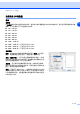
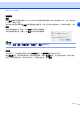
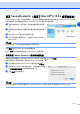
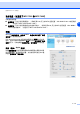
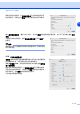
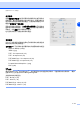
Table Of Contents
- 软件使用说明书DCP-7010/DCP-7025/MFC-7220/MFC-7420
- 将本设备用作打印机
- 如何使用Windows® 进行扫描
- 使用ControlCenter2.0 (适用于Windows® )
- 使用MFC远程设置(适用于Windows® )
- 使用 Brother PC-FAX 软件 (适用于Windows® )
- 使用Macintosh® 的装备
- 索引
- brother 中国

使用 Macintosh
®
的设备
6 - 11
6
预览图像
预览可以低分辨率快速扫描图像。 缩略图将出现在扫描区域内。 这仅是图像预览,可看到其大致情况。 使用
预览按钮可从图像中剪切任何不需要的区域。 若对预览结果满意,点击扫描开始扫描图像。
1 装入原稿。
2 点击预览。
整个图像将扫描入 Macintosh
®
中,并且出现在扫描仪对话框的扫描区域中:
3 要扫描预览图像的一部分,请点击并拖动鼠标进行剪切。
4 将原稿再次放入自动进稿器。
注释
如果使用的型号是平板型,并且已在步骤 1 中将原稿放在了扫描仪平板上,请跳过这一步。
5 调整扫描仪设置对话框中分辨率、色彩类型 (灰度)、亮度、对比度和大小的设置。
6 点击扫描。
此时仅剪切后的文档区域出现在扫描区域中。
7 可在编辑软件中细化图像。