
Software User's Guide
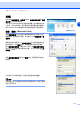
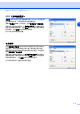
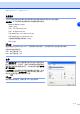
Table Of Contents
- 软件使用说明书DCP-7010/DCP-7025/MFC-7220/MFC-7420
- 将本设备用作打印机
- 如何使用Windows® 进行扫描
- 使用ControlCenter2.0 (适用于Windows® )
- 使用MFC远程设置(适用于Windows® )
- 使用 Brother PC-FAX 软件 (适用于Windows® )
- 使用Macintosh® 的装备
- 索引
- brother 中国

如何使用 Windows
®
进行扫描
2 - 14
2
扫描到图像
可将图片扫描到图形应用程序中以便查看和编辑。 可更改扫描配置。(请参见第 3-4 页上的
图像 (例如:
Microsoft Paint)。)
1 装入原稿。
2 按扫描键。
3 按 ▲ 或 ▼ 键选择 Scan to Image (扫描到图像)。
按功能 / 设定键或设定键。
设备将启动扫描进程。
扫描到 OCR
如果文档是文本图像,可通过 Presto!
®
PageManager
®
将其转换为可编辑的文本文件,然后显示在文字处理
应用程序上以便浏览和编辑。 可更改扫描配置。(请参见第 3-5 页上的 OCR
(文字处理程序)
)
注释
Presto!
®
PageManager
®
6.10 仅支持 Windows
®
98/98SE/Me/2000 专业版 /XP
1 装入原稿。
2 按扫描键。
3 按 ▲ 或 ▼ 键选择 Scan to OCR (扫描到 OCR)。
按功能 / 设定键或设定键。
设备将启动扫描进程。
扫描到文件
扫描黑白文档或彩色文档到计算机中,然后作为文件保存到选择的文件夹内。 文件类型和指定的文件夹由
ControlCenter2.0 中的扫描到文件屏幕上的已选设置决定 (请参见第 3-6 页上的
文件
)。
1 装入原稿。
2 按扫描键。
3 按 ▲ 或 ▼ 键选择 Scan to File (扫描到文件)。
按功能 / 设定键或设定键。
设备将启动扫描进程。