
Software User's Guide
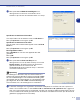

Table Of Contents
- SOFTWAREHANDLEIDING
- Inhoudsopgave
- 1 De machine als een printer gebruiken
- De Brother-printerdriver gebruiken
- Uw document afdrukken
- Gelijktijdig afdrukken en faxen
- Bedieningstoets voor de printer
- Instellingen printerdriver (voor Windows®)
- De instellingen in de printerdriver openen (voor Windows®)
- Functies in de PCL-printerdriver (voor Windows®)
- Tabblad Normaal
- Tabblad Geavanceerd
- Afdrukkwaliteit
- Duplex
- Watermerk
- Pagina-instelling
- Opties apparaat
- Snelle printerinstelling
- Statusvenster
- Macro (alleen DCP-7025, MFC-7225N en MFC-7820N)
- Beheerder (alleen voor gebruikers van Windows® 98/98SE/Me)
- Opdracht/bestand invoegen (alleen voor gebruikers van Windows® 98/98SE/Me) (alleen DCP-7025, MFC-7225N en MFC-7820N)
- Paginabescherming
- Datum & tijd afdrukken
- Dichtheid aanpassen
- Tabblad Ondersteuning
- Functies van de PS (PostScript®) Brother -printerdriver (alleen DCP-7025, MFC-7225N en MFC-7820N) (voor Windows®)
- Status Monitor (alleen Windows®)
- 2 Scannen bij gebruik van Windows®
- Een document scannen met WIA-driver (alleen voor Windows® XP)
- Een document scannen met de TWAIN-driver.
- De scantoets gebruiken (voor gebruik van USB of parallelle kabel)
- ScanSoft® PaperPort® 9.0SE en OmniPage® OCR gebruiken
- Items bekijken
- Uw items in mappen rangschikken
- Snelle koppelingen naar andere toepassingen
- Met ScanSoft® Omnipage® OCR kunt u tekst in een beeld omzetten in tekst die u kunt bewerken
- Items uit andere toepassingen importeren
- Items in andere formaten exporteren
- PaperPort® 9.0SE en ScanSoft® OmniPage® OCR verwijderen
- 3 Het ControlCenter2.0 gebruiken (voor Windows®)
- 4 MFC Remote Setup gebruiken (voor Windows®) (niet beschikbaar voor DCP-7010 en DCP-7025)
- 5 Brother PC-Fax-software gebruiken (voor Windows®) (niet beschikbaar voor DCP-7010 en DCP-7025)
- Faxen via de pc
- Snelkiezen instelling
- Brother Adresboek
- Iemand in het adresboek opnemen
- Nummergroepen voor het groepsverzenden instellen
- Gegevens van groepsleden bewerken
- Een naam of een groep verwijderen
- Het adresboek exporteren
- In het adresboek importeren
- Bestand verzenden als PC-Fax met faxstijl-gebruikersinterface
- Bestand verzenden als PC-Fax met interface in e-mailstijl
- PC-Fax Ontvangen instellen.
- 6 Netwerkscannen (voor Windows®) (alleen MFC-7225N, MFC-7820N of modellen met de optionele NC-2200w)
- 7 Uw machine met een Macintosh® gebruiken
- Uw Apple® Macintosh® met USB instellen
- De Brother-printerdriver met uw Apple® Macintosh® (Mac OS® X) gebruiken
- De Brother-printerdriver met uw Apple® Macintosh® (Mac OS® 9.1 tot en met 9.2) gebruiken
- De PS-driver met uw Apple® Macintosh® gebruiken (alleen DCP-7025, MFC-7225N en MFC-7820N)
- Een fax via uw Macintosh® verzenden (niet beschikbaar voor DCP-7010 en DCP-7025)
- Scannen vanaf een Macintosh®
- Scannen in een netwerk configureren
- Presto!® PageManager® gebruiken
- Het ControlCenter2.0 gebruiken (voor Mac OS® X 10.2.4 of recenter)
- MFC Remote Setup (Mac OS® X 10.2.4 of recenter) (niet beschikbaar voor DCP-7010 en DCP-7025)
- Index
- brother DUT

Netwerkscannen (voor Windows
®
)
6 - 2
6
2
Klik op het tabblad
Network instellingen
in het
dialoogvenster en selecteer een methode om de
machine te specificeren als netwerkscanner voor uw pc.
Specificeer uw machine via het adres
Voer het IP-adres van de machine in het veld
IP adress
in.
Klik op
Toepassen
en vervolgens op
OK
.
Specificeer uw machine via de naam
Voer de naam van het machineknooppunt in het veld
Node
Name
in.
Klik op
Toepassen
en vervolgens op
OK
.
Naar apparaten zoeken
Klik op
Bladeren
en selecteer het apparaat dat u wilt
gebruiken.
Klik op
OK
.
Klik op
Toepassen
en vervolgens op
OK
.
3
Klik op het tabblad
Scan naar Knop
in het
dialoogvenster en voer de naam van uw pc in het veld
Display naam
in. Het LCD-scherm van de machine
geeft de naam weer die u hier invoert. De
standaardinstelling is de naam van uw pc. U kunt hier
een andere naam invoeren.
Opmerking
De instellingen in dit venster zijn niet relevant wanneer u
werkt met de optionele draadloze printer/scanner NC-2200w.
Als u de installatiestappen in de installatiehandleiding hebt
gevolgd, dan zijn de scaninstellingen voor bestemming reeds
geconfigureerd. Zie de NC-2200w netwerkhandleiding voor
meer informatie, als u de instellingen moet veranderen.
4
U kunt het ontvangen van ongewenste documenten vermijden door een PIN-code van 4 cijfers in te
stellen. Voer uw PIN-code in, in het veld
Pin code
en
Voer de Pin code opnieuw in
. Als u gegevens
naar een pc wilt versturen die is beveiligd met een PIN-code, vraagt het LCD-scherm de PIN-code in te
voeren voordat het document gescand en naar de machine verzonden kan worden. (Zie De scantoets
gebruiken op pagina 6-3 tot en met 6-6.)