
Software User's Guide
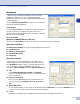
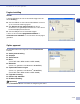
Table Of Contents
- SOFTWAREHANDLEIDING
- Inhoudsopgave
- 1 De machine als een printer gebruiken
- De Brother-printerdriver gebruiken
- Uw document afdrukken
- Gelijktijdig afdrukken en faxen
- Bedieningstoets voor de printer
- Instellingen printerdriver (voor Windows®)
- De instellingen in de printerdriver openen (voor Windows®)
- Functies in de PCL-printerdriver (voor Windows®)
- Tabblad Normaal
- Tabblad Geavanceerd
- Afdrukkwaliteit
- Duplex
- Watermerk
- Pagina-instelling
- Opties apparaat
- Snelle printerinstelling
- Statusvenster
- Macro (alleen DCP-7025, MFC-7225N en MFC-7820N)
- Beheerder (alleen voor gebruikers van Windows® 98/98SE/Me)
- Opdracht/bestand invoegen (alleen voor gebruikers van Windows® 98/98SE/Me) (alleen DCP-7025, MFC-7225N en MFC-7820N)
- Paginabescherming
- Datum & tijd afdrukken
- Dichtheid aanpassen
- Tabblad Ondersteuning
- Functies van de PS (PostScript®) Brother -printerdriver (alleen DCP-7025, MFC-7225N en MFC-7820N) (voor Windows®)
- Status Monitor (alleen Windows®)
- 2 Scannen bij gebruik van Windows®
- Een document scannen met WIA-driver (alleen voor Windows® XP)
- Een document scannen met de TWAIN-driver.
- De scantoets gebruiken (voor gebruik van USB of parallelle kabel)
- ScanSoft® PaperPort® 9.0SE en OmniPage® OCR gebruiken
- Items bekijken
- Uw items in mappen rangschikken
- Snelle koppelingen naar andere toepassingen
- Met ScanSoft® Omnipage® OCR kunt u tekst in een beeld omzetten in tekst die u kunt bewerken
- Items uit andere toepassingen importeren
- Items in andere formaten exporteren
- PaperPort® 9.0SE en ScanSoft® OmniPage® OCR verwijderen
- 3 Het ControlCenter2.0 gebruiken (voor Windows®)
- 4 MFC Remote Setup gebruiken (voor Windows®) (niet beschikbaar voor DCP-7010 en DCP-7025)
- 5 Brother PC-Fax-software gebruiken (voor Windows®) (niet beschikbaar voor DCP-7010 en DCP-7025)
- Faxen via de pc
- Snelkiezen instelling
- Brother Adresboek
- Iemand in het adresboek opnemen
- Nummergroepen voor het groepsverzenden instellen
- Gegevens van groepsleden bewerken
- Een naam of een groep verwijderen
- Het adresboek exporteren
- In het adresboek importeren
- Bestand verzenden als PC-Fax met faxstijl-gebruikersinterface
- Bestand verzenden als PC-Fax met interface in e-mailstijl
- PC-Fax Ontvangen instellen.
- 6 Netwerkscannen (voor Windows®) (alleen MFC-7225N, MFC-7820N of modellen met de optionele NC-2200w)
- 7 Uw machine met een Macintosh® gebruiken
- Uw Apple® Macintosh® met USB instellen
- De Brother-printerdriver met uw Apple® Macintosh® (Mac OS® X) gebruiken
- De Brother-printerdriver met uw Apple® Macintosh® (Mac OS® 9.1 tot en met 9.2) gebruiken
- De PS-driver met uw Apple® Macintosh® gebruiken (alleen DCP-7025, MFC-7225N en MFC-7820N)
- Een fax via uw Macintosh® verzenden (niet beschikbaar voor DCP-7010 en DCP-7025)
- Scannen vanaf een Macintosh®
- Scannen in een netwerk configureren
- Presto!® PageManager® gebruiken
- Het ControlCenter2.0 gebruiken (voor Mac OS® X 10.2.4 of recenter)
- MFC Remote Setup (Mac OS® X 10.2.4 of recenter) (niet beschikbaar voor DCP-7010 en DCP-7025)
- Index
- brother DUT

De machine als een printer gebruiken
1 - 10
1
Rand
Als u meerdere pagina's op één vel afdrukt met behulp van de functie Meerdere pagina’s, kunt u kiezen of u
een rand, stippellijn of geen rand om elke pagina op het vel wilt afdrukken.
Afdrukstand
Deze functie selecteert de stand waarin uw document zal worden afgedrukt (
Staand
of
Liggend
).
Aantal
Hiermee selecteert u hoeveel exemplaren moeten worden afgedrukt.
Sorteren
Als het selectievakje
Sorteren
is geselecteerd, wordt er een compleet exemplaar van uw document
afgedrukt, en wordt dit herhaald voor het aantal exemplaren dat u hebt geselecteerd. Als het selectievakje
Sorteren
niet is geselecteerd, wordt voor alle exemplaren eerst de eerste pagina afgedrukt, voordat de
volgende pagina van het document wordt afgedrukt.
Mediatype
U kunt de volgende papiersoorten kiezen voor uw machine. Voor de beste afdrukkwaliteit selecteert u welke
papiersoort u wilt gebruiken.
Opmerking
■
Selecteer
Normaal papier
wanneer u normaal papier gebruikt (70 tot 95 g/m
2
). Wanneer u dikker papier,
enveloppen of gestructureerd papier gebruikt, selecteert u
Dik papier
of
Dikker papier
. Voor
bankpostpapier selecteert u
Briefpapier
en voor transparanten selecteert u
Transparanten
.
■
Wanneer u enveloppen gebruikt selecteert u
Enveloppen
. Als u
Enveloppen
hebt geselecteerd en de
toner wordt niet correct op de envelop gefixeerd, selecteert u
Env. Dik
. Als u
Enveloppen
hebt
geselecteerd en de envelop verkreukeld is, selecteert u
Env. Dun
.
Papierbron
U kunt
Automatisch
,
Lade1
of
Handmatig
kiezen en aparte lades aangeven voor het afdrukken van de
eerste pagina en voor het afdrukken vanaf de tweede pagina.
Normaal papier Dun papier Dik papier Dikker papier Briefpapier
Transparanten Enveloppen Env. Dik Env. Dun Kring looppapir
Liggend
Staand
Vakje Sorteren geselecteerd Vakje Sorteren niet geselecteerd