
Software User's Guide
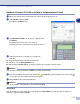
Table Of Contents
- BRUGSANVISNING, SOFTWARE
- Indholdsfortegnelse
- 1 Bruge maskinen som printer
- Bruge Brother-printerdriveren
- Sådan udskrives et dokument
- Samtidig udskrivning og faxafsendelse
- Printerbetjeningstast
- Printerdriverindstillinger (Windows®)
- Sådan får du adgang til printerdriverindstillingerne (Windows®)
- Funktioner i PCL-printerdriveren (Windows®)
- Funktioner i PS (PostScript®) Brother- printerdriver (kun DCP-7025, MFC-7225N og MFC-7820N) (Windows®)
- Statusskærm (kun Windows®)
- 2 Sådan scanner du ved hjælp af Windows®
- Scanne et dokument (kun Windows® XP)
- Scanne et dokument ved hjælp af TWAIN-driveren
- Bruge tasten Scan (brugere af USB- eller parallelinterfacekabel)
- Bruge ScanSoft® PaperPort® 9.0SE og OmniPage® OCR
- Få vist elementer
- Organisere elementer i mapper
- Hurtige links til andre programmer
- ScanSoft® OmniPage® OCR giver dig mulighed for at konvertere billedtekst til tekst, som du kan redigere
- Importere elementer fra andre programmer
- Eksportere elementer i andre formater
- Sådan fjernes installationen af PaperPort® 9.0SE og ScanSoft® OmniPage® OCR
- 3 Bruge ControlCenter2.0 (Windows®)
- 4 Bruge MFC-fjerninstallation (Windows®) (ikke tilgængelig for DCP-7010 og DCP-7025)
- 5 Bruge Brother PC-FAX-programmet (Windows®) (ikke tilgængelig for DCP-7010 og DCP-7025)
- Afsending af PC-FAX
- Indstille Hurtigopkald
- Brother adressebog
- Opsætte et medlem i adressebogen
- Indstille en gruppe til rundsendelse
- Redigere medlemsoplysninger
- Slette et medlem eller en gruppe
- Eksportere adressebogen
- Importere til adressebogen
- Sende en fil som en PC-FAX ved hjælp af brugerinterfacet Faxstil
- Sende en fil som en PC-FAX ved hjælp af Faxstil
- Opsætte PC-FAX-modtagelse
- 6 Netværksscanning (Windows®) (Kun MFC-7225N, MFC-7820N eller modeller med den ekstra NC-2200w)
- 7 Bruge maskinen med en Macintosh®
- Opsætte din USB-udstyrede Apple® Macintosh®
- Bruge Brother-printerdriveren med din Apple® Macintosh® (Mac OS® X)
- Bruge Brother-printerdriveren med din Apple® Macintosh® (Mac OS® 9.1 til 9.2)
- Bruge PS-driveren med din Apple® Macintosh® (kun DCP-7025, MFC-7225N og MFC-7820N)
- Sende en fax fra dit Macintosh®-program (ikke tilgængelig for DCP-7010 og DCP-7025)
- Scanne fra en Macintosh®
- Konfiguration af Netværksscanning
- Anvende Presto!® PageManager®
- Bruge ControlCenter2.0 (Mac OS® X 10.2.4 eller nyere)
- MFC-fjernninstallation (Mac OS® X 10.2.4 eller nyere) (ikke tilgængelig for DCP-7010 og DCP-7025)
- Indeks
- brother DAN

5
5
5 - 1
Afsending af PC-FAX
Funktionen Brother PC-FAX giver mulighed for at bruge pc’en til at sende alle programmer eller dokumentfiler
som en standardfax. Du kan oprette en fil i ethvert program på din pc og sende den som en PC-FAX. Du kan
endda vedhæfte et forsidenotat. Alt, hvad du skal gøre, er at angive modtagerne som medlemmer eller
grupper i din PC-FAX-adressebog eller blot angive destinationsadressen eller faxnummeret fra
brugergrænsefladen. Du kan bruge søgefunktionen i adressebogen til hurtigt at finde medlemmer, der skal
modtage din faxmeddelelse.
Bemærk!
■
Det maksimale antal faxmeddelelser, der kan sendes som "rundsendelse" med PC-FAX er 50 faxnumre.
■
Hvis du bruger Windows
®
XP eller Windows
®
2000 Professional, skal du logge på med
administratorrettigheder.
■
Check Brother Solutions Center for de nyeste opdateringer til Brother PC-FAX. Besøg
http://solutions.brother.com/
Opsætte brugeroplysninger
1
I menuen
Start
skal du vælge
Programmer
,
Brother
,
MFL-Pro Suite MFC-XXXX
(hvor XXXX er
modelbetegnelsen) og derefter vælge
PC-FAX
Opsætning
.
Dialogboksen
Brother PC-FAX Opsætning
vises:
2
Du skal indtaste disse oplysninger for at oprette
faxhovedet og forsiden.
3
Klik på
OK
for at gemme
Brugerinformation
.
Bemærk!
Du kan få adgang til brugeroplysningerne i dialogboksen
FAX-afsendelse ved at klikke på .
(Se Sende en fil som en PC-FAX ved hjælp af
brugerinterfacet Faxstil på side 5-10.)
Bruge Brother PC-FAX-programmet
(Windows
®
)
(ikke tilgængelig for DCP-7010 og DCP-7025)