
Software User's Guide
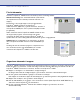


Table Of Contents
- BRUGSANVISNING, SOFTWARE
- Indholdsfortegnelse
- 1 Bruge maskinen som printer
- Bruge Brother-printerdriveren
- Sådan udskrives et dokument
- Samtidig udskrivning og faxafsendelse
- Printerbetjeningstast
- Printerdriverindstillinger (Windows®)
- Sådan får du adgang til printerdriverindstillingerne (Windows®)
- Funktioner i PCL-printerdriveren (Windows®)
- Funktioner i PS (PostScript®) Brother- printerdriver (kun DCP-7025, MFC-7225N og MFC-7820N) (Windows®)
- Statusskærm (kun Windows®)
- 2 Sådan scanner du ved hjælp af Windows®
- Scanne et dokument (kun Windows® XP)
- Scanne et dokument ved hjælp af TWAIN-driveren
- Bruge tasten Scan (brugere af USB- eller parallelinterfacekabel)
- Bruge ScanSoft® PaperPort® 9.0SE og OmniPage® OCR
- Få vist elementer
- Organisere elementer i mapper
- Hurtige links til andre programmer
- ScanSoft® OmniPage® OCR giver dig mulighed for at konvertere billedtekst til tekst, som du kan redigere
- Importere elementer fra andre programmer
- Eksportere elementer i andre formater
- Sådan fjernes installationen af PaperPort® 9.0SE og ScanSoft® OmniPage® OCR
- 3 Bruge ControlCenter2.0 (Windows®)
- 4 Bruge MFC-fjerninstallation (Windows®) (ikke tilgængelig for DCP-7010 og DCP-7025)
- 5 Bruge Brother PC-FAX-programmet (Windows®) (ikke tilgængelig for DCP-7010 og DCP-7025)
- Afsending af PC-FAX
- Indstille Hurtigopkald
- Brother adressebog
- Opsætte et medlem i adressebogen
- Indstille en gruppe til rundsendelse
- Redigere medlemsoplysninger
- Slette et medlem eller en gruppe
- Eksportere adressebogen
- Importere til adressebogen
- Sende en fil som en PC-FAX ved hjælp af brugerinterfacet Faxstil
- Sende en fil som en PC-FAX ved hjælp af Faxstil
- Opsætte PC-FAX-modtagelse
- 6 Netværksscanning (Windows®) (Kun MFC-7225N, MFC-7820N eller modeller med den ekstra NC-2200w)
- 7 Bruge maskinen med en Macintosh®
- Opsætte din USB-udstyrede Apple® Macintosh®
- Bruge Brother-printerdriveren med din Apple® Macintosh® (Mac OS® X)
- Bruge Brother-printerdriveren med din Apple® Macintosh® (Mac OS® 9.1 til 9.2)
- Bruge PS-driveren med din Apple® Macintosh® (kun DCP-7025, MFC-7225N og MFC-7820N)
- Sende en fax fra dit Macintosh®-program (ikke tilgængelig for DCP-7010 og DCP-7025)
- Scanne fra en Macintosh®
- Konfiguration af Netværksscanning
- Anvende Presto!® PageManager®
- Bruge ControlCenter2.0 (Mac OS® X 10.2.4 eller nyere)
- MFC-fjernninstallation (Mac OS® X 10.2.4 eller nyere) (ikke tilgængelig for DCP-7010 og DCP-7025)
- Indeks
- brother DAN

Sådan scanner du ved hjælp af Windows
®
2 - 17
2
Hurtige links til andre programmer
ScanSoft
®
PaperPort
®
9.0SE genkender automatisk mange andre programmer på computeren og opretter
"arbejdslinks" til dem.
Send til-bjælken nederst i skrivebordsvisningen viser ikoner for de programmer, der har links.
Hvis du vil bruge et link, skal du trække et element til et af ikonerne for at starte det program, der
repræsenteres af ikonet. En typisk anvendelse af Send til-bjælken er at vælge et element og derefter sende
det som faxmeddelelse.
Dette eksempel på Send til-bjælken viser flere links til PaperPort
®
9.0SE.
Hvis PaperPort
®
9.0SE ikke automatisk genkender et af programmerne i din computer, kan du oprette et link
manuelt ved hjælp af kommandoen
Ny programkæde...
.
(Yderligere oplysninger om oprettelse af nye links finder du i dokumentationen til PaperPort
®
9.0SE på
cd-rom'en).
ScanSoft
®
OmniPage
®
OCR giver dig mulighed for at konvertere billedtekst til
tekst, som du kan redigere
ScanSoft
®
PaperPort
®
9.0SE kan hurtigt konvertere teksten i et ScanSoft
®
PaperPort
®
9.0SE-element (som
i virkeligheden blot er et billede af teksten) til tekst, du kan redigere i et tekstbehandlingsprogram.
PaperPort
®
9.0SE bruger OCR-programmet ScanSoft
®
OmniPage
®
OCR, som følger med PaperPort
®
9.0SE.
—
ELLER
—
PaperPort
®
9.0SE bruger dit foretrukne OCR-program, hvis det allerede findes på computeren. Du kan
konvertere hele elementet eller du kan vælge en del af teksten til konvertering med kommandoen
Kopiér
tekst
.
Hvis du trækker et element til ikonet for et tekstbehandlingslink, startes PaperPort
®
's indbyggede
OCR-program, eller du kan bruge dit eget OCR-program.
Importere elementer fra andre programmer
Ud over at scanne elementer kan du hente elementer ind i PaperPort
®
9.0SE på forskellige måder og
konvertere dem til PaperPort
®
9.0SE (MAX)-filer på flere forskellige måder:
■
Udskrive til skrivebordsvisningen i et andet program, som f.eks. Microsoft
®
Excel.
■
Importere filer, som er gemt i andre filformater, som f.eks. Windows
®
Bitmap (BMP) eller TIFF (Tag Image
File Format).