
Software User's Guide
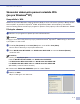
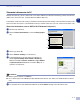
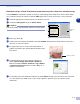
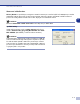
Table Of Contents
- PŘÍRUČKA UŽIVATELE PROGRAMŮ
- Obsah
- 1 Používání přístroje jako tiskárny
- Používání ovladače tiskárny Brother
- Jak tisknout dokument
- Klávesa pro práci s tiskárnou
- Nastavení ovladače tiskárny (Pro Windows®)
- Přístup k nastavením ovladače tiskárny (pro Windows®)
- Funkce v ovladači tiskárny PCL (Pro Windows®)
- PS (PostScript®) Ovladač tiskárny Brother (jen DCP-7025 a MFC-7820N) (Pro Windows®)
- Sledování stavu (jen Windows®)
- 2 Skenování pomocí Windows®
- 3 Používání ControlCenter2.0 (Pro Windows®)
- 4 Používánní Vzdáleného nastavení MFC (Pro Windows®) (nedostupné pro DCP-7010 a DCP-7025)
- 5 Používání programu PC-FAX (Pro Windows®) (nedostupné pro DCP-7010 a DCP-7025)
- 6 Skenování v síti (Pro Windows®) (Jen MFC-7820N nebo modely s volitelným NC-2200w)
- 7 Používání vašeho přístroje s Macintosh®
- Nastavení vašeho Apple® Macintosh® vybaveného USB
- Používání ovladače tiskárny Brother s vaším Apple® Macintosh® (Mac OS® X)
- Používání ovladače tiskárny Brother s vaším Apple® Macintosh® (Mac OS® 9.1 až 9.2)
- Odeslání faxu z vaší aplikace Macintosh® (nedostupné pro DCP-7010 a DCP-7025)
- Skenování z Macintosh®
- Konfigurace skenování v síti
- Používání Presto!® PageManager®
- Používání ControlCenter2.0 (Pro Mac OS® X 10.2.4 nebo vyšší)
- Vzdálené nastavení MFC (Mac OS® X 10.2.4 nebo vyšší) (nedostupné pro DCP-7010 and DCP-7025)
- Index
- brother CZE

Používání přístroje jako tiskárny
1 - 11
1
Sledování stavu (jen Windows
®
)
Utilita Sledování stavu je konfigurovatelný programový nástroj, který vám umožňuje monitorovat stav jednoho
či více zařízení, takže se můžete okamžitě dozvědět o závadách, jako je vypotřebovaný nebo zaseknutý
papír.
Jak zapnout Sledování stavu
1
Klikněte na Brother MFC-XXXX (USB) Printer nebo
Brother DCP-XXXX (USB) Printer (Kde XXXX je název
vašeho modelu, a pokud jste připojeni přes USB, bude
jméno ovladače tiskárny USB) umístěné v Start/
Všechny programy/Brother/MFL-Pro Suite
MFC-XXXX
/
Sledování stavu
na vašem počítači. Objeví
se okno Brother Sledování stavu.
2
Kliknutím pravým tlačítkem myši na okně Sledování
stavu zvolte v nabídce Otevřete Monitor stavu po
spuštění počítače.
3
Kliknutím pravým tlačítkem myši na okno Sledování
stavu zvolte Umístění a pak zvolte způsob, jakým se
bude zobrazovat Sledování stavu na vašem počítači - v
Hlavní panel, v Přihrádka úloh, v Přihrádka úloh (Při
chybě) nebo na Plocha.
Monitorování a sledování stavu přístroje
Ikona Sledování stavu změní barvu podle stavu přístroje.
Zelená ikona znamená normální připravený stav.
Žlutá ikona znamená upozornění.
Červená ikona znamená, že došlo k chybě tisku.
Poznámka
■
Můžete zkontrolovat stav přístroje kdykoli tak, že dvakrát kliknete na ikonu v zásobníku úloh nebo zvolíte
Sledování stavu umístěné v Start/Všechny programy/Brother/MFL-Pro Suite MFC-XXXX na vašem
počítači.
■
Pro více informací o programu Sledování stavu klikněte pravým tlačítkem myši na ikonu Sledování stavu
a zvolte Nápověda.