Ställa in maskinen Windows® USB Steg 1 USB Windows® -nätverk -nätverk Förvara snabbguiden, bruksanvisningen och CD-ROM-skivan på en lättillgänglig plats för framtida bruk. För nätverksanvändare Du är klar! Installera drivrutin och programvara Installera drivrutiner och programvara Macintosh® Steg 2 Windows NT® 4.
Varning Felaktig inställning OBS Bruksanvisning Förebyggande åtgärder du måste vidta för att undvika personskada. Varnar dig för enheter och funktioner som inte är kompatibla med den här maskinen. Anger information och tips som kan vara bra att komma ihåg när du använder maskinen. Hänvisning till bruksanvisningen.
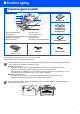
■ Komma igång Förpackningens innehåll MFC 9 1 2 8 3 4 Snabbguide 7 6 5 1. Dokumentmatare (ADF) 5. Pappersfack 2. Kontrollpanel 6. Den främre luckan 3. Utmatningsfack med textsidan nedåt 7. Strömbrytare 8. Maskinens lock Stödflik med förlängning 4. Manuell inmatning 9. Stödflik för dokumentutmatning CD-ROM-skiva För Windows® För Macintosh® Bruksanvisning Trumma Nätkabel Telefonsladd (inklusive toner) Förpackningens innehåll kan variera beroende på inköpsland.
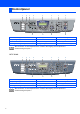
Kontrollpanel MFC-7420 1 2 3 4 5 6 7 8 01/03 15:25 Fax Upplös:Standard 12 11 10 9 1. Snabbvalsknappar 2. Shift-knapp 3. Job Cancel-knappen 4. Kopieringsknappar 5. LCD-skärm 6. Reports-knappen 7. Kombinerade siffer- och bokstavsknappar 8. Stop/Exit-knappen 9. Startknapp 10. Programmeringsknappar 12. Fax- och telefonknappar 11. Lägesknappar Mer information om kontrollpanelen finns i avsnittet "Genomgång av kontrollpanelen" i bruksanvisningens kapitel 1.
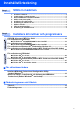
Innehållsförteckning Ställa in maskinen Steg 1 1. 2. 3. 4. 5. 6. 7. 8. 9. Steg 2 Installera trumman ............................................................................................. 4 Ladda papper i pappersfacket .......................................................................... 5 Anslut nätkabeln och telefonsladden .............................................................. 6 Ställ in land (inte språk)................................................................................
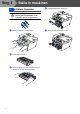
Steg 1 Ställa in maskinen 1 Installera trumman 4 Installera trumman i maskinen. 5 Stäng maskinens främre lucka. Anslut INTE gränssnittskabeln. Anslut gränssnittskabeln under installationen av programvaran. 1 Öppna maskinens främre lucka. Den främre luckan 4 2 Packa upp trumman. 3 Skaka försiktigt den från sida till sida flera gånger för att fördela tonern jämnt.
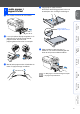
Lägg i papper i pappersfacket. Kontrollera att arken ligger plant i facket och att arkhöjden inte överstiger markeringen. Dra ut pappersfacket helt ur maskinen. Windows® USB 1 4 Ställa in maskinen Ladda papper i 2 pappersfacket Linje som anger högsta tillåtna arkhöjd Macintosh® USB Om du luftar pappersarken väl minskar du risken för pappersstopp i maskinen. Se "Om papper" i bruksanvisningens kapitel 1 för pappersspecifikationer.
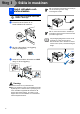
Steg 1 Ställa in maskinen Anslut nätkabeln och 3 telefonsladden Om en sidoapparat används på telefonlinjen ska du ansluta apparaten enligt anvisningarna nedan. Koppla inte in parallell- eller USBkabeln i detta läge. 1 Kontrollera att strömmen är av. Anslut nätkabeln till maskinen. Om en extern telefonsvarare används på telefonlinjen ska du ansluta telefonsvararen på nedan angivet sätt. Välj mottagningsläget Ext:Tel/Tsv om du använder en extern telefonsvarare.
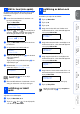
Kontrollera att nätkabeln är ansluten och tryck på strömbrytaren. Tryck på Menu/Set. Set Country Press Set Key 2 1 2 3 4 Tryck på eller för att välja land (Norway, Sweden, Finland eller Denmark). (Kom ihåg att ställa in land, inte språk) Tryck på Menu/Set när ditt alternativ visas på skärmen. 4 Du uppmanas att bekräfta ditt val. Tryck på Menu/Set. Tryck på 0. Tryck på 2. Ange de två sista siffrorna i årtalet med kombinerade siffer- och bokstavsknapparna och tryck på Menu/Set.
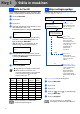
Steg 1 Ställa in maskinen 7 Ställa in Fax-ID 8 Välja mottagningsläge Du bör ställa in maskinen så att den skriver ditt namn och faxnummer på samtliga sidor du faxar. 1 2 3 4 Tryck på Menu/Set. Det finns fyra olika lägen; Endast fax, Fax/Tel, Manuell och Ext:Tel/Tsv. Kopplar du en extern telefon eller extern telefonsvarare till maskinen? Tryck på 0. Ja Tryck på 3. Ange ditt faxnummer (högst 20 siffror) med de kombinerade siffer- och bokstavsknapparna och tryck på Menu/Set.
Inställning av skärmkontrast Ställa in maskinen 9 Ändra kontrasten om du vill ha en ljusare eller mörkare skärm. 1 2 3 4 Tryck på Menu/Set. 5 Tryck på Stop/Exit. Windows® USB Tryck på 1. Tryck på 7. Macintosh® -nätverk Macintosh® USB Windows® -nätverk Windows NT® 4.0 Parallel Windows® Parallell för att välja Ljus För nätverksanvändare Tryck på eller eller Mörk. Tryck på Menu/Set.
Steg 2 Installera drivrutiner och programvara CD-ROM-skiva med "MFL-Pro Suite" CD-ROM-skivan innehåller följande: Installera programsviten MFL-Pro Du kan installera MFL-Pro Suite och multifunktionsdrivrutinerna. Installera valfria program Du kan installera programtillbehör till MFL-Pro Suite. Dokumentation*1 Bruksanvisningen och annan dokumentation finns som Pdf-format (Pdf-läsare medföljer).
Steg 2 Installera drivrutiner och programvara Ställa in maskinen Följ anvisningarna för operativsystemet och gränssnittskabeln på den här sidan. På Brother Solutions Center hittar du de senaste drivrutinerna och de bästa svaren på dina frågor. Du når centret antingen direkt från drivrutinen eller via webbplatsen http://solutions.brother.com Windows® USB För användare av USB-kabel.....................................
Steg 2 Installera drivrutiner och programvara För användare av USB-kabel (För Windows® 98/98SE/Me/2000 Professional/XP) Kontrollera att du har följt anvisningarna i steg 1 “Ställa in maskinen” på sidorna 4 - 9. Var god och stäng alla program innan du installerar MFL-Pro Suite. 1 När du har läst igenom och godkänt licensavtalet för ScanSoft® PaperPort® 9.0SE klickar du på Ja. 6 Installationen av PaperPort® 9.0SE startar automatiskt och följs av installationen av MFL-Pro Suite.
Ställa in maskinen 9 När den här skärmen visas ansluter du USB-kabeln till din PC och maskinen i nämnd ordning. 0 Anslut nätkabeln och sätt på maskinen. Det tar några få sekunder innan installationsskärmen visas. Installationen av Brother-drivrutinerna startar automatiskt. Skärmbilderna visas i tur och ordning. Var god och vänta. Det tar några sekunder för att visa samtliga skärmar. ® (För Windows 98/98SE/Me/2000) Försök INTE att stänga några skärmar under installationen. .
Steg 2 Installera drivrutiner och programvara För användare av USB-kabel (För Windows® 98/98SE/Me/2000 Professional/XP) B Klicka på Slutför för att starta om din dator. (Efter att datorn startas om, för Windows® 2000 Professional/XP, måste du logga in med administratörrättigheter.) Om installationen misslyckas, försök att göra om installationen med användning av alternativet Reparera installationen av programsviten MFL-Pro i huvudmenyn på CD-ROM-skivan.
Ställa in maskinen För användare av parallellkabel (För Windows® 98/98SE/Me/2000 Professional/XP) Kontrollera att du har följt anvisningarna i steg 1 “Ställa in maskinen” på sidorna 4 - 9. CD-skivans huvudmeny visas. Klicka på Installera programsviten MFL-Pro. Om det här fönstret inte öppnas går du till Utforskaren och startar setup.exeprogrammet som finns i Brother-skivans rotkatalog. Sätt på datorn. (För Windows® 2000 Professional/XP måste du vara inloggad med administratörrättigheter.
Steg 2 Installera drivrutiner och programvara För användare av parallellkabel (För Windows® 98/98SE/Me/2000 Professional/XP) 7 8 När fönstret för Brothers programvarulicensavtal visas, läs avtalet och klicka på Ja om du godkänner dess villkor. Välj Lokal anslutning och klicka därefter på Nästa. Installationen kommer nu att fortsätta. (endast MFC-7820N) Om du vill installera PS-skrivardrivrutinen (Brothers BR-Script drivrutin), välj Anpassad installation och följ sedan instruktionerna på skärmen.
Ställa in maskinen Anslut nätkabeln och sätt på maskinen. C När skärmen nedan visas klickar du på Slutför och väntar på att datorn startar om Windows® innan du fortsätter med installationen. A För användare av Windows® 98/98SE/Me/ 2000 Professional, klicka på Nästa. D När datorn har startats om påbörjas installationen av Brother-drivrutinerna automatiskt. Följ instruktionerna på skärmen. (För Windows® 2000 Professional/XP, måste du logga in med administratörrättigheter.
Steg 2 Installera drivrutiner och programvara För användare av Windows NT® Workstation Version 4.0 Kontrollera att du har följt anvisningarna i steg 1 “Ställa in maskinen” på sidorna 4 - 9. Var god och stäng alla program innan du installerar MFL-Pro Suite. 1 Sätt in CD-ROM-skivan för Windows® i CD-ROM-läsaren. Om skärmen med modellnamn visas klickar du på maskinens modellnamn. Om språkskärmen visas klickar du på önskat språk. 5 CD-skivans huvudmeny visas. Klicka på Installera programsviten MFL-Pro.
Ställa in maskinen När fönstret för Brothers programvarulicensavtal visas, läs avtalet och klicka på Ja om du godkänner dess villkor. 9 Välj alternativ på registreringsskärm och följ anvisningarna som ges. A När skärmen nedan visas klickar du på Slutför och väntar på att datorn startar om Windows® och fortsätter med installationen. (Du måste logga in med administratörrättigheter). Välj Lokal anslutning och klicka därefter på Nästa. Installationen kommer nu att fortsätta.
Steg 2 Installera drivrutiner och programvara För användare av nätverkskabel (endast MFC-7820N och tillval NC-2200w) (För Windows® 98/98SE/Me/NT/2000 Professional/XP) Kontrollera att du har följt anvisningarna i steg 1 “Ställa in maskinen” på sidorna 4 - 9. 1 Om du använder ett brandväggsprogram måste du inaktivera det före installationen. När du har kontrollerat att du kan skriva ut, kan du starta om brandväggsprogrammet. Stäng alla program som körs innan du installerar MFL-Pro Suite.
Ställa in maskinen A Installationen av Brother-drivrutinerna startar automatiskt. Installationens skärmbilder visas i tur och ordning. Var god och vänta. Det tar några sekunder för att visa samtliga skärmar. Försök INTE att stänga några skärmar under installationen. B Om maskinen inte redan har konfigurerats för nätverket visas fönstret Konfigurera IPadress. Ange IP-adressinformation för nätverket genom att följa anvisningarna på skärmen.
Steg 2 Installera drivrutiner och programvara För användare av USB-kabel För Mac OS® 9.1 till 9.2 Kontrollera att du har följt anvisningarna i steg 1 “Ställa in maskinen” på sidorna 4 - 9. 1 Dra ut maskinens nätkabel ur vägguttaget och koppla loss den från Macintosh®-datorn om den redan är ansluten via en gränssnittskabel. 2 3 Starta Macintosh®-datorn. 4 Dubbelklicka på Start Here OS 9.1-9.2ikonen för att installera drivrutiner för skrivare och skanner.
Ställa in maskinen Det är enkelt att skanna, dela och arrangera fotografier och dokument med Presto!® PageManager®. Presto!® PageManager® har installerats och installationen är klar. MFL-Pro Suite, drivrutin för skrivare och skanner har installerats. ControlCenter2.0 stöds inte av Mac OS® 9.1 till 9.2. USB Klicka på Brother Laser-ikonen. Till höger i Väljaren markerar du vilken maskin du vill skriva ut på. Stäng Väljaren.
Steg 2 Installera drivrutiner och programvara För användare av USB-kabel För Mac OS® X 10.2.4 eller senare Kontrollera att du har följt anvisningarna i steg 1 “Ställa in maskinen” på sidorna 4 - 9. Användare av Mac OS® X 10.2.0 till 10.2.3 måste uppgradera till Mac OS® X 10.2.4 eller senare. (Du hittar den senaste informationen om Mac OS® X på: http://solutions.brother.com) 1 24 5 Klicka på MFL-Pro Suite för att installera det. 6 Följ anvisningarna på skärmen och starta om din Macintosh®.
Ställa in maskinen Anslut INTE maskinen till en USBport på ett tangentbord eller till en icke-elförsörjd USB-hubb. Öppna mappen Verktygsprogram. B Öppna ikonen Skrivarinställning. Anslut nätkabeln och sätt på maskinen. 0 Välj Program på Gå-menyn. C Klicka på Lägg till. D Välj USB. USB Välj USB, och klicka på OK. För nätverksanvändare 9 Macintosh® För användare av Mac OS® 10.2.x, öppna ikonen Utskriftskontroll.
Steg 2 Installera drivrutiner och programvara För användare av USB-kabel E Välj MFC-XXXX (XXXX är modellnamnet) och klicka på Lägg till. F Välj Avsluta Skrivarinställning på menyn Skrivarinställning. G Du installerar Presto!® PageManager® genom att klicka på ikonen Presto! PageManager. Följ därefter anvisningarna på skärmen. Då Presto!® PageManager® installerats läggs en OCR-funktion till i Brother ControlCenter2.0.
Ställa in maskinen För användare av nätverkskabel (endast MFC-7820N) För Mac OS® 9.1 till 9.2 4 Dubbelklicka på Start Here OS 9.1-9.2ikonen för att installera drivrutiner för skrivare och skanner. Om språkskärmen visas klickar du på önskat språk. Anslut nätverkskabeln till maskinen och en ledig port. 8 Anslut nätkabeln och sätt på maskinen. 9 Öppna Väljaren på Apple-menyn. Sätt in bifogad CD-ROM-skiva för Macintosh® i CD-läsaren. Klicka på MFL-Pro Suite för att installera det.
Steg 2 Installera drivrutiner och programvara För användare av nätverkskabel (endast MFC-7820N) 0 Klicka på Brother Laser (IP)-ikonen och välj BRN_XXXXXX. Stäng Väljaren. XXXXXX är de sista sex tecknen i Ethernetadressen. MFL-Pro Suite, drivrutin för skrivare och skanner har installerats.
Ställa in maskinen För Mac OS® X 10.2.4 eller senare Starta Macintosh®-datorn. 4 Dubbelklicka på ikonen Start Here OSX för att installera skrivardrivrutinen och fjärrinställningsprogrammet. Om språkskärmen visas klickar du på önskat språk. 5 Klicka på MFL-Pro Suite för att installera det. Sätt in bifogad CD-ROM-skiva för Macintosh® i CD-läsaren. Följ anvisningarna på skärmen och starta om din Macintosh®.
Steg 2 Installera drivrutiner och programvara För användare av nätverkskabel (endast MFC-7820N och tillval NC-2200w) 8 30 Anslut nätkabeln och sätt på maskinen. 9 Välj nätverk, och klicka på OK. 0 Klicka på Bläddra. A Välj ditt modellnamn och klicka sedan på OK. Klicka på OK igen för att stänga fönstret DeviceSelector. B Välj Program på Gå-menyn. C Öppna mappen Verktygsprogram. D Öppna ikonen Skrivarinställning. För användare av Mac OS® 10.2.x, öppna ikonen Utskriftskontroll.
Ställa in maskinen Gör de val som visas nedan. G Välj Brother MFC-XXXX (XXXX är modellnamnet) och klicka sedan på knappen Lägg till. I Du installerar Presto!® PageManager® genom att klicka på ikonen Presto! PageManager. Följ därefter anvisningarna på skärmen. Då Presto!® PageManager® installerats läggs en OCR-funktion till i Brother ControlCenter2.0. Du kan även lätt skanna, dela och organisera foton och dokument med användning av Presto!® PageManager®.
■ För nätverksanvändare Installera BRAdmin Professional Configuration Utility (endast Windows®) BRAdmin Professional hanterar nätverkanslutna Brother-enheter, t.ex. nätverksanslutna multifunktionsmaskiner och/eller skrivare, i ett lokalt nätverk (LAN). BRAdmin Professional kan även användas för att hantera enheter från andra tillverkare vars produkter stöder SNMP (Simple Network Management Protocol). För mer information om BRAdmin Professional går du till http://solutions.brother.
Starta BRAdmin Professional och välj TCP/IP. 2 Välj Sök aktiva enheter på menyn Enheter. BRAdmin kommer automatiskt att söka efter nya enheter. 3 Dubbelklicka på den nya enheten. 4 Ange IP-adress, Subnät-mask och Gateway, och klicka därefter på knappen OK. 5 Adressinformationen sparas i skrivaren. Windows NT® 4.
■ Förbrukningsvaror och tillbehör Tillbehör Maskinen har de följande tillbehören. Du kan öka maskinens kapacitet genom att lägga till följande komponenter. Extern trådlös utskrifts-/skanningsserver Extern utskriftsserver NC-2200w NC-2100p Om du ska koppla maskinen till ditt trådlösa nätverk, köp den valfria trådlösa utskrifts- /skanningsservern (802.11b). NC-2200w kan kopplas till USB-gränssnittsporten på din maskin. För mer information, besök http://solutions.brother.com.
Varumärken Brother-logotypen är ett registrerat varumärke som tillhör Brother Industries, Ltd. Brother är ett registrerat varumärke som tillhör Brother Industries, Ltd. Multi-Function Link är ett registrerat varumärke som tillhör Brother International Corporation. © 2005 Brother Industries, Ltd. Alla rättigheter förbehållna. Windows, Microsoft och Windows NT är inregistrerade varumärken som tillhör Microsoft i USA och andra länder.
SWE