Храните данное “Руководство по быстрой установке”, Руководство пользователя и вложенный компакт диск в месте, где ими можно было бы в любое время легко и быстро воспользоваться для справки. Установка машины Windows NT® 4.
Внимание Неправильная установка Примечание Руководство пользователя Указывает предупреждения, которые следует соблюдать во избежание возможных травм. Предупреждает об устройствах и операциях, несовместимых с машиной. Указывает на примечания и полезные рекомендации, которые следует помнить при использовании машины. Указывает на необходимость обратиться к Руководству пользователя.
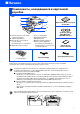
■ Начало Компоненты, находящиеся в картонной коробке MFC 1 9 2 3 4 8 7 Руководство по быстрой установке 6 5 1.Автоматическое устройство подачи документа 2. Панель управления 3. Выходной лоток лицевой стороной вниз Опорный щиток с подставкой 4. Щель для ручной подачи Барабан 5. Лоток для бумаги 6.Передняя крышка 7.Выключатель 8.Крышка для документов 9.
Панель управления MFC 7420 1 2 3 4 5 6 7 8 01/03 15:25 ФКС Разреш:Стандарт 12 11 10 9 1. Клавиши для экстренного набора 2. Клавиша “Смена” 3. Клавиша “Отмена задания” 4. Клавиши “Копирование” 5. Жидкокристаллический дисплей 6. Клавиша “Отчёты” 7. Клавиатура набора номера 8. Клавиша “Стоп/Выход” 9. Клавиша “Старт” 10. Клавиши навигации 11. Клавиши режима 12. Клавиши факса и телефона Более подробную информацию по панели управления см.
Содержание Установка машины Этап 1 1. 2. 3. 4. 5. 6. 7. Этап 2 Установка барабана ...............................................................4 Загрузка бумаги в лоток для бумаги..........................................5 Подключение сетевого шнура и телефонной линии .....................6 Задание даты и времени.........................................................7 Задание идентификатора станции............................................7 Выбор режима приема ......................................
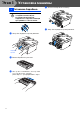
Этап 1 Установка машины 1 Установка барабана 4 Установите барабан в машину. 5 Закройте переднюю крышку машины. НЕ подключайте соединительный кабель. Соединительный кабель подключается при инсталляции программного обеспечения. 1 Откройте переднюю крышку машины. Передняя крышка 4 2 Выньте барабан из упаковки. 3 Осторожно покачайте его из стороны в сторону несколько раз для равномерного распределения тонера.
Положите бумагу в лоток для бумаги. Проверьте, что бумага в лотке положена ровно и не достигает отметки максимального уровня бумаги. Полностью выдвиньте лоток для бумаги из машины. Windows® USB 1 4 Установка машины Загрузка бумаги в 2 лоток для бумаги Нажимая на рычаг отпускания направляющей для бумаги, переместите регуляторы, устанавливая их по формату бумаги. Проверьте, что направляющие надежно установились в пазы.
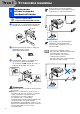
Этап 1 Установка машины Подключение 3 сетевого шнура и телефонной линии Если на одной телефонной линии с машиной установлен внешний телефон, подключите его, как показано ниже. Пока не подключайте параллельный или USB'кабель. 1 2 3 Проверьте, что выключатель выключен. Подключите сетевой шнур к машине. Вставьте штепсель сетевого шнура в электрическую розетку. Включите выключатель.
С клавиатуры набора номера введите две последние цифры года и нажмите Menu/Set. Дата/Врм Год:2005 С клавиатуры набора номера введите две цифры месяца и нажмите Menu/Set. 5 Дата/Врм Месяц:03 (напр., введите 0, 3 для марта) 6 С клавиатуры набора номера введите две цифры дня и нажмите Menu/Set. 6 7 (напр., введите 1, 5, 2, 5 для 3:25 после полудня). Нажмите Стоп/Выход. Если вы сделали ошибку, нажмите Стоп/Выход для начала с пункта 1.
Этап 1 Установка машины 6 Выбор режима приема Существует четыре режима приема: Только факс, Факс/Телефон, ручной и Внешн. А/О. Вы подключаете к машине внешний телефон или внешний автоответчик? Да Нет Вы используете функцию голосовых сообщений на внешнем автоответчике? Нет Только факс Машина автоматически отвечает на каждый вызов как на факс.
Настройка контраста ЖКД Установка машины 7 Для того, чтобы ЖКД представлялся светлее или темнее, можно изменить контраст. Windows® USB Нажмите 1. Нажмите 7. Нажмите или Светлый или Темный. Нажмите Menu/Set. для выбора Macintosh® USB Windows® Сеть Windows NT® 4.0 параллельный интерфейс Windows® параллельный интерфейс Нажмите Стоп/Выход. Macintosh® Сеть 5 Нажмите Menu/Set.
Этап 2 Инсталляция драйверов и программного обеспечения Вложенный компакт'диск “MFL'Pro Suite” На компакт диске имеется следующее: Установить MFL'Pro Suite Можно инсталлировать MFL Pro Suite и многофункциональные драйверы. Установить доп. приложения Можно инсталлировать дополнительные программные утилиты MFL Pro Suite. Документация*1 Просмотр Руководства пользователя и другой документации в формате PDF (программа просмотра включена).
Этап 2 Инсталляция драйверов и программного обеспечения Установка машины Выполните инструкции, приведенные на этой странице, по вашей операционной системе и соединительному кабелю. Последние драйверы и наилучшее решение вашей проблемы или ответ на ваш вопрос можно получить, войдя в Brother Solutions Center непосредственно из драйвера, или на сайте http://solutions.brother.com Windows® параллельный интерфейс Windows® USB Использование USB'кабеля ..........................
Этап 2 Инсталляция драйверов и программного обеспечения Использование USB кабеля (для Windows® 98/98SE/Me/2000 Professional/XP) Проверьте, что были выполнены инструкции, приведенные для Этапа 1 “Установка машины”, на страницах 4 ' 9. Перед инсталляцией MFL Pro Suite закройте все приложения. 1 После прочтения и принятия лицензионного соглашения ScanSoft® PaperPort® 9.0SE щелкните на Да. 6 Инсталляция PaperPort® 9.0SE начнется автоматически, а за ней последует инсталляция MFL Pro Suite.
Установка машины 9 При появлении этого экрана подключите USB кабель к компьютеру, а затем подключите его к машине. 0 Вставьте штепсель сетевого шнура в розетку и включите машину. Инсталляционный экран появится через несколько секунд. Инсталляция драйверов Brother начнется автоматически. Экраны появляются один за другим. Подождите несколько секунд до появления всех экранов. (Для Windows® 98/98SE/Me/2000) НЕ ПЫТАЙТЕСЬ закрыть какой' либо из этих экранов во время этой инсталляции. .
Этап 2 Инсталляция драйверов и программного обеспечения Использование USB кабеля (для Windows® 98/98SE/Me/2000 Professional/XP) B Щелкните на Готово для перезагрузки компьютера. (После перезагрузки компьютера для Windows® 2000 Professional/XP необходимо входить в систему с правами администратора). Если инсталляция не удалась, выполните повторную инсталляцию с использованием Ремонт пакета программ MFL Pro из главного меню компакт диска.
Установка машины Использование параллельного кабеля (для Windows® 98/98SE/Me/2000 Professional/XP) Проверьте, что были выполнены инструкции, приведенные для Этапа 1 “Установка машины”, на страницах 4 ' 9. 2 3 Включите компьютер. (Для Windows® 2000 Professional/XP необходимо входить в систему с правами администратора). Если это окно не открывается, используйте Windows® Explorer для выполнения программы setup.exe из корневого каталога компакт диска Brother.
Этап 2 Инсталляция драйверов и программного обеспечения Использование параллельного кабеля (для Windows® 98/98SE/Me/2000 Professional/XP) 7 При появлении окна лицензионного соглашения на программное обеспечение MFL Pro Suite компании Brother прочитайте это соглашение, а затем щелкните на Да, если вы соглашаетесь с его условиями. 9 При появлении этого экрана подключите параллельный кабель к компьютеру, а затем подключите его к машине.
Установка машины C При появлении следующего экрана щелкните на Готово, подождите, пока компьютер перезагрузит Windows®, и продолжите инсталляцию. A Для Windows® 98/98SE/Me/2000 Professional щелкните на Далее. D После перезагрузки компьютера инсталляция драйверов Brother начнется автоматически. Выполните инструкции на экране. (Для Windows® 2000 Professional/XP необходимо входить в систему с правами администратора).
Этап 2 Инсталляция драйверов и программного обеспечения Windows NT® Workstation Version 4.0 Проверьте, что были выполнены инструкции, приведенные для Этапа 1 “Установка машины”, на страницах 4 ' 9. Перед инсталляцией MFL Pro Suite закройте все приложения. 1 Установите приложенный компакт диск для Windows® в привод для компакт дисков. При появлении экрана с названиями моделей выберите свою машину. При появлении экрана выбора языка выберите язык. 5 Открывается главное меню компакт диска.
Установка машины При появлении окна лицензионного соглашения на программное обеспечение MFL Pro Suite компании Brother прочитайте это соглашение, а затем щелкните на Да, если вы соглашаетесь с его условиями. 9 При отображении экрана регистрации в интерактивном режиме сделайте свой выбор и выполните представляемые на экране инструкции. A При появлении следующего экрана щелкните на Готово, подождите, пока компьютер перезагрузит Windows® и продолжит инсталляцию.
Этап 2 Инсталляция драйверов и программного обеспечения Использование сетевого кабеля (только MFC 7820N и дополнительный NC 2200w) (Для Windows® 98/98SE/Me/NT/2000 Professional/XP) Проверьте, что были выполнены инструкции, приведенные для Этапа 1 “Установка машины”, на страницах 4 ' 9. 1 При использовании персонального брандмауэра перед инсталляцией отключите его. После проверки возможности печатать, перезапустите персональный брандмауэр. Перед инсталляцией MFL Pro Suite закройте все приложения.
Установка машины (только MFC 7820N) Если вы желаете инсталлировать драйвер PS (Драйвер BR Script компании Brother), выберите Заказная установка, а затем выполните приводимые на экране инструкции. При появлении экрана Выбор компонентов установите флажок на Драйвер PS принтера, а затем продолжайте выполнять приводимые на экране инструкции. Инсталляция драйверов Brother начнется автоматически. Инсталляционные экраны появляются один за другим. Подождите несколько секунд до появления всех экранов.
Этап 2 Инсталляция драйверов и программного обеспечения Использование USB кабеля Mac OS® от 9.1 до 9.2 Проверьте, что были выполнены инструкции, приведенные для Этапа 1 “Установка машины”, на страницах 4 ' 9. 1 Если вы уже подключили соединительный кабель, отключите машину от электрической розетки и от Macintosh®. 2 3 Включите Macintosh®. 4 Для установки драйверов принтера и сканера щелкните два раза на пиктограмме Start Here OS 9.1'9.2. При появлении экрана выбора языка выберите язык.
Установка машины Щелкните на пиктограмме Brother Laser. С правой стороны Chooser выберите машину, на которой вы желаете выполнять печать. Закройте Chooser. Для инсталляции Presto!® PageManager® щелкните на пиктограмме Presto! PageManager и выполните приведенные на экране инструкции. При помощи Presto!® PageManager® можно легко сканировать, пересылать и организовывать фотографии и документы. Presto!® PageManager® была инсталлирована и инсталляция завершена.
Этап 2 Инсталляция драйверов и программного обеспечения Использование USB кабеля Mac OS® X 10.2.4 или выше Проверьте, что были выполнены инструкции, приведенные для Этапа 1 “Установка машины”, на страницах 4 ' 9. Пользователей Mac OS® X с 10.2.0 по 10.2.3 просим выполнить апгрейд до Mac OS® X 10.2.4 или выше. (Последнюю информацию для Mac OS® X см. на сайте: http://solutions.brother.com) 1 24 5 Щелкните на MFL'Pro Suite для инсталляции.
Установка машины Откройте пиктограмму Print Setup Utility. Вставьте штепсель сетевого шнура в розетку и включите машину. Пользователи Mac OS® X 10.2.x должны открыть пиктограмму Print Center. 9 0 Выберите USB, а затем щелкните на OK. C Щелкните на Add. D Выберите USB. Macintosh® USB B Выберите Applications из меню Go. Длясетевых пользователей 8 Откройте папку Utilities.
Этап 2 Инсталляция драйверов и программного обеспечения Использование USB кабеля E Выберите MFC'XXXX (XXXX – название вашей модели, а затем щелкните на Add. F Выберите Quit Printer Setup Utility из меню Printer Setup Utility. MFL'Pro Suite, драйвер принтера, драйвер сканера и ControlCenter2.0 были инсталлированы. 26 G Для инсталляции Presto!® PageManager® щелкните на пиктограмме Presto! PageManager и выполните приведенные на экране инструкции.
Установка машины Использование сетевого кабеля (только MFC 7820N) Mac OS® от 9.1 до 9.2 Включите Macintosh®. 4 Для установки драйверов принтера и сканера щелкните два раза на пиктограмме Start Here OS 9.1'9.2. При появлении экрана выбора языка выберите язык. 7 Подсоедините сетевой кабель к машине, а затем вставьте его в свободный порт на концентраторе. 8 Вставьте штепсель сетевого шнура в розетку и включите машину. 9 Откройте Chooser из меню Apple. Щелкните на MFL'Pro Suite для инсталляции.
Этап 2 Инсталляция драйверов и программного обеспечения Использование сетевого кабеля (только MFC 7820N) 0 Щелкните на пиктограмме Brother Laser (IP), а затем выберите BRN_XXXXXX. Закройте Chooser. XXXXXX – это последние шесть цифр адреса Ethernet. MFL'Pro Suite, драйвер принтера и драйвер сканера были инсталлированы.
Установка машины Mac OS® X 10.2.4 или выше Выполните приводимые на экране инструкции и перезапустите Macintosh®. 7 После появления окна DeviceSelector подсоедините сетевой кабель к машине, а затем вставьте его в свободный порт на концентраторе. Включите Macintosh®. Установите приложенный компакт диск для Macintosh® в привод для компакт дисков компьютера. 4 Для инсталляции драйвера принтера и программы Remote Setup два раза щелкните на пиктограмме Start Here OSX.
Этап 2 Инсталляция драйверов и программного обеспечения Использование сетевого кабеля (только MFC 7820N и дополнительный NC 2200w) 8 9 30 Вставьте штепсель сетевого шнура в розетку и включите машину. B Выберите Applications из меню Go. C Откройте папку Utilities. D Откройте пиктограмму Print Setup Utility. Выберите Network, а затем щелкните на OK. 0 Щелкните на Browse. A Выберите название вашей модели и щелкните на OK. Снова щелкните на OK для закрытия DeviceSelector.
Установка машины H При инсталляции Presto!® PageManager® к ControlCenter2.0 компании Brother добавляется способность автоматического распознавания текста. При помощи Presto!® PageManager® можно также легко сканировать, пересылать и организовывать фотографии и документы. Выберите Quit Printer Setup Utility из меню Printer Setup Utility. MFL'Pro Suite, драйвер принтера, драйвер сканера и ControlCenter2.0 были инсталлированы. Presto!® PageManager® была инсталлирована и инсталляция завершена.
■ Для сетевых пользователей Инсталляция утилиты настройки BRAdmin Professional (только Windows®) Утилита BRAdmin Professional предназначена для управления подключенными к сети устройствами Brother, например, готовыми к работе в сети многофункциональными устройствами и/или принтерами в локальной сети. BRAdmin Professional может также использоваться для управления устройствами других производителей, если эти устройства поддерживают протокол SNMP (протокол сетевого администрирования).
Запустите BRAdmin Professional и выберите TCP/IP. 2 Выберите Search Active Devices из меню Devices. BRAdmin начнет поиск новых устройств автоматически. 3 Два раза щелкните на новом устройстве. 4 Введите IP Address, Subnet Mask и Gateway, а затем щелкните на кнопке OK. 5 Информация об адресе будет сохранена на принтере. Windows NT® 4.
■ Опции и расходные материалы Опции Данная машина может оснащаться следующими дополнительными аксессуарами. Используя эти устройства, можно повысить возможности данной машины. Внешний беспроводный сервер печати/сканирования NC'2200w Если вы собираетесь подключать машину к беспроводной сети, приобретите дополнительный беспроводный сервер печати/сканирования (802.11b). NC 2200w может подключаться к USB порту вашей машины. Более подробную информацию можно найти на сайте http://solutions.brother.com.
Торговые марки Логотип Brother – это зарегистрированная торговая марка Brother Industries, Ltd. Brother – это зарегистрированная торговая марка Brother Industries, Ltd. Multi Function Link – это зарегистрированная торговая марка Brother International Corporation. © 2005 Brother Industries, Ltd. Все права охраняются законом. Windows, Microsoft и Windows NT – это зарегистрированные торговые марки компании Microsoft в США и других странах.
RUS